
Как создать слайд‑шоу в Google Фото
Быстрые ссылки
- Создать слайд‑шоу в Google Фото на компьютере
- Создать слайд‑шоу в Google Фото на мобильном устройстве
Google Фото позволяет автоматически поочерёдно воспроизводить все ваши снимки или только фотографии из выбранного альбома. Это удобно для показа фото на телевизоре, демонстрации родственникам или быстрой ревизии коллекции. По состоянию на февраль 2022 года встроенное слайд‑шоу нельзя кастомизировать: нет возможности добавить свою фоновую музыку или изменить эффекты перехода.
Важно: если вам нужна персональная музыка, титры или сложные переходы, рассмотрите экспорт фото в PowerPoint, iMovie, Adobe Premiere Rush или другой видеоредактор.
Что важно знать
Важно: встроенное слайд‑шоу Google Фото — это простой просмотр без настроек длительности кадра, фоновой музыки или эффектов. Нажмите Esc (на компьютере) или стрелку назад (в приложении) чтобы закрыть просмотр.
Создать слайд‑шоу на компьютере
- Откройте веб‑браузер и перейдите на сайт Google Фото. Войдите в аккаунт, если этого ещё не сделали.
- Если хотите показать все фотографии, на главном экране кликните первую фотографию, чтобы открыть её на весь экран.
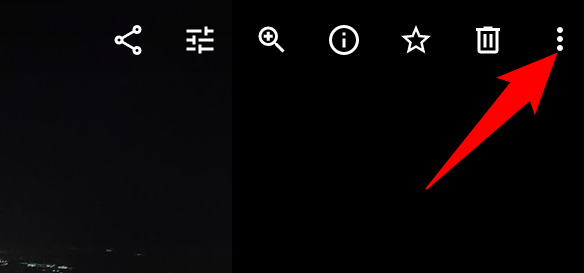
- В правом верхнем углу окна фото нажмите на три точки.
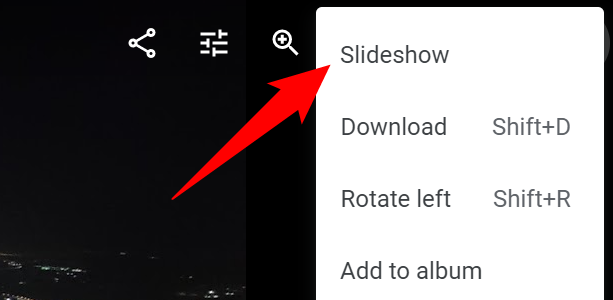
- В появившемся меню выберите Slideshow.
- Браузер перейдёт в полноэкранный режим и начнётся автоматическое воспроизведение слайд‑шоу. Остановить показ можно нажатием клавиши Esc.

Если нужно слайд‑шоу только из конкретного альбома:
- Откройте страницу нужного альбома в Google Фото.
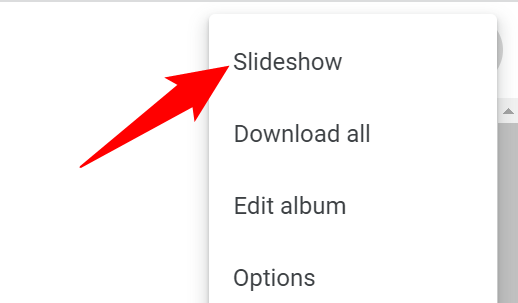
- На странице альбома в правом верхнем углу нажмите три точки.
- В меню выберите Slideshow — начнётся показ только фотографий этого альбома.

Создать слайд‑шоу в мобильном приложении
- Запустите приложение Google Фото на телефоне.
- Чтобы показать все фото, тапните по первой фотографии на главном экране.
- Когда фото откроется на весь экран, в правом верхнем углу нажмите три точки.
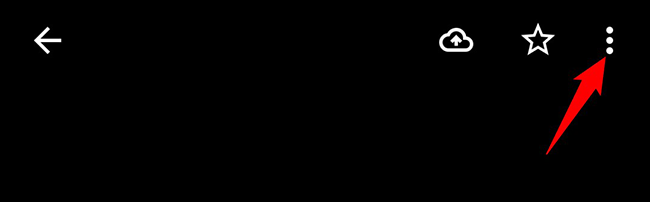
- В открывшемся меню проведите по нижней панели влево и нажмите Slideshow.
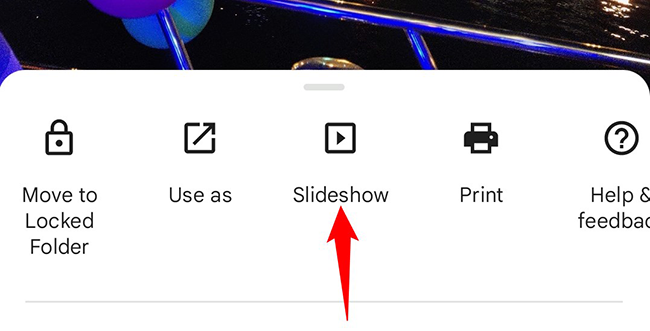
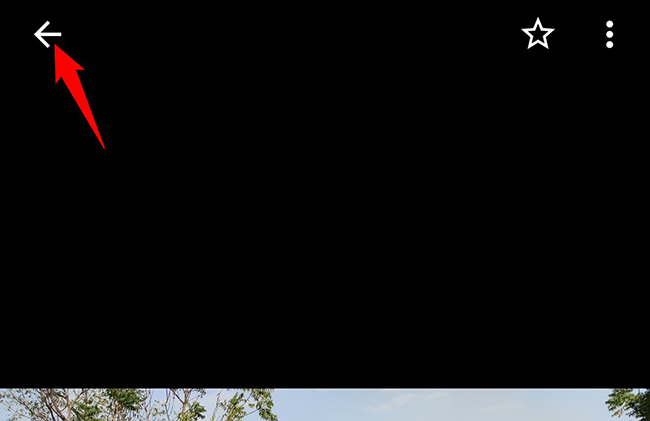
- Слайд‑шоу начнётся. Для выхода нажмите стрелку назад в левом верхнем углу.
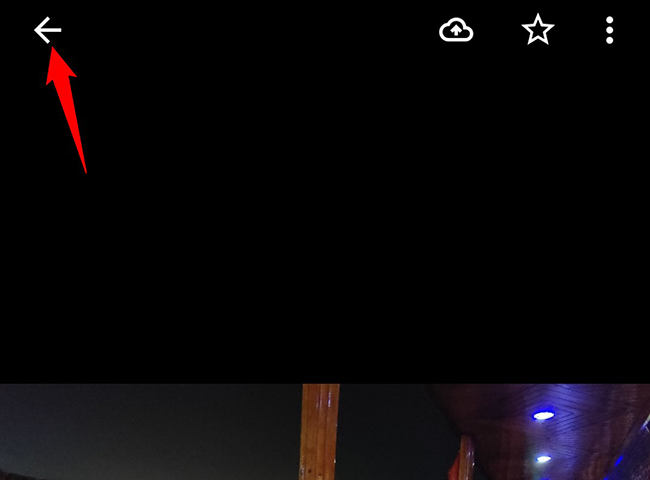
Чтобы запустить слайд‑шоу из конкретного альбома:
- В приложении нажмите Библиотека и откройте нужный альбом.
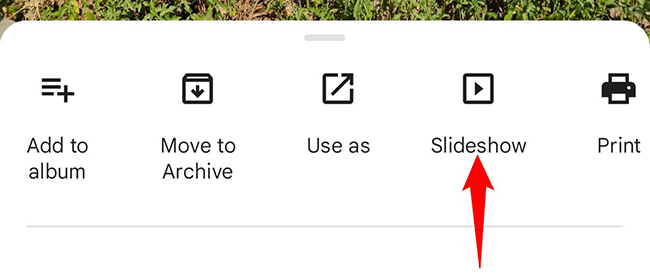
- Откройте первую фотографию альбома, нажмите три точки в правом верхнем углу, затем выберите Slideshow на нижней панели.

Когда встроенное слайд‑шоу не подойдёт
- Нужна фоновая музыка, произвольная длительность слайда или переходы — встроенная функция не поддерживает это.
- Требуется наложение текста, титров или сложного монтажа — используйте видеоредактор.
- Нужно экспортировать слайд‑шоу для дальнейшего распространения как видеофайл — Google Фото не сохраняет слайд‑шоу в файл.
Альтернативные подходы
- PowerPoint или Keynote: создайте слайды, добавьте музыку и анимации, затем экспортируйте как видео.
- iMovie / Windows Video Editor: импортируйте фото, настройте длительности, добавьте музыку и переходы.
- Онлайн‑сервисы (Canva, Kapwing): быстро собрать слайд‑шоу с музыкой и шаблонами.
Контрольный список перед показом (Playbook)
- Проверить заряд устройства и подключение к источнику питания.
- Убедиться, что аккаунт Google входит в систему и альбом доступен офлайн (если нужно).
- Закрыть другие приложения, чтобы избежать уведомлений на экране во время показа.
- Проверить ориентацию экрана (портрет/ландшафт) — фотографии с разными ориентациями могут отображаться неравномерно.
Критерии приёмки
- Слайд‑шоу запускается и автоматически прокручивает изображения.
- Можно выйти из слайд‑шоу клавишей Esc (ПК) или стрелкой назад (мобильный).
- Для альбомного просмотра показ ограничен только фотографиями выбранного альбома.
Короткий метод (cheat sheet)
- ПК: Откройте фото → три точки → Slideshow → Esc чтобы выйти.
- Мобильно: Откройте фото → три точки → пролистать меню → Slideshow → стрелка назад чтобы выйти.
Глоссарий — 1 строка
- Альбом: сгруппированные фотографии и видео в Google Фото.
- Slideshow: автоматическое воспроизведение изображений одно за другим.
Советы по совместимости и локальным особенностям
- Если показываете фото на телевизоре, используйте Chromecast или подключение по HDMI: запустите слайд‑шоу на устройстве, которое транслирует экран.
- При использовании рабочей учётной записи Google проверьте политики организации — администратор может ограничивать общий доступ к альбомам.
Заключение
Слайд‑шоу в Google Фото — быстрый и простой способ просмотреть мелкие коллекции снимков или устроить семейный просмотр. Для базовых нужд встроенный плеер удобен, но если вам нужна кастомизация (музыка, длительность слайдов, титры), лучше собрать слайд‑шоу в приложении для презентаций или видеоредакторе.
Краткое резюме: встроенное слайд‑шоу удобно и быстро, но ограничено в возможностях настройки. Для экспорта в видео и добавления музыки используйте PowerPoint, iMovie или онлайн‑сервисы.
Вы также можете создать слайд‑шоу на компьютере под управлением Windows, если фото хранятся локально.
См. также: Как просмотреть слайд‑шоу в Windows 10

Похожие материалы

Несколько аккаунтов Skype: Multi Skype Launcher

Журнал для работы: повысить продуктивность

Персональные звуки уведомлений на Android

Скачивание шоу Hulu для офлайн‑просмотра

Microsoft Start: персонализированная новостная лента
