
Как создать слайдшоу в Windows: инструменты и практические советы
Вы вернулись из поездки с сотнями снимков, завели щенка и котёнка и сделали тысячи фотографий, или хотите запечатлеть прогресс строительного проекта — слайдшоу поможет удобно и красиво показать результат. В этой статье мы рассматриваем бесплатные инструменты для Windows, даём рекомендации по созданию, структурируем процесс и помогаем выбрать инструмент под ваши цели.
Важно: в статье представлены только бесплатные или условно‑бесплатные варианты. Если вам нужны профессиональные функции или корпоративная интеграция, рассмотрите полноценные видеоредакторы и платные сервисы.
Кому это пригодится
- Любителям и фотографам, кто хочет быстро собрать презентацию из фотографий.
- Преподавателям и докладчикам, которым нужна простая последовательность слайдов и экспорт в видео.
- SMM‑менеджерам, ищущим быстрые способы публикации в соцсетях.
- Домашним пользователям, желающим показывать фото на рабочем столе.
Быстрый обзор опций
- Настольные приложения: VideoPad, Freemake Video Converter, Bolide Slideshow, IrfanView, PowerPoint.
- Онлайн‑решения: Slide.ly (социальная интеграция).
- Встроенные решения Windows: фон рабочего стола‑слайдшоу.
Что учитывать при выборе инструмента
- Цель: экспорт в видео, показ на ТВ, демонстрация вживую, фон рабочего стола.
- Удобство: нужен ли drag‑and‑drop, шаблоны, автоматические переходы.
- Звук: требуется ли добавление музыки и синхронизация длительности слайдов под трек.
- Экспорт: форматы, разрешения, соотношение сторон (16:9 для видеоплатформ, 4:3 для старых экранов).
- Производительность: инструмент должен соответствовать возможностям вашего ПК.
Настольные программы — подробности и советы
VideoPad
VideoPad выглядит сложным на первый взгляд, но за несколько минут можно собрать слайдшоу с музыкой и переходами. Подходит, если вы хотите точнее управлять длительностью слайда, добавлять наложение текста и простую анимацию.
Советы:
- Используйте функцию предварительного просмотра, чтобы проверить длину слайдов под музыку.
- Для роликов в социальных сетях выставляйте соотношение сторон 1:1 или 9:16, если платформа вертикальная.
Freemake Video Converter
Freemake хорош в пакетной обработке изображений и быстром создании видео. Интерфейс простой: drag‑and‑drop + автоматический экспорт.
Когда выбирать:
- Если вам нужен быстрый результат без редактирования каждого кадра.
- Если важно простое конвертирование форматов.
Ограничения:
- Мало тонкой настройки переходов и анимации.
Bolide Slideshow
Bolide занимает среднюю позицию между простыми и продвинутыми инструментами: больше опций, чем в Freemake, но проще, чем полноценный видеоредактор. Подойдёт, если хочется немного «полировать» шоу, но не изучать монтаж.
IrfanView — слайдшоу через командную строку
IrfanView — лёгкий и быстрый просмотрщик изображений с множеством скрытых функций, включая командную строку для слайдшоу. Это удобно, если нужно быстро открыть папку и начать показ без лишних диалогов.
Пример запуска слайдшоу из каталога (переведено в контексте вашей системы):
i_view32.exe /slideshow=c:\temp\testpics\*.* /closeslideshowЗамените c:\temp\testpics на ваш каталог. Пример для папки ShareX:
i_view32.exe /slideshow=c:\users\gavin\documents\sharex\screenshots\2016-07\*.* /closeslideshowПримечание: выполняйте команду из каталога установки IrfanView (например, C:\Program Files (x86)\IrfanView). Откройте окно командной строки в нужной папке через Shift + Правый клик → Открыть окно команд.
PowerPoint
PowerPoint остаётся полезным для новичков и тех, кто уже привык к слайдам. Удобен тем, что позволяет легко размещать текст поверх фото, анимацию объектов и экспорт в видео.
Как экспортировать в видео: File > Export > Create a video — выберите нужные параметры и получите .mp4 или .wmv.
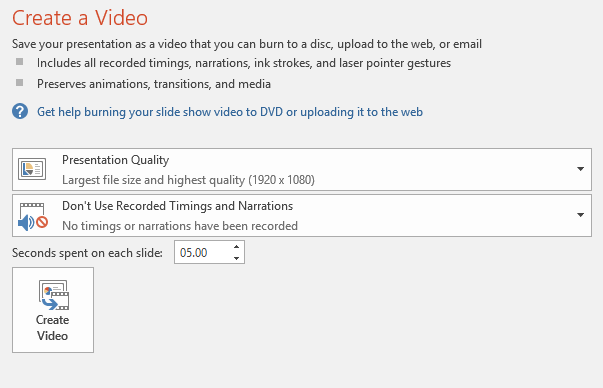
Совет: если требуется синхронизировать с музыкой, сначала запишите «запись времени показа слайдов» в PowerPoint, а затем экспортируйте.
Онлайн‑решения
Slide.ly
Slide.ly ориентирован на лёгкую интеграцию с социальными сетями и имеет доступ к темам и стоковым снимкам через партнёрства. Подойдёт, если вы хотите быстрый эффект и удобную публикацию.
Плюсы:
- Прямая публикация в соцсети.
- Шаблоны и доступ к стоковым фото.
Минусы:
- Ограничения бесплатного тарифа.
- Меньше контроля над деталями монтажа.
Решения для рабочего стола Windows
Слайдшоу обоев Windows 10
Если вам нужно показать фото как фон рабочего стола, Windows умеет менять обои автоматически по расписанию. Это удобно для постоянной демонстрации снимков на вашем ПК.
Как включить:
- Создайте папку с изображениями, например C:\Users\YourUserName\Pictures\SlideShow.
- Правый клик на рабочем столе → Персонализация → Фон → Слайдшоу.
- Выберите папку, интервал смены, включите/выключите перемешивание.
Примечание: включение слайдшоу на батарее может быстрее расходовать заряд.
Практическая методология: как сделать хорошее слайдшоу — шаг за шагом
- Определите цель и аудиторию: демонстрация дома, соцсеть, сайт, презентация на экране.
- Выберите формат экспорта: видео (MP4), GIF (короткое), фон рабочего стола.
- Подберите фотографии и рассортируйте по теме/хронологии.
- Обрежьте и отрендерьте изображения при необходимости (одинаковое соотношение сторон, одинаковое разрешение для плавности).
- Выберите инструмент по критериям: простота, качество экспорта, звуковая дорожка.
- Соберите слайдшоу: добавьте переходы, заголовки, фоновые треки, субтитры при необходимости.
- Посмотрите предварительный просмотр целиком и проверьте уровень громкости музыки.
- Экспортируйте в нужном разрешении и проверьте на целевом устройстве.
Частые ошибки и когда метод не сработает
- Слишком много эффектов и быстрые переходы отвлекают зрителя.
- Низкое разрешение исходных изображений — итоговое видео будет зернистым.
- Неправильное соотношение сторон — на целевом экране по краям будут чёрные поля или обрезка.
- Синхронизация со звуком без точной подгонки длительности слайдов выглядит непрофессионально.
Когда не использовать слайдшоу:
- Нужно интерактивное представление с ветвлениями и кликабельными элементами (лучше веб‑галерея).
- Требуется высокая точность монтажа видео с многослойными эффектами (лучше полноценный видеоредактор).
Таблица сравнения инструментов
| Инструмент | Простота | Возможности | Лучшее применение | Стоимость |
|---|---|---|---|---|
| VideoPad | Средняя | Редактирование видео, переходы, текст | Короткие монтажи с точной настройкой | Бесплатно/условно |
| Freemake Video Converter | Лёгкая | Конвертация, простые слайдшоу | Быстрый экспорт и пакетная обработка | Бесплатно/условно |
| Bolide Slideshow | Лёгкая‑средняя | Шаблоны, переходы | Быстрое красивое слайдшоу | Бесплатно/условно |
| IrfanView | Лёгкая | Просмотр, командная строка для слайдшоу | Быстрый запуск с папки | Бесплатно |
| PowerPoint | Лёгкая | Текст, анимация, экспорт в видео | Образовательные и деловые презентации | Платно/корпоративно |
| Slide.ly | Очень лёгкая | Шаблоны, соцсети | SMM и быстрая публикация | Бесплатно/подписка |
| Windows 10 слайдшоу | Очень лёгкая | Автосмена обоев | Фон рабочего стола | Встроено в Windows |
Примечание: обозначение «условно» означает, что некоторые функции могут требовать регистрации или показывать водяные знаки в бесплатной версии.
Чек‑листы по ролям
Фотограф:
- Отберите лучшие кадры, ограничьте число до 30–60 для короткого видео.
- Проверьте экспозицию и баланс белого.
- Выставьте одинаковое соотношение сторон.
Учитель/лектор:
- Добавьте краткие подписи и маркеры для ключевых мыслей.
- Убедитесь, что шрифт читаемый на экране.
- Проверьте экспорт в разрешение проектора.
SMM‑менеджер:
- Подготовьте несколько версий (16:9, 1:1, 9:16).
- Выберите фрагменты музыки без авторских ограничений.
- Проверьте превью в мобильной версии.
Хоббист/домашний пользователь:
- Не перегружайте эффектами.
- Используйте простые переходы и одну звуковую дорожку.
- Проверьте итог на телевизоре, если будете показывать семье.
Мини‑шаблон для планирования слайдшоу (можно скопировать)
- Название проекта:
- Цель и аудитория:
- Ориентировочная длительность видео:
- Количество фотографий:
- Музыка (файл или композиция):
- Соотношение сторон (16:9 / 4:3 / 1:1 / 9:16):
- Инструмент для создания:
- Крайний срок/дата презентации:
Критерии приёмки
- Видео воспроизводится без заиканий на целевом устройстве.
- Все подписи читаемы и остаются в кадре.
- Музыка не заглушает голос (если есть закадровый текст).
- Отсутствуют резкие и непредвиденные переходы.
Небольшие термины — глоссарий в одну строку
- Переход: визуальный эффект между двумя слайдами.
- Частота кадров (FPS): сколько кадров в секунду отображает видео.
- Разрешение: число пикселей по горизонтали и вертикали (например, 1920×1080).
- Соотношение сторон: пропорции ширины и высоты изображения (16:9, 4:3).
Решение: какой инструмент выбрать — простая схема
flowchart TD
  A[Нужна публикация в соцсетях?] -->|Да| B[Slide.ly или PowerPoint 'шаблон']
  A -->|Нет| C[Показывать на ПК/ТВ?]
  C -->|Фон рабочего стола| D[Windows 10 слайдшоу]
  C -->|Видео для просмотра| E{Нужны тонкие правки?}
  E -->|Да| F[VideoPad или Bolide]
  E -->|Нет| G[Freemake или IrfanView]
  B --> H[Подготовьте варианты соотношения сторон]
  F --> I[Экспортируйте в MP4 1080p]
  G --> I
Советы по музыке и авторским правам
- Используйте треки без авторских прав или с лицензией, разрешающей публикацию.
- Для публикации в соцсетях выбирайте музыку из библиотеки платформы или купленные треки.
- Проверяйте громкость: музыка не должна заглушать речь или важные звуки.
Безопасность и приватность
- Перед публикацией семейных фотографий подумайте о приватности участников.
- Для онлайн‑сервисов проверьте настройки приватности проекта и доступ по ссылке.
Краткое руководство по тестированию результата
- Просмотрите окончательное видео на устройстве того типа, где его будут смотреть.
- Проверьте звук в наушниках и на внешней колонке.
- Убедитесь, что ни одно важное лицо или элемент не обрезан в итоговом кадре.
Итог
Слайдшоу остаётся удобным способом рассказать историю с помощью изображений: от простых автопоказов на рабочем столе до экспортируемых видео для соцсетей. Выбор инструмента зависит от целей: быстроты, уровня контроля и места публикации. Простые инструменты подходят для большинства задач, а более продвинутые дают свободу редактирования и профессиональный вид.
Важно: начните с простого шаблона и доработайте детали по результату — итеративный подход сэкономит время.
Что вы используете для создания слайдшоу? Поделитесь вашими любимыми инструментами и приёмами в комментариях.
Короткое объявление: Собрали инструкции, шаблоны и чек‑листы для быстрого старта — попробуйте собрать своё первое слайдшоу сегодня.

Похожие материалы

Несколько аккаунтов Skype: Multi Skype Launcher

Журнал для работы: повысить продуктивность

Персональные звуки уведомлений на Android

Скачивание шоу Hulu для офлайн‑просмотра

Microsoft Start: персонализированная новостная лента
