
Как создать Shortcut (Ярлык) на iPhone
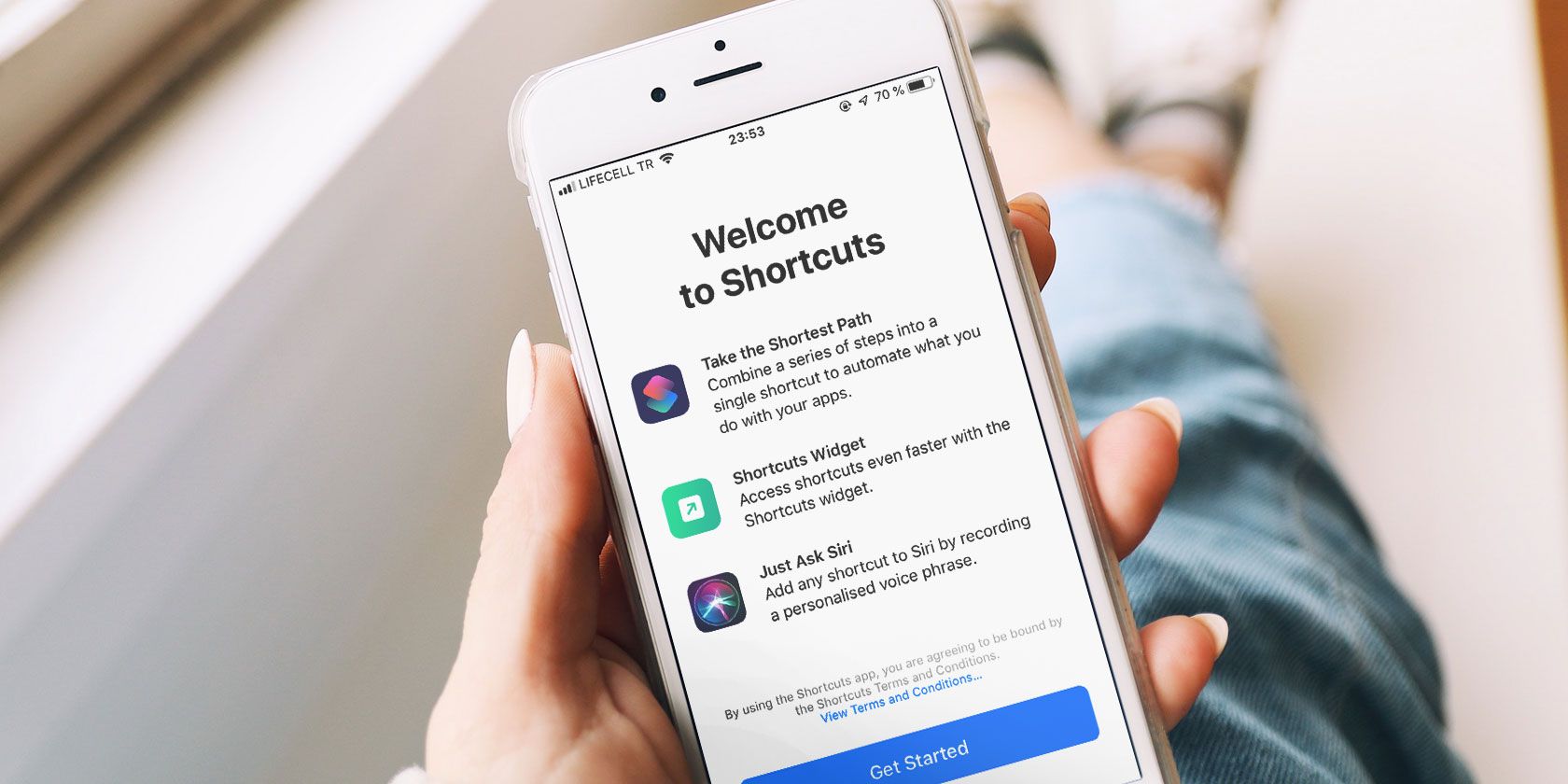
Shortcuts — это центр автоматизации на iPhone. Если вы ещё не пробовали это приложение, самое время начать. Ярлыки позволяют автоматизировать простые действия (воспроизвести песню в определённое время) и строить сложные цепочки (например, скачивание видео из Instagram с последующей обработкой).
Ниже вы найдёте понятное объяснение, как создать ярлык, как добавлять чужие ярлыки и как безопасно управлять ими.
Что такое Shortcuts на iPhone
Коротко: Shortcuts (Ярлыки) позволяют автоматизировать повторяющиеся задачи на iPhone без знания программирования. Каждая автоматизация состоит из последовательности действий — копировать, вставить, отправить по почте, изменить изображение и так далее.
Если вы знакомы с автоматизацией на Mac (Automator), Shortcuts по сути выполняет ту же роль на iPhone: визуальное сочетание действий, которые выполняются по триггеру.
Определение: Ярлык — последовательность действий, объединённых в одну кнопку или триггер. Триггер — условие или событие, которое запускает ярлык (нажатие, запуск из виджета, расписание, обмен в Share Sheet).
Важно: Shortcuts не может делать то, что запрещено iOS или сторонними приложениями через их API. В таких случаях требуются сторонние сервисы или обходные пути, которые часто ненадёжны.
Основные преимущества Shortcuts
- Экономия времени на рутинных задачах.
- Нет необходимости в коде — всё создаётся визуально.
- Интеграция с Siri и меню «Поделиться» (Share Sheet).
- Можно делиться ярлыками и устанавливать чужие.
Как создать ярлык на iPhone — пошаговая инструкция
Перед началом: убедитесь, что у вас установлено приложение Shortcuts (оно бесплатное и официальное от Apple). Откройте приложение и подготовьте идею — чего вы хотите добиться.
Пример: создадим простой ярлык, который изменяет размер изображения и сохраняет результат в Фотопленку.
- Откройте Shortcuts и перейдите в вкладку My Shortcuts (Мои ярлыки).
- Нажмите значок +, чтобы создать новый ярлык.
- Нажмите Add Action (Добавить действие).
- В строке поиска введите “Select Photos” и выберите действие Выбрать фото.
- Убедитесь, что включена опция Allow Multiple (если нужно выбрать несколько файлов).
- Нажмите +, чтобы добавить следующее действие. При необходимости закройте всплывающее окно поиска (X) и снова используйте строку поиска.
- Введите Resize Image (Изменить размер изображения) и добавьте это действие.
- По умолчанию ширина установлена в 640 пикселей; вы можете изменить ширину и поведение высоты (например, оставить автоматическую высоту или указать конкретное значение).
- Добавьте ещё одно действие: Save to Photo Album (Сохранить в альбом). В результате вы увидите действие типа “Save Resized Image to Recents” — это означает, что изменённое изображение будет помещено в Фото.
- Нажмите Next (Далее) и задайте имя ярлыку, например, “Изменить размер“.
- Нажмите на многоточие … в правом верхнем углу, чтобы открыть настройки ярлыка.
- Включите Show in Share Sheet (Показывать в меню «Поделиться»), если вы хотите запускать ярлык из меню «Поделиться» в других приложениях.
- Рекомендуется сузить область появления ярлыка: Share Sheet Types > Deselect All > Images (Типы содержимого > Снять все > Изображения). Так ярлык не будет засорять меню для ненужных типов файлов.
- Нажмите Details (Детали) в левом верхнем углу, чтобы вернуться на предыдущую страницу.
- При желании нажмите на иконку слева, чтобы выбрать цвет и символ для ярлыка — это помогает быстро опознать его.
- Нажмите Done (Готово).
Теперь нажмите созданный ярлык — он предложит выбрать изображение(я) и автоматически сохранит изменённую версию в библиотеку Фото.
Как добавить чужой ярлык из Галереи
Если создание ярлыков не для вас, используйте Галерею внутри приложения:
- Откройте Shortcuts и нажмите Gallery (Галерея) внизу.
- Просмотрите подборки: там есть готовые ярлыки для продуктивности, здоровья, фотографий, социальных сетей и т.д.
- Нажмите понравившийся ярлык и выберите Add Shortcut (Добавить ярлык).
- Ярлык появится в My Shortcuts (Мои ярлыки) и будет готов к запуску.
Как скачать ярлык из интернета и разрешить их использование
Интернет — богатый источник сложных ярлыков (сообщества, форумы, RoutineHub и т. п.). Перед загрузкой проверьте надежность источника и ознакомьтесь с действиями внутри ярлыка.
- Откройте Shortcuts и запустите любой ярлык минимум один раз — это минимальная подготовка для установки внешних ярлыков.
- Перейдите в Настройки iPhone > Shortcuts и включите Allow Untrusted Shortcuts (Разрешить ненадёжные ярлыки).
- Найдите на сайте ссылку на iCloud-страницу ярлыка (обычно это страница с предпросмотром и кнопкой “Add Shortcut”). Откройте её на iPhone — она откроет приложение Shortcuts и покажет список действий ярлыка.
- Внимательно просмотрите все действия и разрешения, которые запрашивает ярлык.
- Если всё в порядке, нажмите Add Untrusted Shortcut (Добавить ненадёжный ярлык).
После добавления вы сможете запускать ярлык как обычный.
Важно: некоторые внешние ярлыки могут содержать рекламу, лишние сетевые вызовы или запрашивать лишние данные. Всегда проверяйте лог действий.
Ограничения Shortcuts
Shortcuts мощные, но у них есть лимиты:
- Ярлыки могут ломаться: API сторонних сервисов изменяются, iOS обновления могут нарушать цепочки действий.
- Ограниченный доступ: не все функции приложений доступны в Shortcuts. Иногда приходится использовать веб-обходы или Soda-скрипты.
- Сложные интеграции (например, со Spotify или Instagram) часто ненадёжны и требуют регулярного обновления.
Когда ярлык перестаёт работать — сначала проверяйте:
- Не изменился ли API стороннего сервиса.
- Не удалился ли файл/путь, на который ссылается ярлык.
- Нет ли ограничений в правах доступа iOS.
Когда лучше не использовать Shortcuts
- Для критичных рабочих процессов, где потеря данных недопустима.
- Если автоматизация требует высокоуровневой интеграции с закрытым API стороннего сервиса.
- Когда ярлык должен работать автономно в фоне длительное время — iOS ограничивает фоновые задачи.
Альтернативные подходы
- Если нужна серверная автоматизация — используйте облачные сервисы (IFTTT, Zapier, собственный сервер с Webhooks).
- Для корпоративных задач — рассмотрите MDM или корпоративные сценарии через Apple Configurator и Mobile Device Management.
- Для сложной логики — пишите небольшие приложения или виджеты с использованием Shortcuts для запуска.
Мини-методика разработки ярлыка (Plan → Build → Test → Share → Maintain)
- План: определите цель и входные/выходные данные (что получает ярлык и что отдаёт).
- Строительство: собирайте действия по одной логической группе.
- Тест: проверяйте ярлык на нескольких примерных данных и сценариях.
- Документируйте: добавьте описание и комментарии в ярлык (в настройках есть поле Notes).
- Поддержка: обновляйте ярлык при изменениях в API и iOS.
Роль‑ориентированные чек‑листы
Чек‑лист для новичка:
- Установлено приложение Shortcuts.
- Запущен хотя бы один встроенный ярлык.
- Попробован простой ярлык: изменить размер фото.
- Ознакомлен с меню “Поделиться”.
Чек‑лист для продвинутого пользователя:
- Использую переменные и циклы в ярлыках.
- Подключаю HTTP запросы (Get/POST) для интеграции с API.
- Минимизирую количество сетевых запросов.
- Веду версионирование ярлыков (копии перед изменениями).
Чек‑лист для администратора/ИТ:
- Проверяю внешние ярлыки перед распространением.
- Ограничиваю использование ярлыков, работающих с корпоративными данными.
- Разъясняю пользователям правила безопасности.
Критерии приёмки
Чтобы считать ярлык готовым к использованию, он должен:
- Надёжно выполнять целевую функцию в 3–5 тестовых сценариях.
- Не запрашивать лишних прав и не отправлять необоснованные данные на внешние сервисы.
- Быть понятным другому пользователю: содержать имя, описание и при необходимости комментарии.
Безопасность и конфиденциальность
- Всегда просматривайте список действий при добавлении ненадёжного ярлыка.
- Обращайте внимание на действия, использующие “Get Contents of URL” или доступ к контактам, фото и местоположению.
- Не устанавливайте ярлыки из сомнительных источников.
- Для работы с личными или корпоративными данными используйте локальные операции и избегайте отправки данных в сторонние сервисы без явного понимания причин.
Юридическая заметка: если ярлык отправляет персональные данные на внешний сервер, это может подпадать под требования локального законодательства о защите данных (например, GDPR в ЕС). При работе с личными данными уточняйте политику конфиденциальности используемых сервисов.
Отладка и поддержка ярлыков
При проблемах:
- Откройте ярлык и внимательно просмотрите все действия.
- Запустите ярлык по шагам: добавляйте Show Result (Показать результат) между критичными действиями.
- Проверьте доступность внешних URL и ответ сервера.
- Если ярлык использует стороннее приложение, убедитесь, что у приложения есть нужные действия в Shortcuts.
- Создайте резервную копию ярлыка перед крупными правками (Duplicate).
Решение: создать свой ярлык или скачать готовый — блок‑диаграмма
flowchart TD
  A[Нужна автоматизация] --> B{Сложность}
  B -->|Простая| C[Создать свой ярлык]
  B -->|Средняя| D[Проверить Галерею и сообщества]
  B -->|Сложная| E[Рассмотреть сервер/скрипты]
  D --> F{Нашли подходящее?}
  F -->|Да| G[Добавить и протестировать]
  F -->|Нет| C
  E --> H[Использовать вебхуки / облачные сервисы]
Примеры, варианты использования и идеи
- Авто‑сжатие фото перед отправкой в мессенджерах.
- Сбор ежедневного отчёта: скриншоты, заметки, экспорт в PDF и отправка на почту.
- Быстрая публикация в социальных сетях с преднастроенными тегами.
- Перекодировка и загрузка видео в облако одним ярлыком.
Когда ярлыки ломаются — типичные причины
- Изменения API стороннего сервиса (например, ограничения у Instagram или Spotify).
- Обновления iOS меняют поведение действий или права доступа.
- Устаревшие внешние ссылки и удалённые файлы на iCloud.
Часто задаваемые вопросы
Что такое “ненадёжный ярлык” и нужно ли его разрешать?
Ненадёжный ярлык — ярлык, созданный не вами и не расположенный в Галерее Apple. Разрешение нужно, чтобы установить ярлыки из интернета; перед этим внимательно просмотрите действия.
Можно ли поделиться своим ярлыком с другими?
Да. В настройках ярлыка можно выбрать Share и отправить ссылку на iCloud. Пользователь, получивший ссылку, сможет установить ярлык после включения разрешений при необходимости.
Как отменить действия ярлыка, если что‑то пошло не так?
Shortcuts не имеет универсальной кнопки “отменить”. Для критичных задач делайте резервные копии данных перед запуском ярлыка и тестируйте на отдельных копиях данных.
Краткий глоссарий
- Ярлык (Shortcut): последовательность действий.
- Действие (Action): элемент, выполняющий конкретную операцию.
- Триггер: условие запуска ярлыка.
- Галерея: библиотека готовых ярлыков от Apple.
Итог и рекомендации
Shortcuts превращает iPhone в гибкий инструмент автоматизации, доступный каждому. Начните с простых сценариев, постепенно добавляйте логику и проверяйте безопасность при установке сторонних ярлыков. Для критических рабочих процессов используйте серверные решения или проверенные корпоративные инструменты.
Завершение: попробуйте создать один полезный ярлык сегодня — например, изменяющий размер фото или собирающий всю информацию для ежедневного отчёта. Это позволит почувствовать преимущества автоматизации и понять границы её применимости.
FAQ
Q: Нужно ли знать программирование для создания ярлыков? A: Нет. Shortcuts ориентирован на визуальную сборку действий, хотя знания о логике и API помогут при сложных автоматизациях.
Q: Как удалить ярлык? A: В My Shortcuts удержите ярлык и выберите Delete или откройте его и нажмите три точки → Delete.
Q: Можно ли запускать ярлыки по расписанию? A: Да — через автоматизацию в Shortcuts можно настроить запуск ярлыка по времени, при подключении к зарядке или по другим событиям.

Похожие материалы

Несколько аккаунтов Skype: Multi Skype Launcher

Журнал для работы: повысить продуктивность

Персональные звуки уведомлений на Android

Скачивание шоу Hulu для офлайн‑просмотра

Microsoft Start: персонализированная новостная лента
