
Как создавать команды (Shortcuts) на iPhone
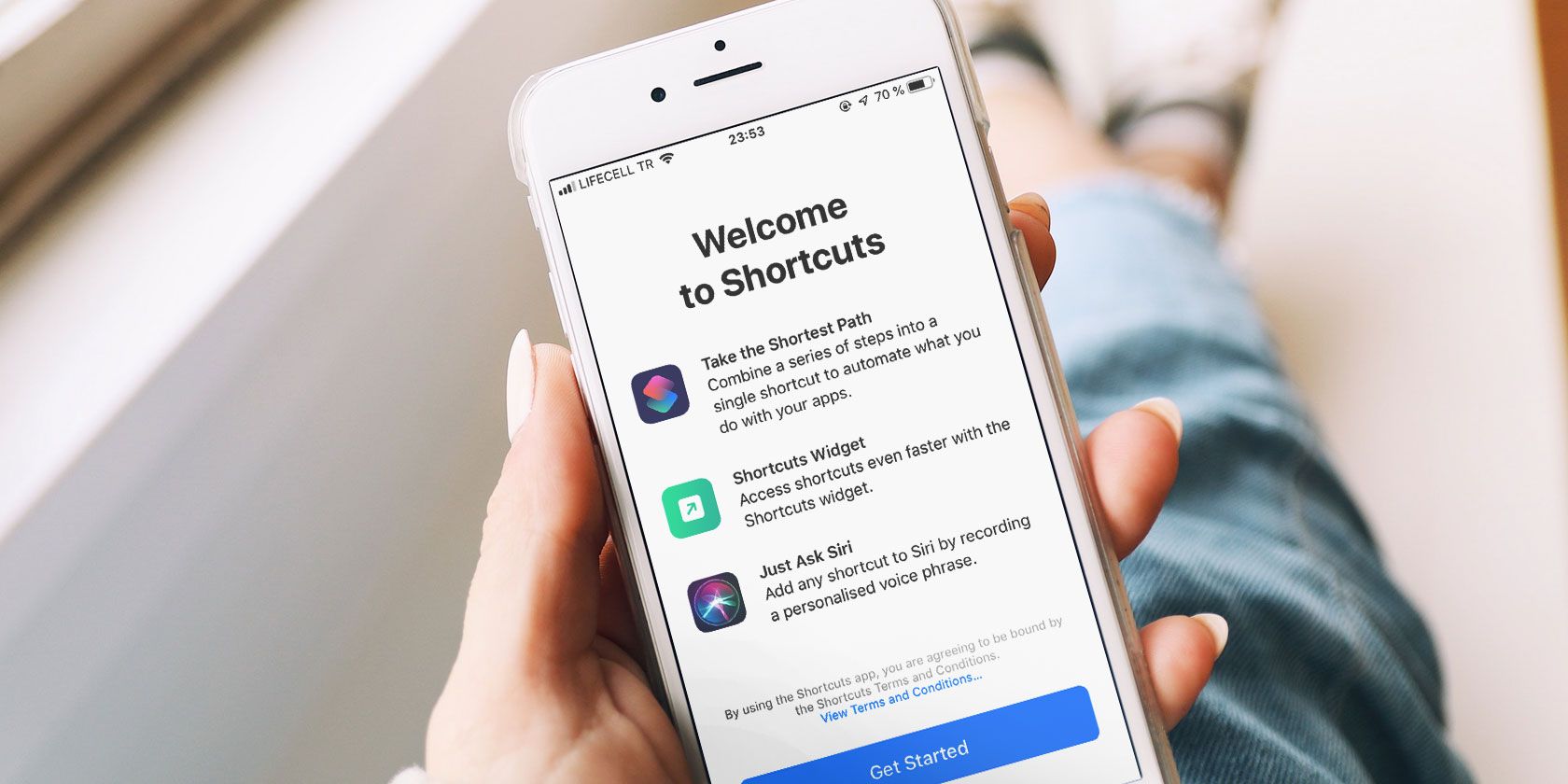
Что такое Команды на iPhone
Команды — это визуальный язык автоматизации на iPhone: вы соединяете последовательность действий (например, выбрать фото → изменить размер → сохранить) и запускаете их одним нажатием, через Siri или из меню «Поделиться». Для пользователей Mac понятие похоже на Automator, но адаптировано под мобильный интерфейс.
Определение: Команда — это набор действий, выполняемых последовательно; действие — это атомарная операция, доступная в приложении «Команды».
Важные преимущества:
- Нет необходимости в коде — всё строится блоками.
- Возможность интеграции с системными функциями и сторонними приложениями (если они предоставляют действия).
- Запуск вручную, через Siri, по виджету или при срабатывании автоматизации.
Пределы: Команды зависят от API iOS и приложений; некоторые сценарии требуют обходных путей или внешних сервисов.
Быстрое руководство: как создать простую команду (изменение размера фото)
- Установите приложение «Команды» (оно официальное и бесплатное).
- Откройте «Команды» → вкладка «Мои команды» → нажмите плюс (+) сверху справа.
- Нажмите «Добавить действие». В строке поиска введите «Выбрать фото» и добавьте действие «Выбрать фото».
- Нажмите плюс (+) и найдите «Изменить размер изображения». По умолчанию ширина 640 px, высота — автоматическая; отрегулируйте при необходимости.
- Нажмите плюс (+) и добавьте «Сохранить в Фото», чтобы положить результат в библиотеку (например, «Сохранить изменённое изображение в Недавних»).
- Нажмите «Далее», задайте имя команды (например, Resize Image / Изменить размер).
- Нажмите три точки (…): включите «Показывать в листе «Поделиться»», затем в «Типы листа «Поделиться»» оставьте только «Изображения», чтобы не засорять меню.
- Настройте внешний вид команды: значок, цвет.
- Нажмите «Готово».
После этого запускайте команду из «Мои команды» или из «Поделиться» при выборе фото — команда спросит, какие фото обработать, и сохранит результат.
Изображение: интерфейс приложения Команды на iPhone с примерами действий.
Скриншоты интерфейса (объяснение)
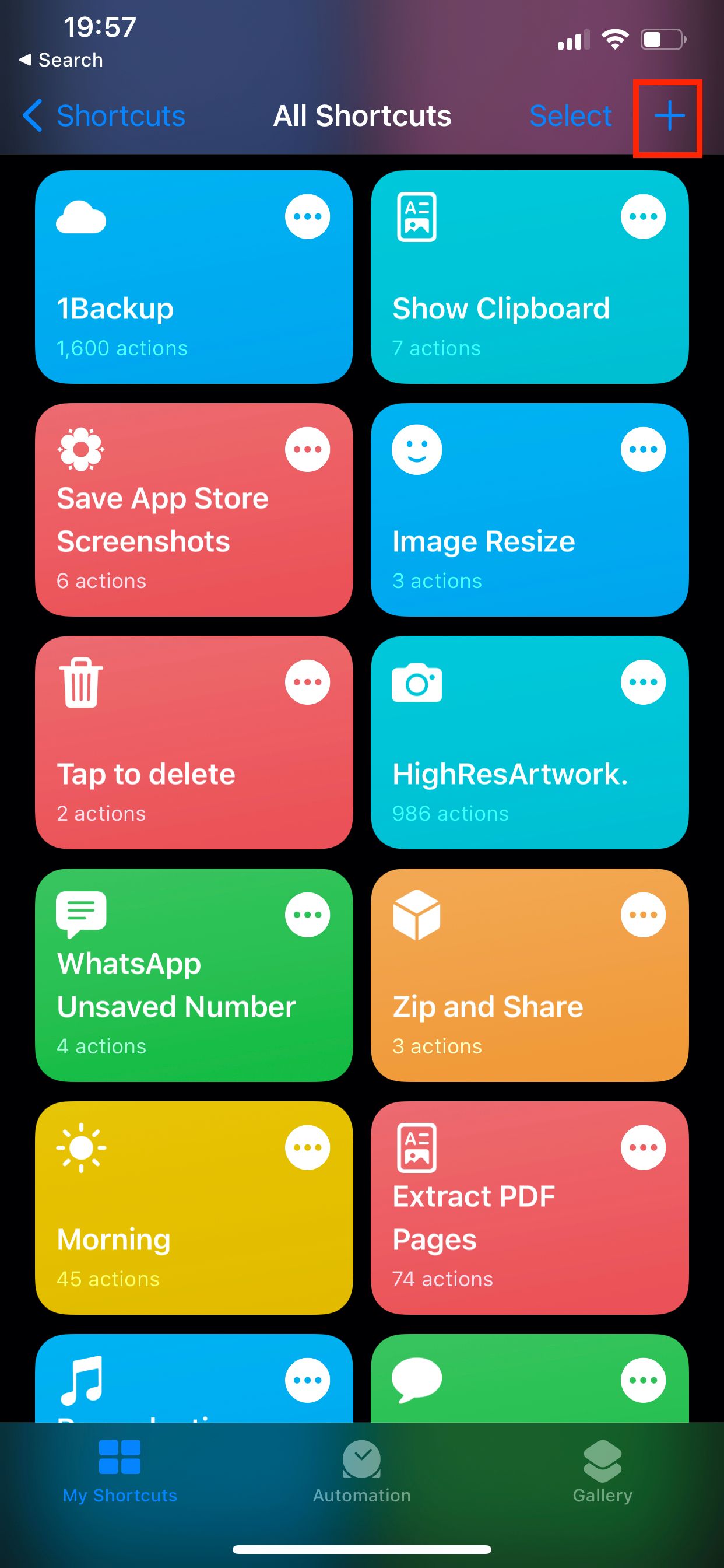
Изображение: список созданных команд в приложении «Команды».
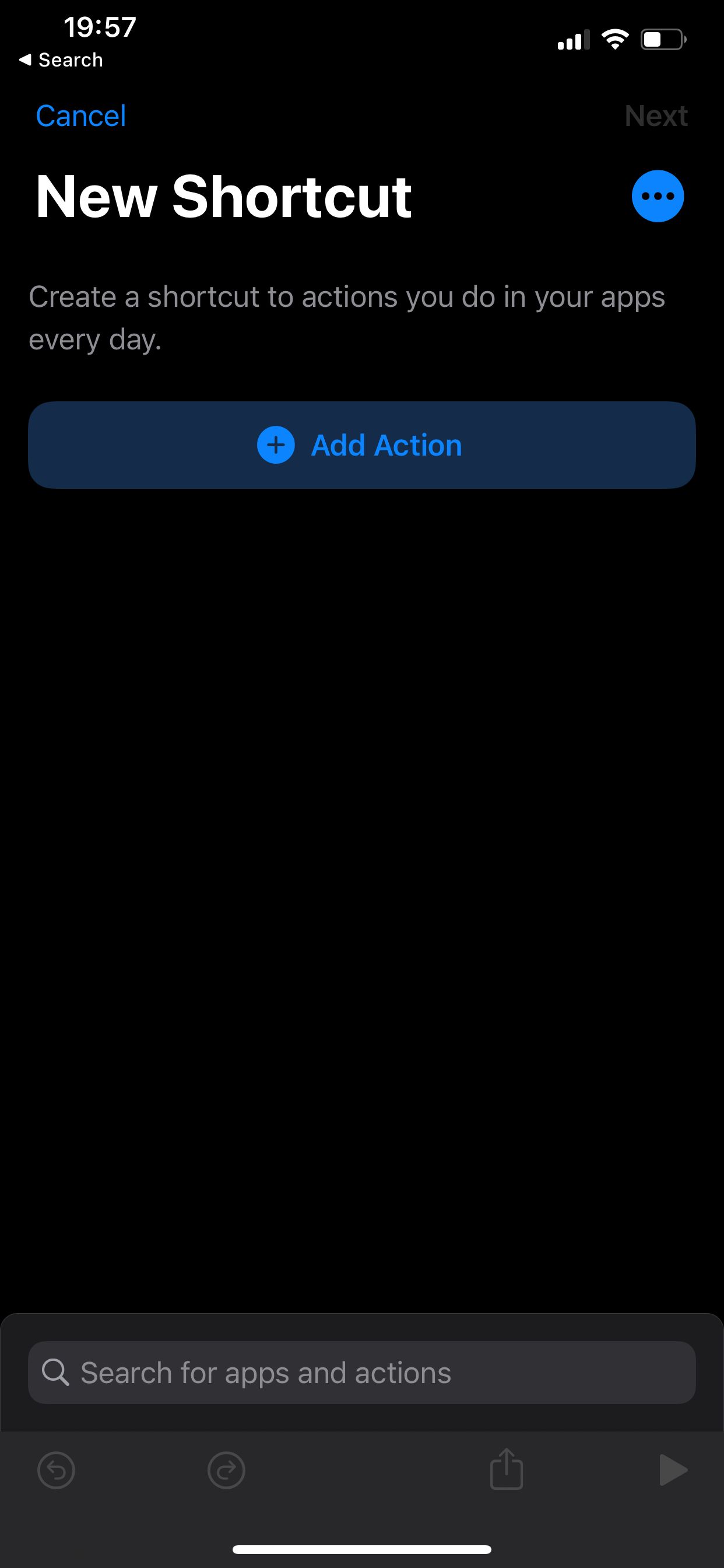
Изображение: кнопка «Добавить действие» при создании команды.
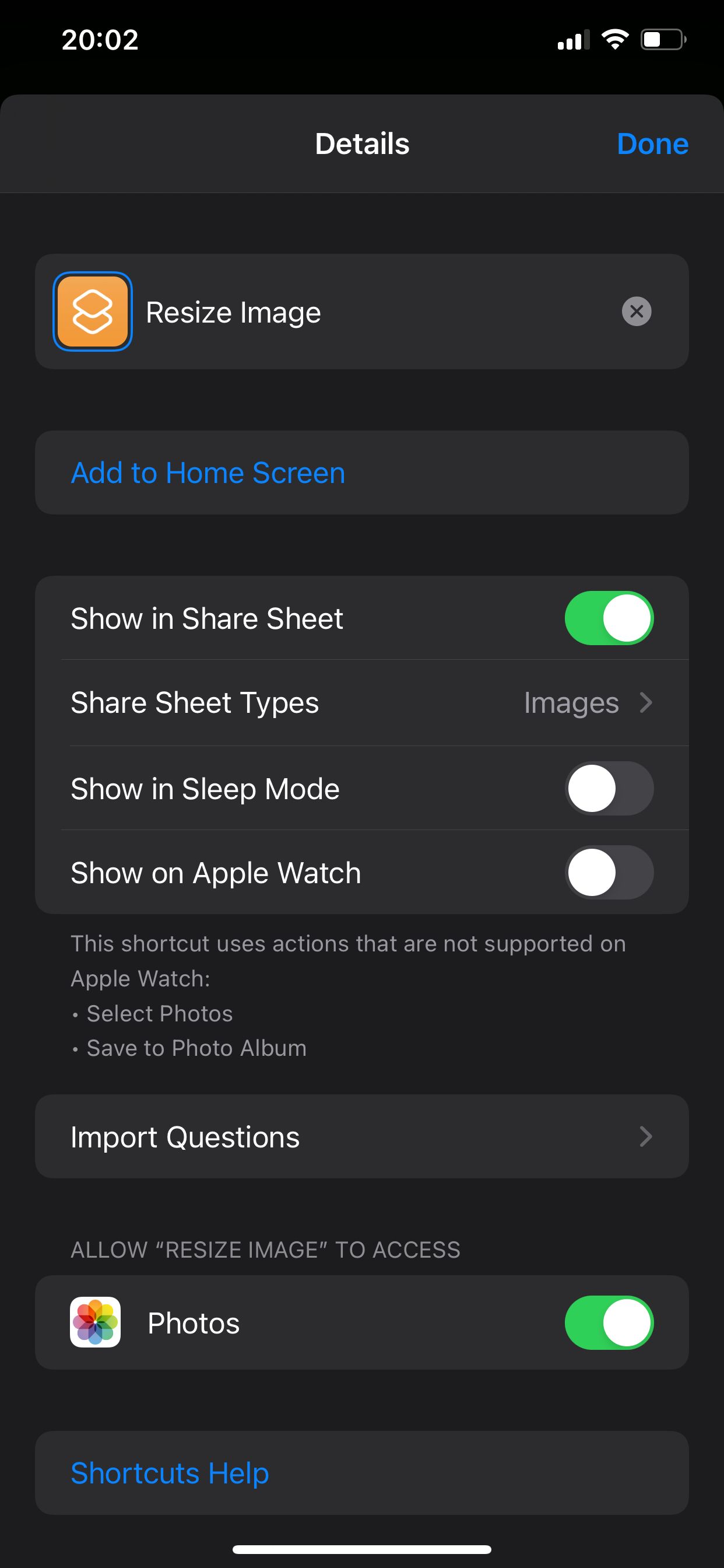
Изображение: настройки команды — переименование и включение в лист «Поделиться».
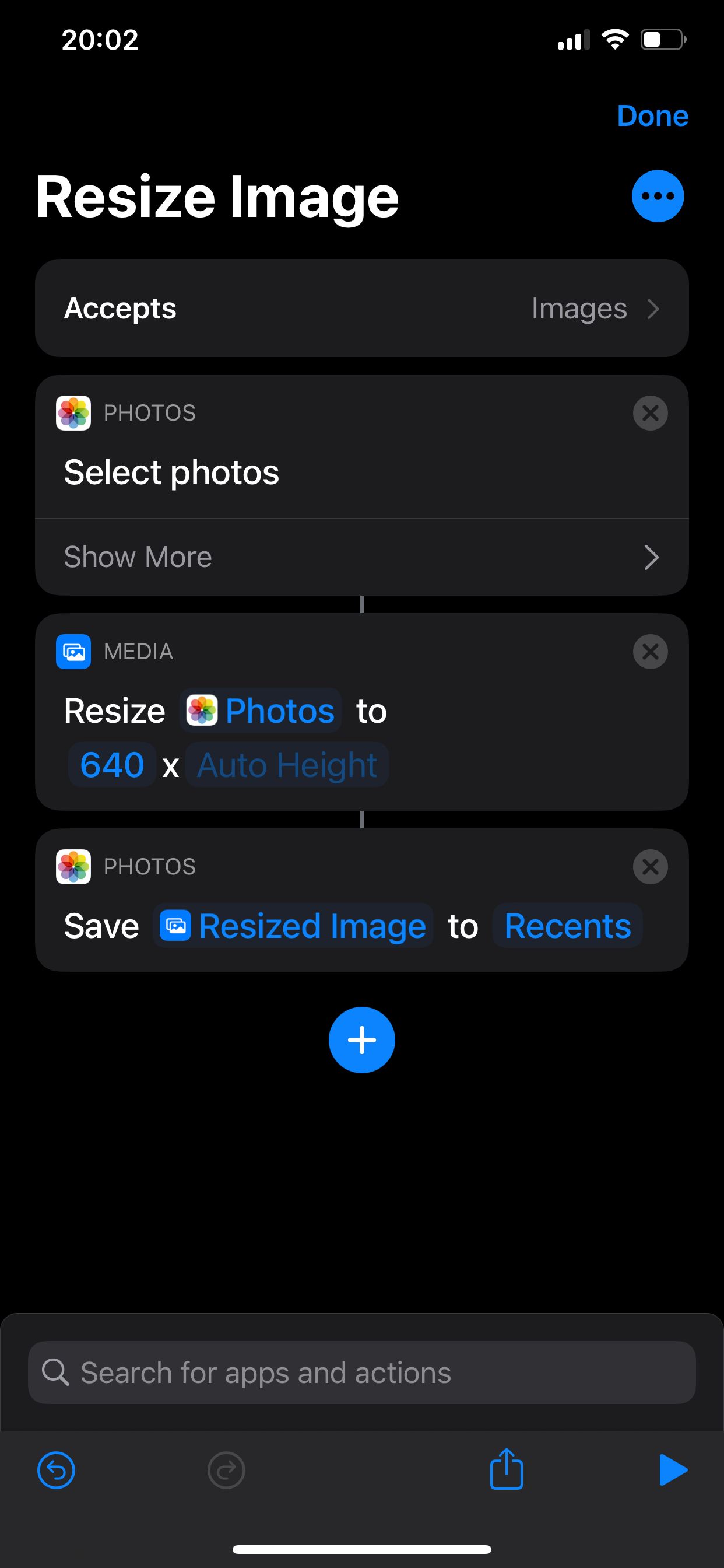
Изображение: работа команды по изменению размера изображения.
Закрыть
Как добавлять команды, созданные другими людьми
Если не хотите собирать всё вручную, используйте Галерею или скачивайте команды из интернета.
Добавление из Галереи:
- Откройте «Команды» → вкладка «Галерея» внизу.
- Просмотрите коллекции, выберите понравившуюся команду.
- Нажмите «Добавить команду». Команда появится в «Мои команды» и будет готова к запуску.
Добавление из интернета:
- Запустите любую команду хотя бы один раз (это нужно для инициализации прав и шаблонов).
- Откройте «Настройки» → «Команды» и включите «Разрешать ненадёжные команды».
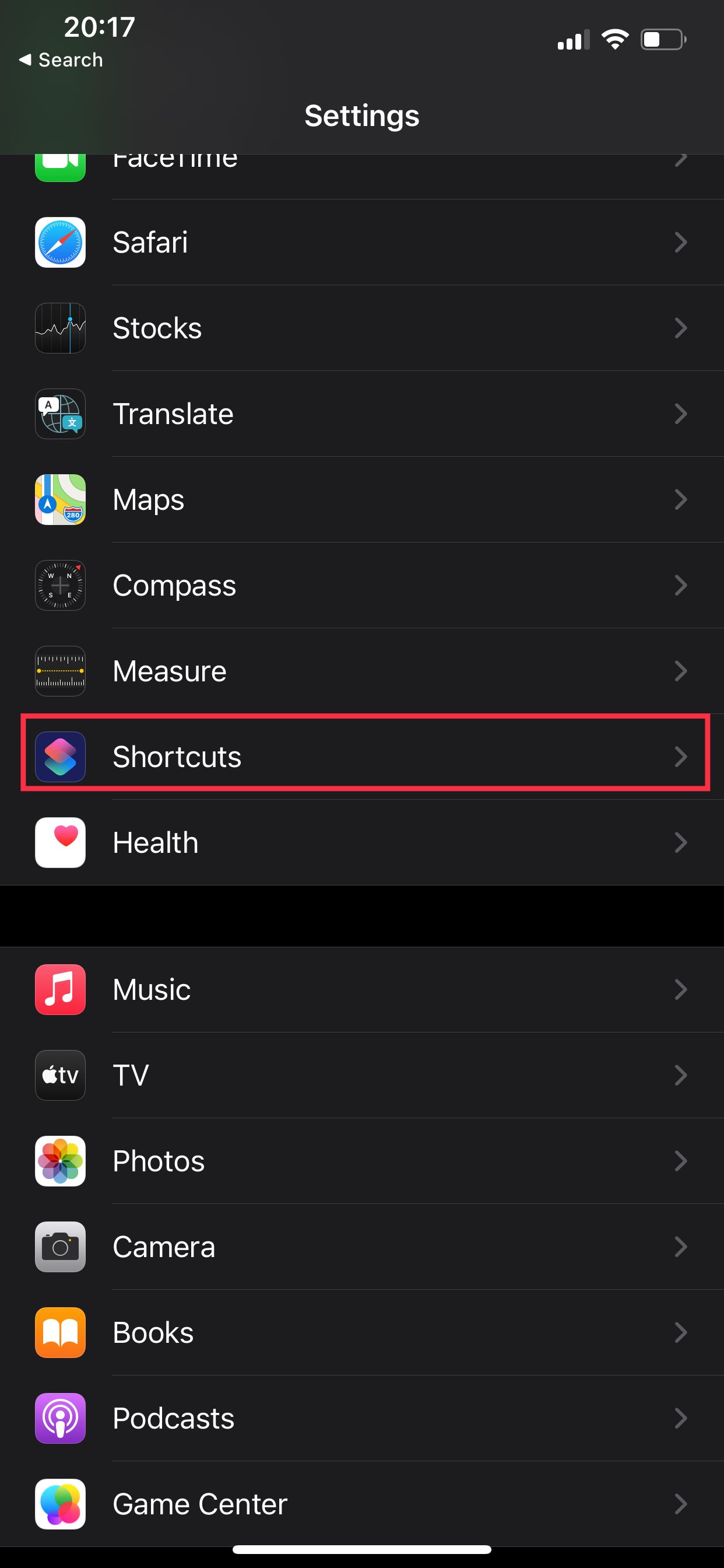
Изображение: экран настроек iOS для приложения «Команды».
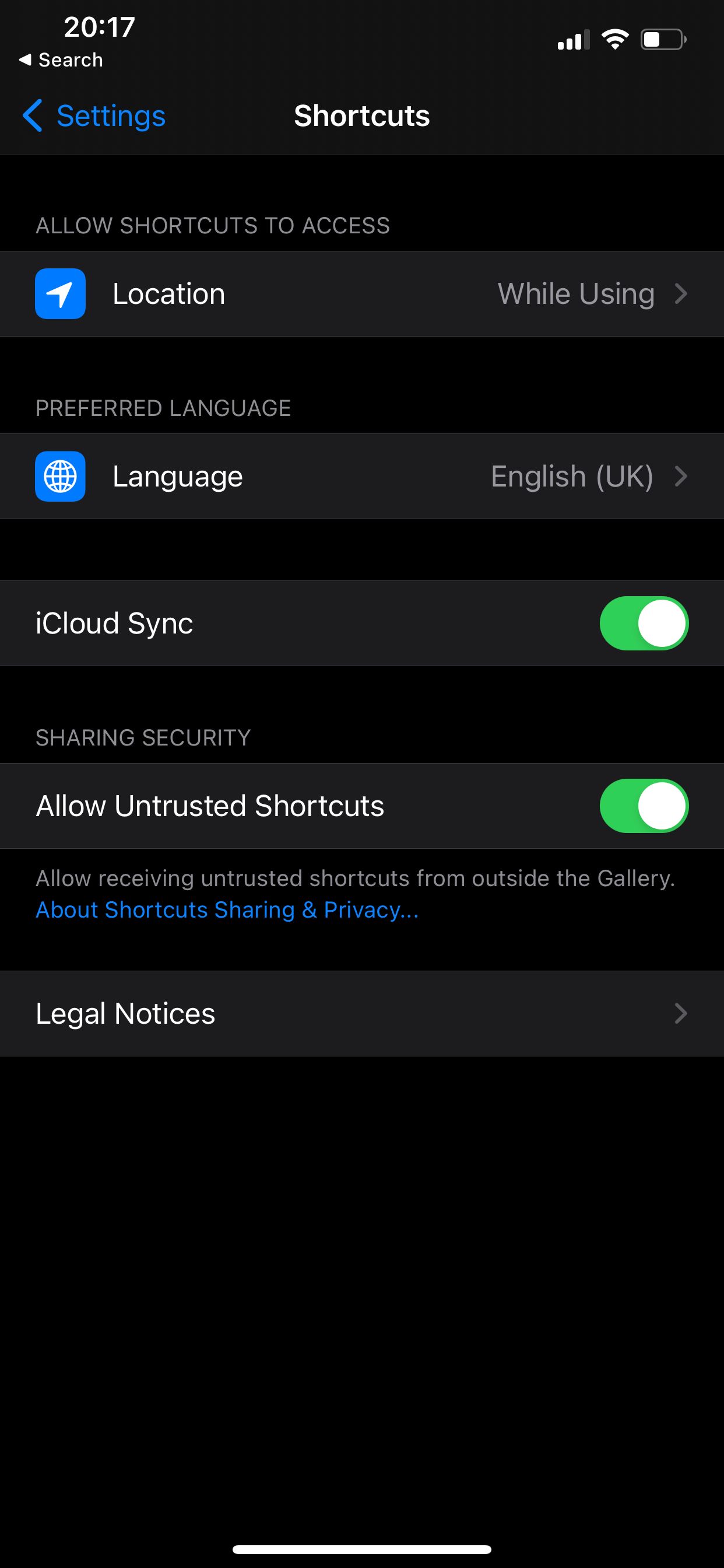
Изображение: опция «Разрешать ненадёжные команды» активирована.
- Ищите репозитории команд (например, RoutineHub) и откройте ссылку iCloud на iPhone.
- Ознакомьтесь со списком действий команды; если всё безопасно, нажмите «Добавить ненадёжную команду». Это добавит её в «Мои команды».
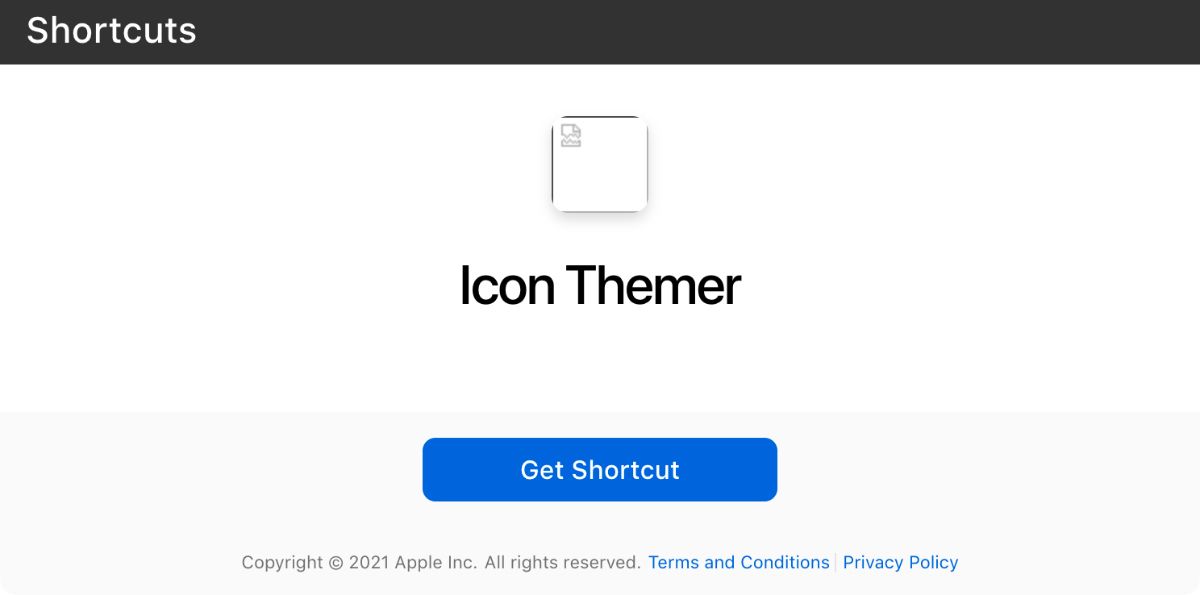
Изображение: страница загрузки команды на iCloud.
Закрыть
Важно: перед добавлением внешней команды просмотрите все её действия — убедитесь, что нет отправки личных данных, непонятных URL-запросов или сторонних скриптов.
Когда лучше не использовать команды — примеры и ограничения
- Сервисы с закрытым API: если приложение не предоставляет действий или расширений, команда будет ограничена.
- Частые изменения API: сторонние сайты и сервисы (например, соцсети) могут изменить API и сломать команду.
- Безопасность и приватность: команды, которые отправляют данные на внешние серверы, несут риск утечки.
- Производительность: сложные команды с десятками действий могут замедлять устройство.
Контрпример: команда, скачивающая видео с Instagram с использованием сторонних веб-сервисов, может перестать работать после обновления страницы, изменения API или блока со стороны Instagram.
Шаблон мини-методологии создания команды
- Цель: чётко опишите ожидаемый результат (например, уменьшить фото до 1200 px для отправки по почте).
- Входы: какие данные требуются (фото, текст, URL).
- Шаги: составьте последовательность действий на бумаге.
- Тестирование: прогоните 3–5 вариантов данных (разные размеры фото, форматы).
- Подготовка к сбоев: добавьте проверки (если фото не выбрано — завершить).
- Документация: дайте команде понятное имя и описание, укажите права доступа.
Расширенные подходы и альтернативы
- Автоматизации в приложении «Команды»: используйте автоматизации (Automation) для срабатывания по триггерам — время, подключение к Wi‑Fi, зарядка и т.д.
- Siri Shortcuts: привяжите команду к фразе Siri для голосового запуска.
- Внешние скрипты: интеграция с сервисами через URL, вебхуки и API (используйте «URL», «Получить содержимое по URL», «Получить словарь из JSON»).
- Серверные решения: для сложных задач переместите логику на сервер (например, Node.js) и вызывайте через HTTPS, если нужна надёжность.
Когда не стоит переносить логику на сервер: если задача полностью локальная (обработка фото, изменение метаданных), держите процесс на устройстве — так выше приватность и скорость.
Модель мышления при проектировании команд
Думайте в терминах потоков данных:
- Источник (ввод) → Трансформация (действия) → Приёмник (вывод)
Каждое действие принимает вход и отдаёт выход следующему. Если какой‑то шаг может вернуть пустое значение, добавьте проверку перед следующим действием.
Критерии приёмки
- Команда выполняет целевую задачу на 3 вариантах тестовых данных.
- Команда корректно обрабатывает пустой ввод и показывает понятное сообщение об ошибке.
- Все используемые действия перечислены в описании команды.
- Команда не отправляет персональные данные на внешние хосты без явного разрешения.
Техники отладки и распространённые ошибки
- Проблема: команда не запускается — проверьте разрешения (например, доступ к Фото).
- Проблема: действие возвращает пустой результат — вставьте «Показать результат» или «Quick Look» для промежуточной диагностики.
- Проблема: команда ломается после обновления iOS — ищите альтернативы для конкретного действия или ждите обновления от автора команды.
Совет: используйте маленькие тестовые наборы и логические проверки на каждом критическом шаге.
Безопасность и конфиденциальность
- Всегда просматривайте список действий у загружаемых команд.
- Избегайте команд, которые автоматически отправляют содержимое на внешние URL без объяснения.
- Ненадёжные команды включайте только при необходимости; отключайте «Разрешать ненадёжные команды», если не планируете скачивать новые.
- Для информации, связанной с персональными данными (контакты, местоположение, фото), думайте с точки зрения GDPR/локальных правил: минимизируйте передачу данных.
Совместимость, миграция и устойчивость команд
- iOS-обновления могут менять поведение встроенных действий — ожидайте, что некоторые команды потребуют правки.
- При переносе команды на другое устройство проверьте локальные разрешения (Фото, Контакты, Файлы).
- Для критичных рабочих процессов лучше иметь серверный резерв: если локальная команда перестанет работать, переключитесь на облачный вебхук.
Роли и чек-листы
Для рядового пользователя:
- Установить приложение «Команды».
- Пройти пару базовых примеров из Галереи.
- Включить «Показывать в листе «Поделиться»» для полезных команд.
Для продвинутого пользователя/IT‑специалиста:
- Тестировать команды на нескольких версиях данных.
- Вести версионность команд (копии перед изменениями).
- Документировать внешние зависимости (внешние сайты, API).
Для администратора/бизнеса:
- Оценить риски передачи данных.
- Использовать серверную интеграцию для критичных потоков.
- Разработать план отката и уведомлений при сбоях.
Примеры полезных команд (идеи)
- Сжатие фото перед отправкой по почте.
- Экспорт заметок в PDF и сохранение в облако.
- Скрипт «Утренний ритуал»: прогноз погоды → список задач → включение нужной музыки.
- Быстрый таймер для фокус-сессий с автоматическим включением «Не беспокоить».
Проверочные тесты для команды (acceptance)
- Тест 1: вход — одно большое JPEG‑изображение (5 МБ). Ожидаемый результат — уменьшенное изображение <= 1200 px по ширине, сохранено в «Фото».
- Тест 2: вход — несколько изображений разных ориентаций. Ожидаемый результат — каждый файл обработан без потери ориентации.
- Тест 3: вход — отмена на этапе выбора фото. Ожидаемый результат — команда корректно завершает работу с сообщением.
Часто задаваемые вопросы
Q: Нужно ли знать код, чтобы делать команды? A: Нет. Большинство команд собираются в визуальном конструкторе. Для интеграции с внешними API полезны базовые знания о JSON и HTTP.
Q: Где найти готовые команды? A: Встроенная «Галерея», сайты вроде RoutineHub и каталоги со ссылками iCloud.
Q: Как вернуть прежнюю версию команды? A: Перед внесением критичных изменений делайте копию команды; в случае проблем откройте копию.
Заключение
Команды дают мощный, но понятный способ автоматизировать рутинные задачи на iPhone. Начните с простых сценариев, документируйте зависимости и всегда проверяйте загружаемые из интернета команды на предмет безопасности. Со временем вы сможете комбинировать системные возможности и внешние сервисы для создания надёжных и полезных рабочих процессов.
Ключевые ссылки для продолжения: галерея в самом приложении «Команды», RoutineHub и официальная документация Apple по приложению «Команды».
Важно: будьте внимательны к приватности и регулярно обновляйте часто используемые команды.

Похожие материалы

Несколько аккаунтов Skype: Multi Skype Launcher

Журнал для работы: повысить продуктивность

Персональные звуки уведомлений на Android

Скачивание шоу Hulu для офлайн‑просмотра

Microsoft Start: персонализированная новостная лента
