
Совместные визуальные списки подарков: Google Shortlists и секретные доски Pinterest

Вполне вероятно, вы уже оказывались в ситуации, когда несколько человек пытаются договориться, какие подарки купить для расширенной семьи на праздники. Моя семья столкнулась с тем же: мы все пользуемся компьютерами и смартфонами, поэтому я задумался, как упростить совместную работу.
Ниже — две рабочие и простые идеи для приватного обмена визуальными списками подарков между парой или группой людей. Сначала объясню, как настроить каждую систему, затем дам советы по выбору и чек-листы для ролей.
Google Shopping Shortlist
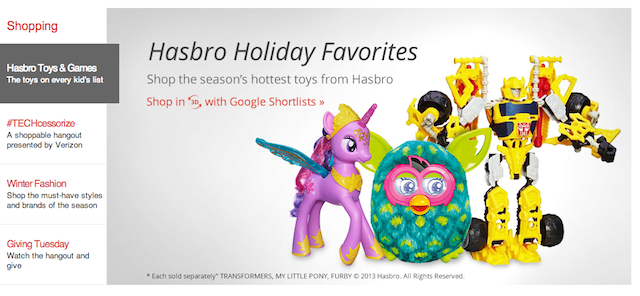
Google Shopping — это полезный инструмент не только для поиска товаров, но и для создания приватных или совместных списков желаемого. В англоязычном интерфейсе функция называется “Shortlists”; в русскоязычном интерфейсе названия могут сохраняться в оригинале или переводиться в зависимости от региона.
Как это работает — шаг за шагом:
- Откройте Google Shopping и перейдите по ссылке на Shortlists (Списки).
- Создайте новый список — можно сделать несколько списков для разных людей или поводов.
- Пригласите соавторов через стандартную Google-панель общего доступа: добавьте адреса Gmail или выдайте ссылку с доступом.
- Используйте Shortlist Bookmarklet или кнопку добавления, чтобы сохранять товары с любого сайта: при добавлении автоматически сохраняется изображение, ссылка, цена и комментарий.
- Все участники могут оставлять комментарии, добавлять ссылки на магазины, указывать возраст и предпочтения получателей.
Преимущества Google Shortlists:
- Автоматически подтягивает цену и ссылку, удобен для сравнения.
- Есть уведомления по email и пометка новых добавлений в самом списке.
- Подходит для тех, кто уже использует Google-аккаунты и предпочитает десктоп.
Ограничения:
- В мобильных приложениях опыт может быть менее удобным по сравнению с Pinterest.
- Функционал заметок есть, но оформление ориентировано на товары, а не на длинные обсуждения.
Важно: если вы планируете хранить личные данные (имена, адреса, даты рождения), проверьте настройки доступа к аккаунту и делитесь списком только с доверенными пользователями.
Секретная доска Pinterest
Если ваши соавторы уже пользуются Pinterest, секретная доска — естественный способ собирать идеи. Pinterest ориентирован на визуальную подачу, поэтому идеально подходит для вдохновения и быстрых пинов.
Как настроить секретную доску:
- Откройте свой профиль в приложении или на сайте Pinterest.
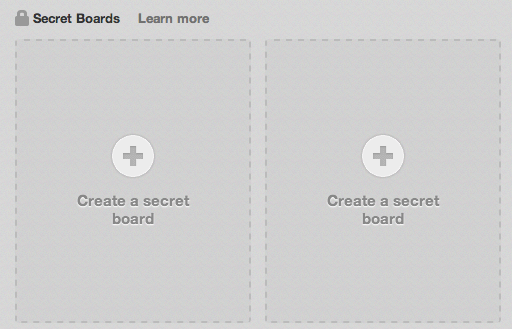
- Прокрутите до раздела “секретные доски” и создайте новую доску, установив её приватной.
- Пригласите соавторов через кнопку “Пригласить” и их аккаунты.
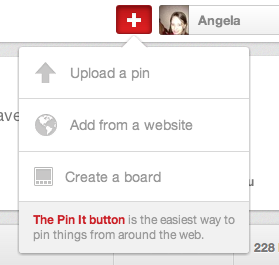
- Добавляйте пины вручную, с помощью Bookmarklet, расширения браузера или мобильного приложения.
Преимущества Pinterest:
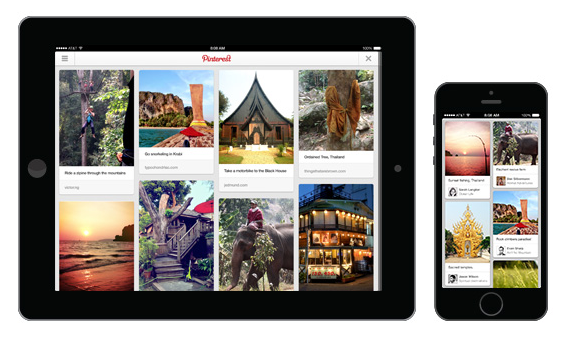
- Отлично подходит для мобильного просмотра и вдохновения.
- Простое визуальное представление — карточки с изображениями и короткими описаниями.
- Разнообразные способы добавления: приложение, расширение, букмарклет.
Ограничения:
- Нет глобальных уведомлений по каждой доске: уведомления смешиваются с общей лентой.
- Менее удобно оставлять детализированные списки с ценами и множественными комментариями — лучше для визуальных идей.
Сравнение и когда выбирать что
Ключевые факторы выбора:
- Участники: какие сервисы уже используют ваши родственники и друзья? Если большинство в Google, выбирайте Shortlists; если все любят Pinterest — секретная доска.
- Устройство: Pinterest комфортнее на смартфоне/планшете; Google Shortlists удобнее на десктопе.
- Требования к данным: нужны ли цены, ссылки на магазины и уведомления? Тогда Google лучше.
- Уровень приватности: Pinterest позволит создать полностью приватную доску, но уведомления менее прозрачны.
Ниже — краткая матрица выбора:
- Нужны цены и отслеживание — Google Shortlists.
- Нужна мобильная визуальная лента — Pinterest.
- Нужна гибкость источников (захват с любых сайтов) — оба решения это умеют; Pinterest более гибок на мобайле.
Альтернативы и дополнительные подходы
Если ни одно из двух не подходит, рассмотрите:
- Giftster: специализированный сервис для семейных списков подарков (часто с возможностью резервирования подарков).
- Общая таблица (Google Sheets) с изображениями и столбцами для имени, бюджета, статуса покупки — больше контроля, но меньше визуала.
- Trello / Notion: доски задач под подарки, с картами/страницами и чек-листами.
Каждый подход имеет компромиссы между визуалом, контролем и уведомлениями.
Пошаговый SOP: как запустить совместный список (быстро)
- Выберите инструмент, подходящий по устройствам и привычкам.
- Создайте доску/список и дайте ему понятное имя, например: “Подарки — Рождество 2026”.
- Пригласите участников и уточните правила: кто добавляет, кто резервирует, кто покупает.
- Добавьте начальные пины/товары и заполните для каждого хотя бы: имя получателя, примерный возраст, бюджетный ориентир.
- Установите правила обновления: например, помечать купленные предметы меткой “Куплено”.
- Назначьте одного организатора для финальных проверок (контроль бюджета, статуса доставки).
Критерии приёмки
- Каждый подарок имеет запись с изображением и одной из меток: “В рассмотрении”, “Резерв”, “Куплено”.
- Все участники получили доступ и подтвердили участие.
- Для Google Shortlists — работает уведомление о новом элементе; для Pinterest — все знают, где смотреть новые пины.
Ролевые чек-листы
Организатор:
- Создал список/доску и пригласил участников.
- Определил правила (бюджет, метки).
- Контролирует резервирование и покупку.
Участник:
- Добавляет идеи с описанием и ссылкой.
- Помечает, если берет покупку на себя.
- Оставляет комментарий с предпочтениями получателя.
Покупатель:
- Проверяет наличие и цену по ссылке.
- Отмечает статус покупки в списке.
Мини‑методология принятия решений
- Сбор: любой участник добавляет минимум одну идею на человека.
- Фильтрация: организатор/группа удаляют дубликаты или явно неподходящие варианты.
- Резервирование: покупатель помечает, что берет покупку на себя.
- Подтверждение покупки и обновление статуса.
Примечания по приватности и безопасности
- Делитесь доступом только с теми, кому доверяете. Любой, кто получил доступ, видит содержимое списка.
- Не храните в общих списках чувствительные персональные данные (паспортные данные, полные адреса доставки). Храните контакты и адреса отдельно и передавайте через защищённый канал.
- Проверьте настройки аккаунтов: двухфакторная аутентификация для Google или Pinterest снизит риск несанкционированного доступа.
Важно: если вы используете общие ссылки с доступом, помните — кто получил ссылку, может её переслать дальше.
Когда оба инструмента не работают (контрпримеры)
- Участники не имеют аккаунтов в Google или Pinterest и не готовы их заводить — используйте таблицу или чат с изображениями.
- Нужна строгая конфиденциальность адресов и финансовых данных — не используйте публичные доски и проверяйте настройки приватности.
Быстрое руководство по выбору (диаграмма)
flowchart TD
  A[Нужно решение для совместных подарков?] --> B{Большинство в Google?}
  B -- Да --> C[Используйте Google Shortlists]
  B -- Нет --> D{Большинство в Pinterest или мобильные?}
  D -- Да --> E[Используйте секретную доску Pinterest]
  D -- Нет --> F[Рассмотрите Giftster или Google Sheets]
Итог — что запомнить
- Google Shortlists хорош для детализированных списков с ценами, ссылками и уведомлениями.
- Pinterest лучше для мобильного вдохновения и визуального подхода.
- Определитесь с инструментом, назначьте организатора и договоритесь о правилах маркировки статусов.
Краткие рекомендации для старта: создайте один тестовый список, пригласите двух участников, добавьте по 3-5 идей — и посмотрите, как пойдёт процесс.
Что вы используете для управления покупками подарков? Поделитесь своим опытом — возможно, у вас есть трюк, который мы пропустили.
Важно: этот материал не содержит финансовых рекомендаций; выбирайте сервисы в зависимости от личных предпочтений и уровня конфиденциальности.

Похожие материалы

Несколько аккаунтов Skype: Multi Skype Launcher

Журнал для работы: повысить продуктивность

Персональные звуки уведомлений на Android

Скачивание шоу Hulu для офлайн‑просмотра

Microsoft Start: персонализированная новостная лента
