Как записать и отредактировать скринкаст для YouTube

Введение: что такое скринкаст и зачем он нужен
Скринкаст — это видеоформат, где главный контент показывается на экране компьютера или мобильного устройства. Обычно это пошаговые инструкции, разборы интерфейсов, демонстрации функций программ или гайды. Скринкасты популярны, потому что помогают быстро объяснять процессы визуально.
Кому подойдёт этот формат
- Учителям и преподавателям для объяснения задач.
- Разработчикам и техническим авторам для демонстрации инструментов.
- Пользователям, которые хотят показывать трюки, настройки или рабочие процессы.
Короткое определение: Скринкаст — это запись экрана с возможным закадровым голосом и последующим монтажом.
Выбор инструмента для записи экрана
Выбор программного обеспечения зависит от платформы и задач. Ниже — обзор распространённых вариантов и когда их стоит выбрать.
- macOS: QuickTime для простых задач; ScreenFlow или Camtasia для профессионального монтажа.
- Windows: встроенная функция записи Xbox Game Bar для быстрых роликов; OBS Studio для гибкой настройки; Camtasia для простого рабочего процесса.
- Linux: SimpleScreenRecorder, OBS Studio, ScreenStudio.
- Android: встроенные средства записи экрана или Google Play Games для игр.
- iOS: запись экрана через Центр управления; сторонние приложения при необходимости.
- Кросс-платформенно: VLC (настраиваемая, но не очень удобна для начинающих), OBS Studio — одна из лучших бесплатных опций.
Важно: выбирайте программу, которая умеет записывать нужное разрешение и частоту кадров. Если планируете показывать мелкий шрифт, запись в 1080p или выше — предпочтительна.
Планирование скринкаста
Подготовка занимает больше времени, чем сама запись. Потратьте его правильно.
- Определите цель видео: обучить, показать фичу, сравнить варианты.
- Составьте структуру: вводная, пошаговая часть, заключение, призыв к действию.
- Подготовьте сценарий — не обязательно дословный, но обязательно с точными шагами и ключевыми фразами.
- Прогоните сценарий вслух 2–3 раза, одновременно выполняя действия на экране.
- Очистите рабочий стол, закройте ненужные приложения и уведомления.
Совет: если действие чувствительно к контексту (логины, личные данные), используйте тестовый аккаунт или реже показывайте личную информацию.
Запись скринкаста через YouTube (быстрый вариант)
YouTube позволяет транслировать ваш экран и затем сохранить результат как видео. Это удобно для быстрого создания контента без сложного ПО.
- Войдите в YouTube и откройте Творческую студию.
- Разверните раздел «Прямые трансляции», выберите «События» и нажмите «Создать событие». Если вы используете это впервые, потребуется подтверждение аккаунта.
- В окне создания события измените видимость с Public на «Доступ по ссылке» или «Только по ссылке (Unlisted/Private)» при необходимости.
- Нажмите «В прямой эфир сейчас» (Go live now). Откроется страница Hangouts on Air. При первом запуске потребуется плагин/разрешение.
- В выключите веб-камеру, если не хотите показывать себя, и отключите микрофон, если планируете озвучить видео позже.
- В левом меню выберите «Демонстрация экрана» (Screenshare), укажите окно или экран и нажмите «Начать демонстрацию экрана».
- Когда всё готово, нажмите «Начать трансляцию» (Start Broadcast). Демонстрируйте пошагово, согласно плану.
- По окончании нажмите «Остановить трансляцию» и вернитесь в YouTube. Видео можно оставить приватным/по ссылке или сделать публичным. Также можно скачать MP4 для локального монтажа.
Важно: трансляция через YouTube удобна, но ограничена возможностями редактирования. Для сложного монтажа лучше скачивать MP4 и работать локально.
Запись голосовой дорожки (закадровый голос)
Отдельная запись голосовой дорожки обычно звучит лучше. Это даёт контроль над темпом, интонацией и возможностью убрать паузы или возгласы.
Как записывать голос:
- Используйте внешний микрофон: USB-конденсаторный или петличный микрофон даёт более чистый звук, чем встроенный в ноутбук.
- Записывайте в тихой комнате. Закройте окна, выключите кондиционер и уведомления.
- Пропишите текстовые заметки или полный сценарий и прогоните несколько раз до записи.
- Записывайте короткими фрагментами, если тяжело читать длинные абзацы.
- Используйте Audacity или встроенный рекордер вашей программы для записи и базовой обработки (шумоподавление, выравнивание уровня).
Рекомендуемые настройки (примерные): 44.1–48 kHz, 16–24 bit. Формат — WAV для работы, MP3 для конечного файла, если нужен меньший размер.
Монтаж скринкаста
Для монтажа можно использовать простые и продвинутые инструменты. Важная цель — синхронизировать голос с видео и убрать лишние паузы.
Популярные редакторы:
- Windows: VSDC Free Video Editor, Lightworks, Adobe Premiere Pro.
- macOS: iMovie, Final Cut Pro, Adobe Premiere Pro, ScreenFlow (с записью и монтажом в одном пакете).
- Linux: Kdenlive, PiTiVi, Blender (для продвинутого монтажа).
Шаги монтажа:
- Импортируйте исходную видеозапись и дорожку с голосом.
- Синхронизируйте дорожки по таймингу или по звуку.
- Отрежьте «мертвые зоны» — длительные паузы и орфографические ошибки.
- Добавьте зумы/панорамирование для выделения важной области.
- Наложите субтитры, аннотации и графику (стрелки, рамки).
- Добавьте вступление (брендированная заставка) и заключительную карточку с призывом подписаться.
- Прогоните итоговую версию и проверьте: нет ли опечаток в тексте, правильно ли отображаются шаги.
Настройки экспорта и оптимальные форматы
При экспорте ориентируйтесь на баланс качества и размера файла.
Рекомендации:
- Разрешение: 1920×1080 (1080p) — распространённый стандарт. Для демонстрации мелких деталей используйте 1440p или 4K.
- Кодек: H.264 для совместимости; H.265 (HEVC) — эффективнее, но требует поддержки у зрителей.
- Частота кадров: 30 fps обычно достаточно для интерфейсов; 60 fps — для плавности при динамичных интерфейсах или играх.
- Битрейт: для 1080p ориентируйтесь на 6–12 Мбит/с (примерные значения). Для 4K — выше.
- Формат контейнера: MP4 для лучшей совместимости.
Примечание: если у вас ограниченный трафик или медленное соединение, экспортируйте в более лёгком профиле и используйте загрузку по частям.
Полировка: субтитры, миниатюра и метаданные
- Субтитры повышают доступность и поиск видео. Создайте файл SRT или используйте автоматические субтитры YouTube и проверьте их.
- Миниатюра — первое, что видит зритель. Сделайте разборчивую обложку с крупным текстом и релевантной картинкой.
- Заголовок и описание: используйте ключевые слова, но пишите естественно. Включите пошаговую выгоду в первом абзаце описания.
- Теги: добавьте 5–15 релевантных тегов, включая сочетания типа «скринкаст», «как сделать», «название приложения».
Важно: корректные метаданные помогают поиску и просмотрам. Не используйте вводящие в заблуждение заголовки — это снизит удержание и рейтинг.
Проверочный контроль и критерии приёмки
Перед публикацией проверьте:
- Звук без клипов и резких шумов.
- Голос синхронизирован с действиями на экране.
- Все шаги понятны и идут в логической последовательности.
- Нет личных данных на экране.
- Миниатюра и описание корректны.
Критерии приёмки
- Длительность соответствует заявленной (±10%).
- Видео читаемо на 1080p и на мобильных экранах.
- Субтитры не содержат ошибок в ключевых терминах.
Когда скринкаст не подходит (контрпримеры)
- Если задача требует реального взаимодействия с физическим устройством (например, ремонт железа) — скринкаст бесполезен.
- Когда важны эмоции человека и личная харизма — лучше снять речь на камеру.
- Если вы хотите показать сложную 3D-визуализацию с высокой частотой кадров, стандартный скринкаст может выглядеть хуже.
Альтернативные подходы
- Запись камеры + экран (картинка в картинке) для персонализации.
- Анимированные ролики (Explainer) для высокоуровневых концепций.
- Живые демонстрации и вебинары для интерактивности.
Роль и чек-листы (role-based checklists)
Создатель контента:
- Выбрать тему и цель.
- Подготовить сценарий и материалы.
- Прогнать демо и зафиксировать проблемные места.
Оператор/Запись:
- Проверить настройки записи (разрешение, fps, кодек).
- Отключить уведомления и автозапуск программ.
- Начать/закончить запись по сценарию.
Монтажёр:
- Синхронизировать аудио и видео.
- Убрать паузы и повторения.
- Добавить субтитры и графику.
Проверка качества:
- Прогнать финал на разных устройствах (мобильный, десктоп).
- Проверить метаданные и миниатюру.
Мини-SOP: быстрый план записи (шаг за шагом)
- Подготовьте сценарий и тестовый аккаунт.
- Очистите рабочий стол и закройте лишние вкладки.
- Настройте инструмент записи и проверьте качество аудио.
- Запишите экран, следуя сценарию.
- Запишите голос отдельно.
- Смонтируйте видео, синхронизируйте дорожки.
- Добавьте субтитры, превью и описание.
- Экспортируйте и загрузите на YouTube.
Потенциальные риски и их смягчение
- Утечка личных данных: используйте тестовую учётную запись.
- Плохой звук: проверьте микрофон и записывайте в тихой комнате.
- Большой объём файла: уменьшите битрейт или разрешение перед загрузкой.
Короткая методология для постоянного улучшения
- Собирайте обратную связь в комментариях.
- Анализируйте удержание аудитории в YouTube Analytics.
- Улучшайте сценарий и формат на основе метрик и отзывов.
Поток принятия решения (Mermaid)
flowchart TD
  A[Есть тема для скринкаста?] -->|Да| B[Выбрать инструмент записи]
  A -->|Нет| Z[Сформировать тему и цель]
  B --> C{Нужен быстрый результат?}
  C -->|Да| D[Использовать YouTube Live для записи]
  C -->|Нет| E[Использовать OBS/Camtasia для локальной записи]
  D --> F[Записать, скачать MP4, отредактировать]
  E --> F
  F --> G[Записать голос, смонтировать, экспортировать]
  G --> H[Опубликовать и собрать фидбек]
Тесты и критерии приёмки (кратко)
- Тест 1: Проигрывается ли видео без потери кадра на 1080p? Критерий: да.
- Тест 2: Соответствует ли голос шагам на экране? Критерий: нет рассинхронизации >0.5 с.
- Тест 3: Нет ли личных данных в кадре? Критерий: отсутствуют.
Частые ошибки и как их избежать
- Запускать запись с уведомлениями: включите режим «Не беспокоить».
- Говорить монолог без сценария: делайте скрипт или тезисы.
- Игнорировать субтитры: добавляйте их всегда для доступности.
Промо и SEO: как улучшить охват
- Используйте в заголовке ключевые слова и выгоду («Как настроить X», «быстро»).
- В описании добавьте временные метки по разделам видео.
- Добавьте ссылку на источник и полезные материалы в описании.
Заключение и практическое резюме
Скринкаст — эффективный формат для обучения и демонстраций. Главное — хорошая подготовка: сценарий, чистый звук и аккуратный монтаж. Даже простая запись через YouTube даст рабочий результат, но локальная запись и монтаж дают больше контроля над качеством.
Важно: тестируйте финальный ролик на разных устройствах и не забывайте о субтитрах и миниатюре — это напрямую влияет на вовлечение.
Примечание: если вы впервые пробуете скринкаст, начните с простого 3–5 минутного ролика, чтобы отточить формат.
Вы уже создавали видео‑урок для друзей или семьи? Понравилось ли вам, насколько это просто? Оставьте комментарий и поделитесь опытом.
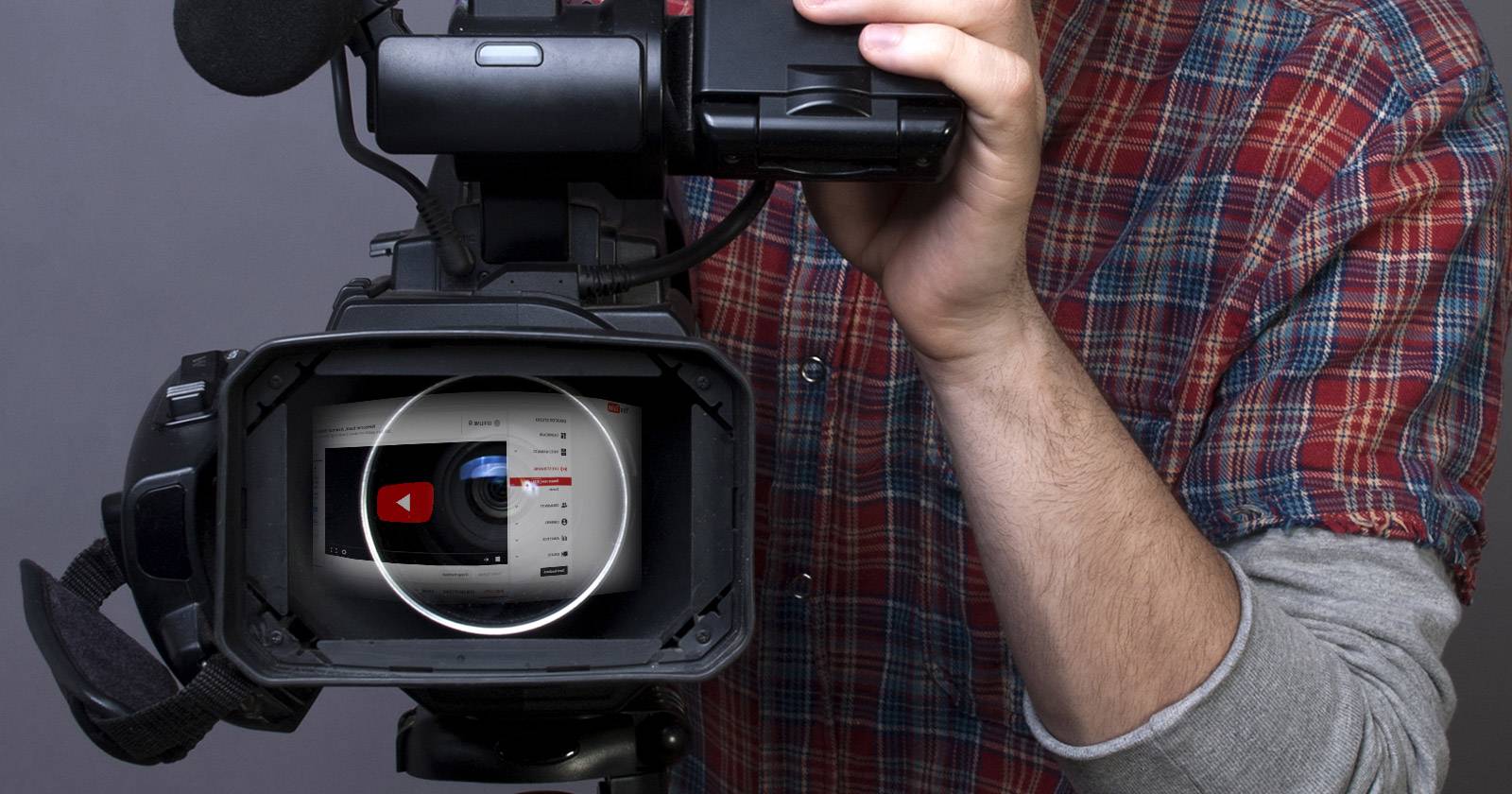
Изображения: видеокамера (video camcorder) — изображение предоставлено 12_Tribes через Shutterstock; другое изображение — Freedom Man через Shutterstock.com.

Похожие материалы

Обрезать и редактировать фото в Google Photos на Android
Barrier: управлять Raspberry Pi с одного клавиатуры
Подсветка кода в React с react-syntax-highlighter
Научите ChatGPT писать как вы
Блочные цитаты в Google Документах — 3 метода