
Как записать обучающий скринкаст для YouTube
Важное: перед началом проверьте права на контент, который демонстрируете (особенно чужое ПО, видео и аудио), и убедитесь, что ваша учётная запись YouTube подтверждена для трансляций.
Что такое скринкаст в одной строке: запись действий на экране с комментариями для обучения или демонстрации.
Основная идея и варианты формата
Первое, что стоит решить: какой тип контента вы делаете. Скринкаст подходит для пошаговых инструкций, обзоров интерфейсов, демонстраций ошибок и руководств по настройке. Форматы по интенции:
- Быстрые мини-гайды (1–5 минут) — объясняют одно действие.
- Полноформатные уроки (10–30 минут) — охватывают сложные процессы.
- Серии уроков — дробят длинную тему на части.
Задайте цель для каждого видео: чему зритель должен научиться к концу ролика.
Как выбрать программу записи экрана
Кратко: выбирайте инструмент по платформе, простоте использования, возможностям редактирования и качеству аудио.
Популярные варианты по платформам:
- Windows: встроенный рекордер Xbox Game Bar, Camtasia (платно), OBS Studio (бесплатно), VSDC для редактирования.
- macOS: встроенная запись экрана (Shift+Cmd+5), ScreenFlow (платно), OBS Studio.
- Linux: SimpleScreenRecorder, ScreenStudio, OBS Studio.
- Android: встроенные средства или Google Play Games для записи. На некоторых версиях Android доступен встроенный рекордер.
- iOS: встроенная функция записи экрана в Центре управления.
Если нужна кроссплатформенная гибкость, OBS Studio и VLC можно настроить для записи рабочего стола. YouTube также предоставляет встроенный путь через трансляции (Hangouts/YouTube Live), что удобно для прямой записи и автоматического сохранения ролика.
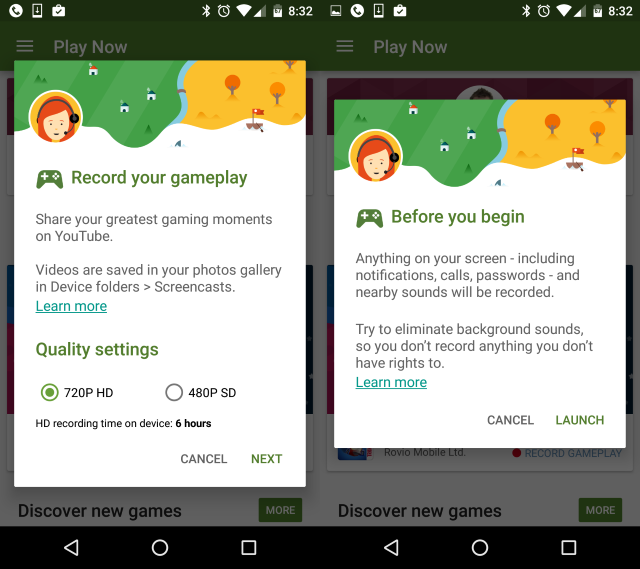
Совет: протестируйте выбранный инструмент на коротком ролике, чтобы понять качество, работающие горячие клавиши и настройку звука.
Планирование скринкаста: что подготовить перед записью
Планирование сокращает количество дублей и делает видео понятнее.
- Определите цель и аудиторию. Коротко опишите на бумаге, кто смотрит и что должен уметь после просмотра.
- Составьте пошаговый план действий в интерфейсе. Каждый шаг — отдельный «сцена/кадр».
- Напишите сценарий для озвучки. Если не хотите читать слово в слово, подготовьте тезисы.
- Подготовьте окружение: закройте лишние окна, отключите уведомления, очистите рабочий стол.
- Подготовьте материалы: ссылки, пароли (если нужно, используйте тестовую учётную запись), демонстрационные файлы.
- Репетиция: пройдите все шаги вслух 2–3 раза.
Короткий чеклист:
- Цель видна в заголовке и в первых 20–30 секундах.
- Все лишнее на экране скрыто.
- Горячие клавиши должны быть понятными и репетированы.
Примечание: если планируете показывать личные данные, заранее их скрывайте или используйте временные тестовые учётные записи.
Запись скринкаста через YouTube (быстрый способ)
YouTube может выступать и как инструмент записи, и как платформа распространения. Ключевые шаги:
- Войдите в аккаунт Google и откройте YouTube.
- Нажмите на значок профиля в правом верхнем углу и выберите Creator Studio.
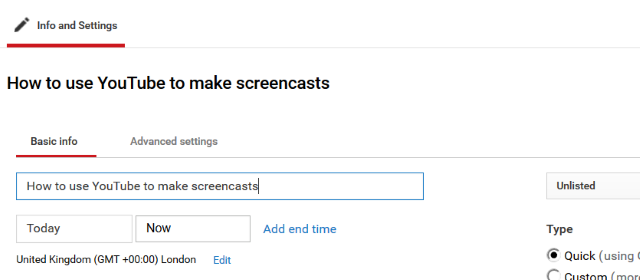
- В меню разверните Live Streaming, затем Events, нажмите Create live event. При первом использовании сервис потребует подтверждение аккаунта.
- В окне создания нового события смените пункт Public на Unlisted или Private, чтобы запись не стала доступной всем.
- Дайте событию понятный заголовок и описание. Когда готовы — нажмите Go live now.
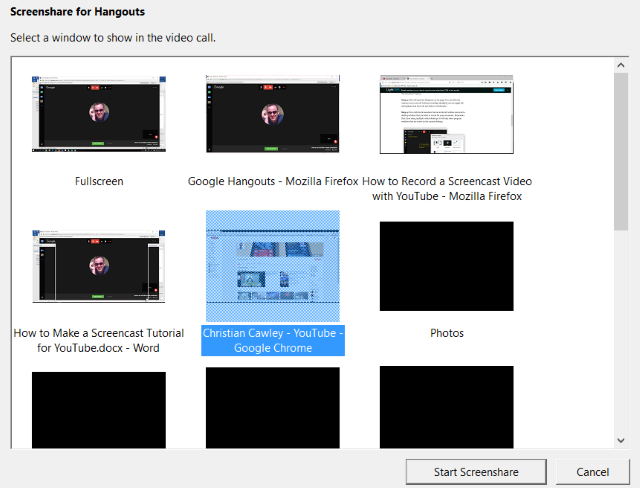
- Если это первый раз, Hangouts может предложить установить плагин. На этапе трансляции отключите вебкамеру и/или микрофон, если хотите только запись экрана, или наоборот — оставьте микрофон для прямого комментирования.
- В меню слева выберите Screenshare, укажите окно или весь экран, затем Start Screenshare.
- Нажмите Start Broadcast и начните демонстрацию. По окончании — Stop Broadcast.
- После остановки трансляции YouTube предложит сохранить запись. Вы можете сразу опубликовать её (сменив конфиденциальность на Public) или скачать MP4 для последующей обработки.
Совет: для многих коротких руководств запись через YouTube — самый простой путь, потому что ролик автоматически сохраняется в вашем аккаунте.
Как и зачем записывать озвучку отдельно
Почему отдельно: отдельная озвучка обычно даёт чище звук и позволяет исправлять ошибки без пересъёмки видео.
Рекомендации:
- Записывайте в тихой комнате, с минимальным эхо. Используйте наушники с микрофоном или отдельный USB/конденсаторный микрофон.
- Прочитайте сценарий вслух несколько раз, чтобы избежать запинок.
- Используйте программу типа Audacity (бесплатно) или встроенный рекордер в вашем видеоредакторе.
- Оставляйте паузы между логическими блоками для удобного монтажа.
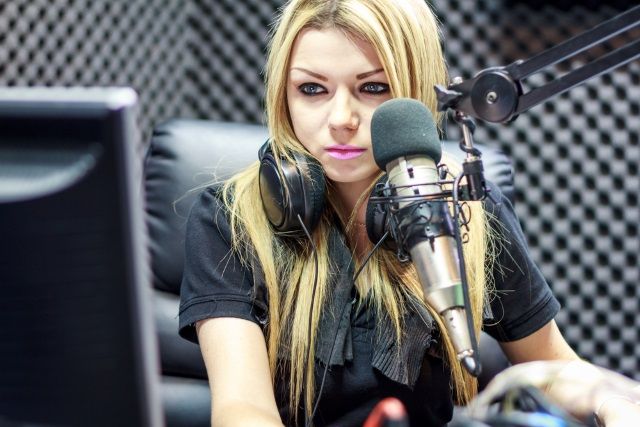
При монтаже подгоните тайминг голосовой дорожки под действие на экране. Иногда полезно добавить субтитры или краткие текстовые подсказки параллельно с голосом.
Редактирование видео: что и как править
Цель редактирования — убрать паузы, подчеркнуть важное и сделать восприятие лёгким.
Основные операции:
- Обрезка «мертвого» времени и ошибок.
- Усиление/шумоподавление аудио.
- Добавление переходов и заставки (intro/outro).
- Вставка графики: стрелки, выделение курсора, увеличения (zoom).
- Наложение субтитров и текстовых подсказок.
Популярные инструменты:
- Бесплатные: DaVinci Resolve (мощный), Shotcut, OpenShot, OBS + Audacity для звука.
- Платные: Adobe Premiere Pro, Camtasia, ScreenFlow.
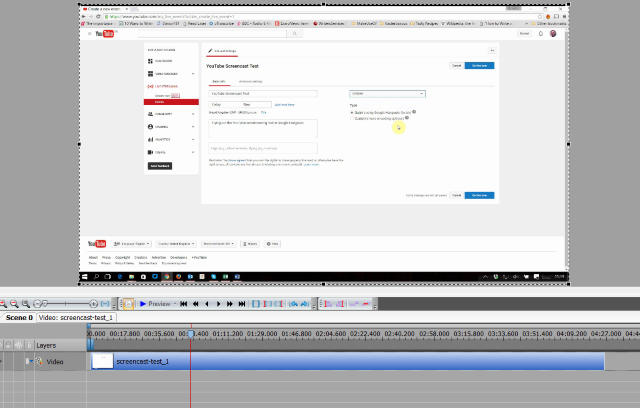
Экспорт и форматы:
- Для YouTube обычно достаточно MP4 с кодеком H.264 и аудио AAC. Разрешение и битрейт выбирайте по содержимому и вашей скорости загрузки.
- 1080p при 8–12 Mbps — хороший компромисс. 720p при ограниченной скорости — приемлемый вариант.
Важно: сохраните исходные проекты и отдельные дорожки (аудио, текст), чтобы быстро внести правки позже.
Полировка и финальные шаги перед публикацией
- Проверьте, что голос синхронизирован с действиями на экране.
- Добавьте титры, логотип и ссылки в описании.
- Пропишите пошаговое описание видео и таймкоды для длинных роликов.
- Подготовьте миниатюру (thumbnail) с читаемым заголовком и контрастным изображением.
- Проверьте права на музыку, если она используется — без лицензии видео может быть заблокировано.
Короткий шаблон описания:
- Краткое описание цели видео — 1–2 предложения.
- Таймкоды по ключевым шагам (если есть).
- Ссылки на нужные материалы и источники.
- Призыв к действию: подписаться, оставить комментарий, поставить лайк.
Типичные ошибки и как их избежать
- Много лишнего на экране: закройте уведомления и неиспользуемые окна.
- Плохой звук: используйте внешний микрофон и фильтруйте шум.
- Отсутствие плана: без сценария много «ммм» и пауз.
- Слишком длительные ролики без структуры: дробите длинный материал на главы.
Когда скринкаст не подойдёт: если требуется высокий уровень интерактивности или 3D-графика с частотой кадров — лучше записывать нативные видео из приложения или использовать захват игры.
Практические шаблоны и чеклисты
Чеклист перед записью:
- Окружение очищено и выключены уведомления
- Горячие клавиши протестированы
- Сценарий и тезисы готовы
- Микрофон настроен и протестирован
- Резервная запись протестирована (если доступна)
Шаблон метаданных для YouTube:
- Заголовок: что делает + ключевое слово + краткий результат
- Описание: 1–2 предложения + таймкоды + ссылки
- Теги: 5–10 релевантных ключевых слов
- Категория: Образование / Технологии
Критерии приёмки видео (минимум для публикации):
- Видео воспроизводится без искажений на 720p
- Озвучка чистая, без фонового шума
- Все шаги на экране соответствуют сценарию
- Нет видимых личных данных или защищённого контента
Мини-методология записи (быстрая инструкция)
- Подготовьте сценарий и окружение.
- Настройте рекордер и микрофон.
- Сделайте пробную запись 30–60 секунд.
- Запишите основной проход. Если ошибка — продолжите и исправьте в монтаже.
- Запишите отдельную озвучку по сценарию.
- Смонтируйте: вырежьте, синхронизируйте, добавьте графику.
- Экспортируйте и загрузите на YouTube. Проверьте метаданные и миниатюру.
Руководство по устранению проблем (быстрый runbook)
Проблема: шум в записи
- Решение: примените шумоподавление в Audacity/видеоредакторе; при записи используйте поп-фильтр и коврик.
Проблема: видео тормозит при записи
- Решение: снизьте разрешение или частоту кадров, закройте фоновые приложения.
Проблема: микрофон не захватывает звук
- Решение: проверьте устройство ввода в настройках ОС и в рекордере, перезапустите приложение.
Проблема: YouTube не сохраняет трансляцию
- Решение: убедитесь, что трансляции были завершены корректно, проверьте статус видеозаписи в «Творческой студии».
Альтернативные подходы
- Если вы предпочитаете не показывать экран в реальном времени, можно записать видео локально через OBS Studio и загрузить готовый файл.
- Для мобильных гайдов часто удобнее монтаж с наложением увеличения элементов экрана (pinch-to-zoom) и расстановкой стрелок.
- Для образовательного контента хорош формат «скринкаст + фронтальная камера в углу», чтобы добавить доверия и эмоциональную связь.
Модели принятия решений и приоритеты
Если вы ограничены по времени и ресурсам, приоритеты:
- Чистый звук > идеальное видео.
- Чёткая структура > сложные визуальные эффекты.
- Минимум ошибок: лучше несколько небольших роликов, чем один длинный и запутанный.
Контроль качества перед публикацией
- Просмотрите видео целиком от начала до конца как зритель, без пауз.
- Проверьте таймкоды и ссылки в описании.
- Убедитесь, что миниатюра информативна и не вводит в заблуждение.
Локализация и доступность
- Добавьте субтитры — это улучшает доступность и охват аудитории.
- Рассмотрите перевод описания и таймкодов на другие языки, если ожидаете международную аудиторию.
Краткая памятка по оборудованию (рекомендуемое минимум)
- Компьютер/ноутбук с приличным CPU и 8+ ГБ ОЗУ.
- Внешний микрофон USB или петличный.
- Свободное место на диске для записи и экспорта.
- Наушники для контроля звука.
Заключение
Создание скринкаста — навык, который развивается с практикой. Простая подготовка и аккуратная озвучка делают ваш материал полезным и приятным для зрителя. Начните с коротких роликов, отточите процесс, затем расширяйте формат.
Расскажите в комментариях: какие темы вы хотели бы объяснить в своём первом скринкасте? Поделитесь опытом и вопросами — это поможет создать более полезные гайды для всех.
Image Credit: video camcorder by 12_Tribes via Shutterstock, Freedom Man via Shutterstock.com

Похожие материалы

Несколько аккаунтов Skype: Multi Skype Launcher

Журнал для работы: повысить продуктивность

Персональные звуки уведомлений на Android

Скачивание шоу Hulu для офлайн‑просмотра

Microsoft Start: персонализированная новостная лента
