
Как сделать рингтон для iPhone и iPad в GarageBand

Вас не устраивают стандартные рингтоны на iPhone или iPad? Ниже — подробная инструкция, как с помощью мобильного GarageBand создать индивидуальный звук звонка. Подробно объясняются оба метода: создание с нуля и превращение существующей песни в рингтон.
Важно: максимально допустимая длина рингтона на iPhone — 40 секунд. Убедитесь, что конечная дорожка укладывается в это ограничение.
Основные варианты и когда какой выбрать
- Сочинить рингтон в GarageBand — подойдёт, если хотите уникальный звук, умеете работать с инструментами или готовы экспериментировать. Короткие биты и мелодии хорошо ложатся в формат рингтона.
- Использовать существующую песню — удобно, если у вас есть трек без DRM или сохранённый в Файлах/iCloud. Просто импортируйте и обрежьте.
Подготовка перед началом
- Установите GarageBand из App Store, если он ещё не установлен.
- Если собираетесь импортировать трек, убедитесь, что файл доступен в приложении «Файлы» или в iCloud Drive, либо песня куплена в магазине iTunes (не защищена DRM).
Скачать: GarageBand (бесплатно)
Сочиняем рингтон из инструментов GarageBand
- Откройте приложение GarageBand и коснитесь значка «Плюс» (+) в правом верхнем углу.
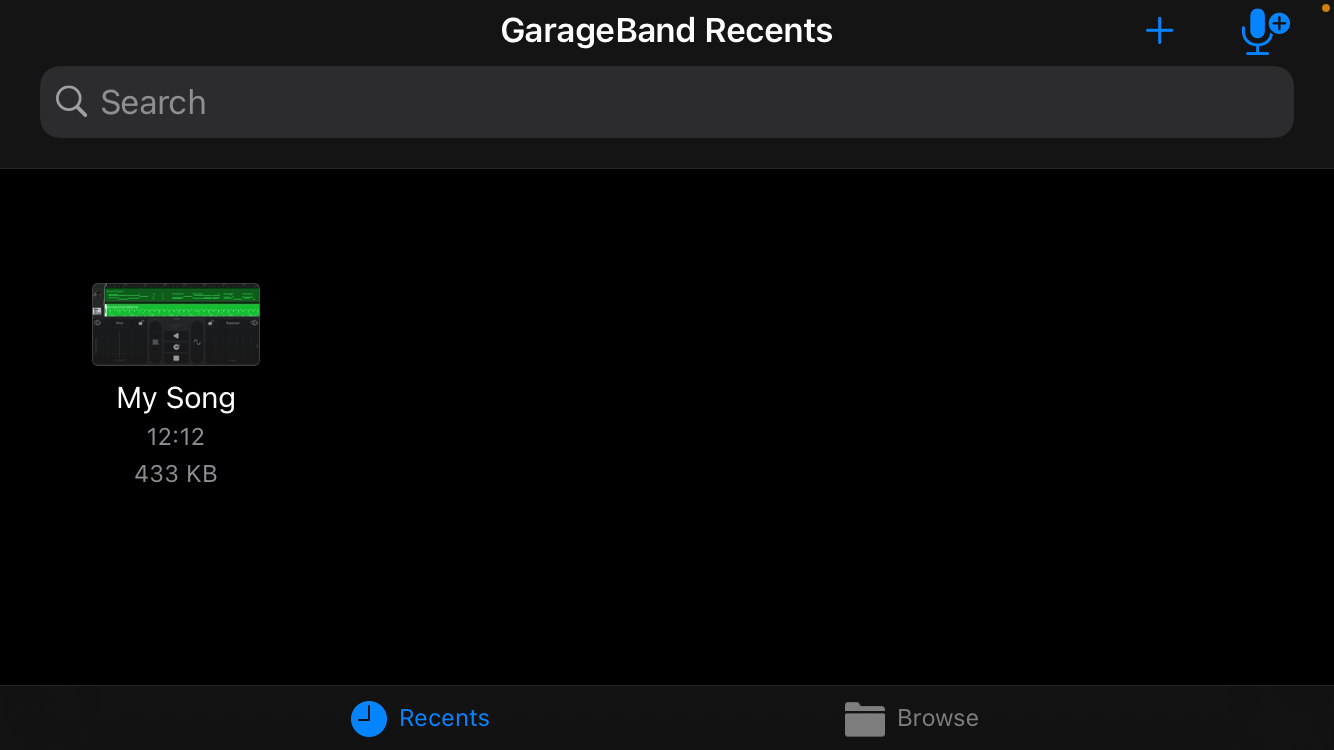
- Выберите инструмент из списка. Для рингтона удобно начинать с ударных или с секвенсера, чтобы сразу задать ритм.
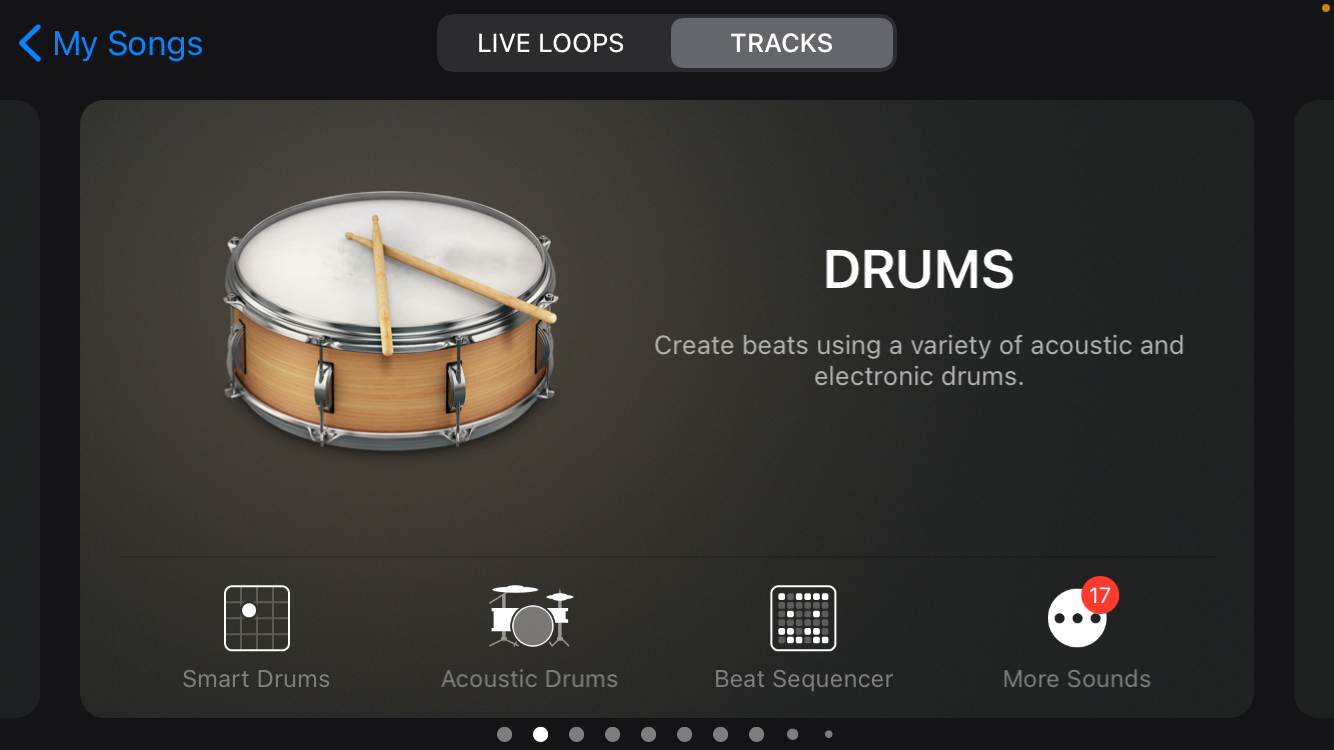
- Если есть Beat Sequencer, попробуйте его — это быстрый способ создать базовый ритм.
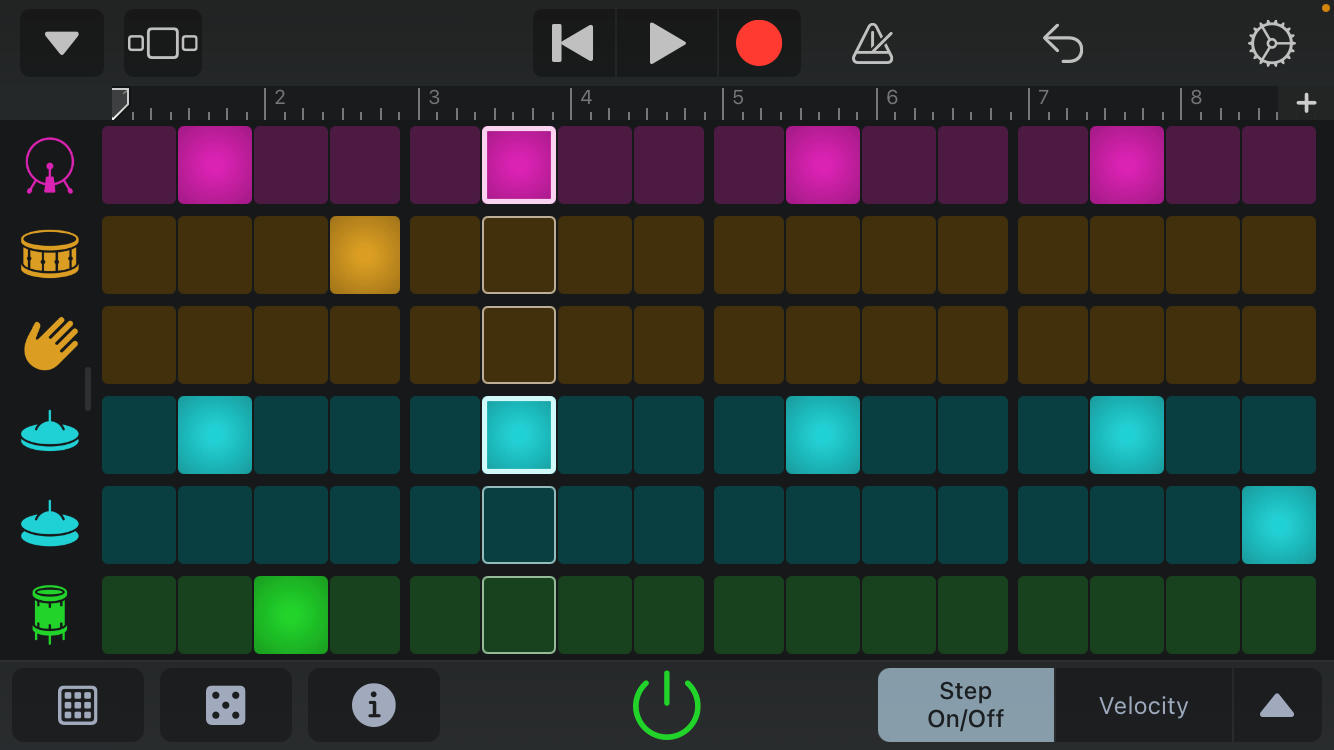
- В окне редактирования инструмента на верхней панели находятся кнопки воспроизведения, записи и настройки. Нажмите кнопку «Запись» (красный круг) и исполните партию, либо воспроизведите встроенный секвенсор.
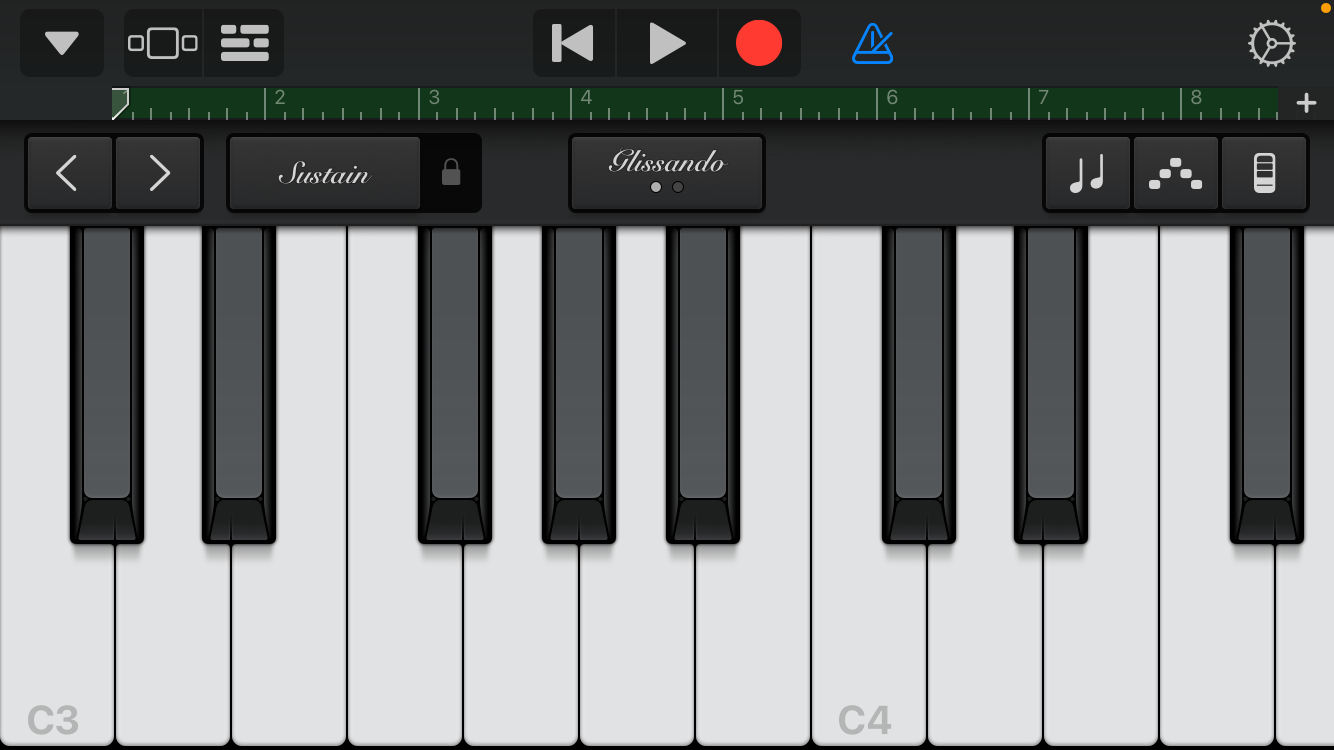
- Для многодорожечного микса откройте вид «Многодорожечно» (иконка, похожая на стопку кирпичиков) и добавьте новые инструменты нажатием «Плюс» внизу слева. Каждая добавленная дорожка звучит совместно с уже записанными — это позволяет выстраивать аранжировку.
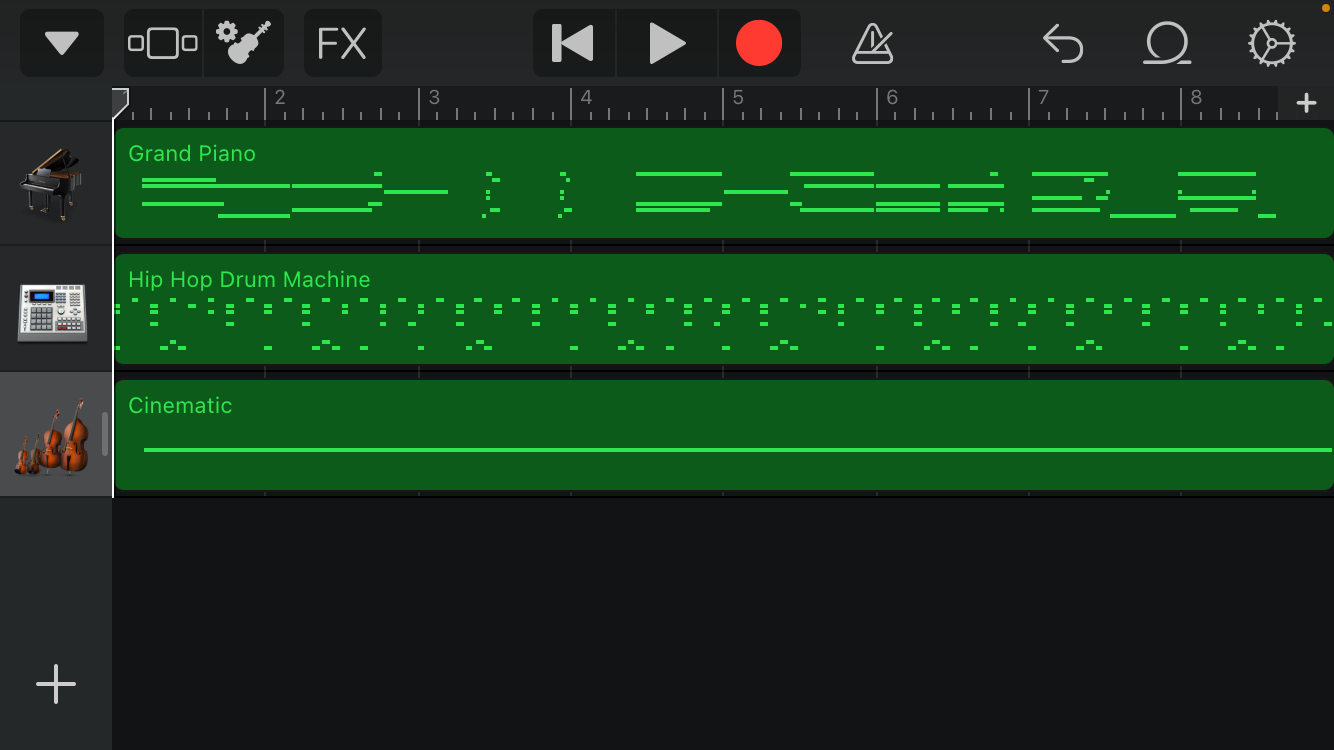
Используйте основные инструменты редактирования: «Разделить», «Обрезать», эффекты (FX), регуляторы громкости и панорамы. Изменяйте длину композиции с помощью кнопки «Плюс» в правой части временной шкалы.
Проверьте, что итоговый фрагмент имеет чистый луп (если нужно) и длительность не превышает 40 секунд. Когда всё готово, нажмите стрелку вниз в левом верхнем углу и выберите «Мои песни» — проект сохранится в библиотеке GarageBand.
Совет: если вы новичок, используйте пресеты инструментов и лупы — они ускоряют создание качественного результата без глубоких музыкальных навыков.
Превращаем существующую песню в рингтон
Важно: музыка, защищённая DRM (например, некоторые треки из подписки Apple Music), не может быть импортирована напрямую. Подойдут файлы, купленные в iTunes или загруженные в «Файлы»/iCloud.
Пошагово:
- Откройте GarageBand и создайте новый проект (иконка «Плюс»).
- Выберите любой инструмент — он используется лишь как контейнер.
- Перейдите в многодорожечный вид (иконка стопки кирпичиков).
- Нажмите значок «Петля» (между «Настройки» и «Отменить») на правой стороне верхней панели.
- В меню петли выберите вкладку «Файлы» для импорта из «Файлы»/iCloud или «Музыка» для треков из медиатеки.
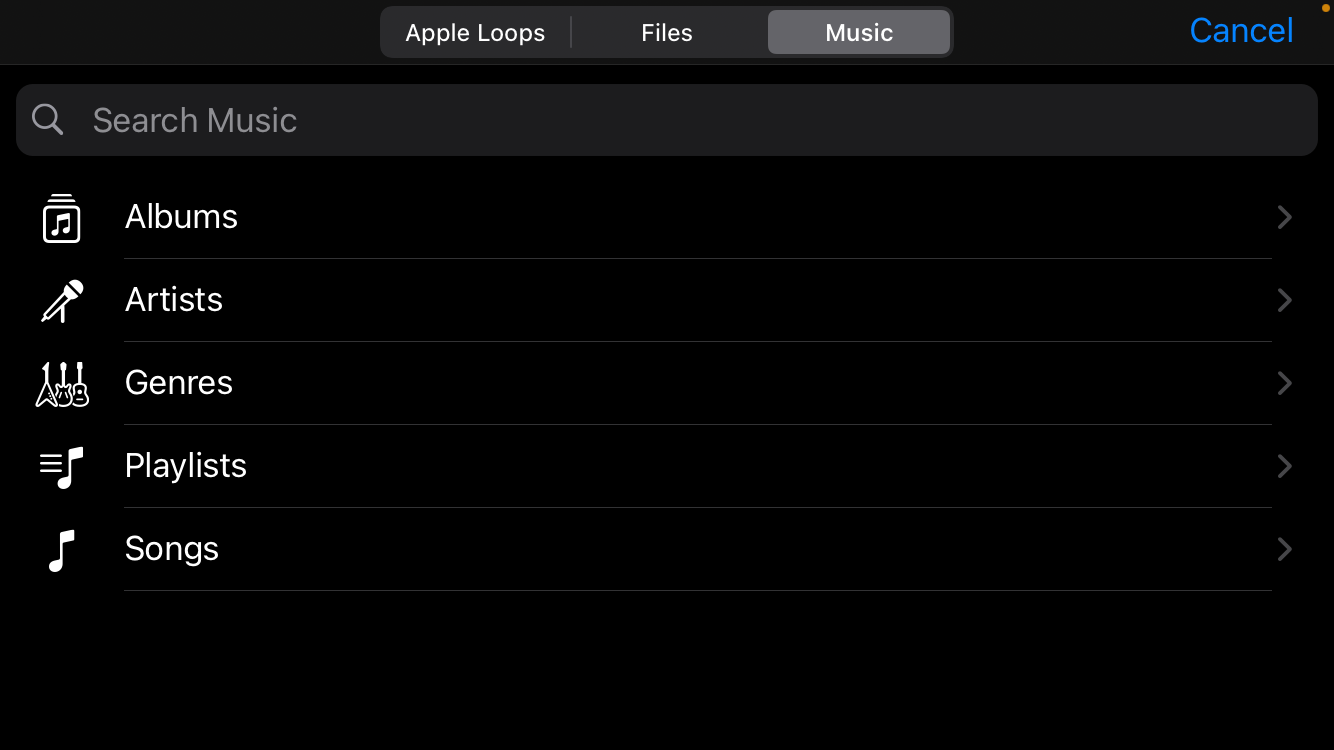
- Удерживая файл, перетащите его в окно многодорожечной последовательности.
- Обрежьте или разделите дорожку до желаемой длины (максимум 40 секунд). Для точной позиции используйте увеличенную шкалу времени и привязку к тактам.
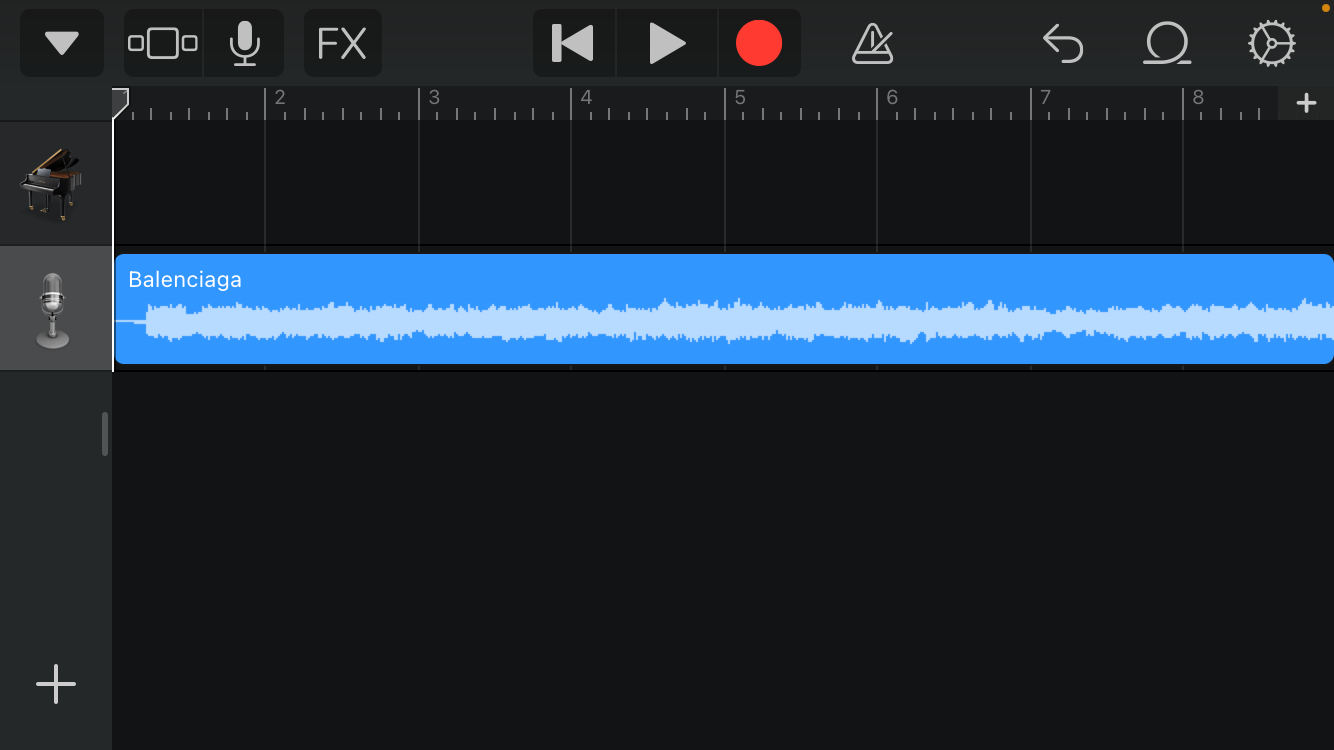
- Сохраните проект в «Мои песни».
Примечание: вы можете комбинировать несколько дорожек и лупов, чтобы создать кроссовер из разных источников.
Экспорт и установка рингтона
Когда трек готов и сохранён в библиотеке «Мои песни», экспортируйте его в формат рингтона.
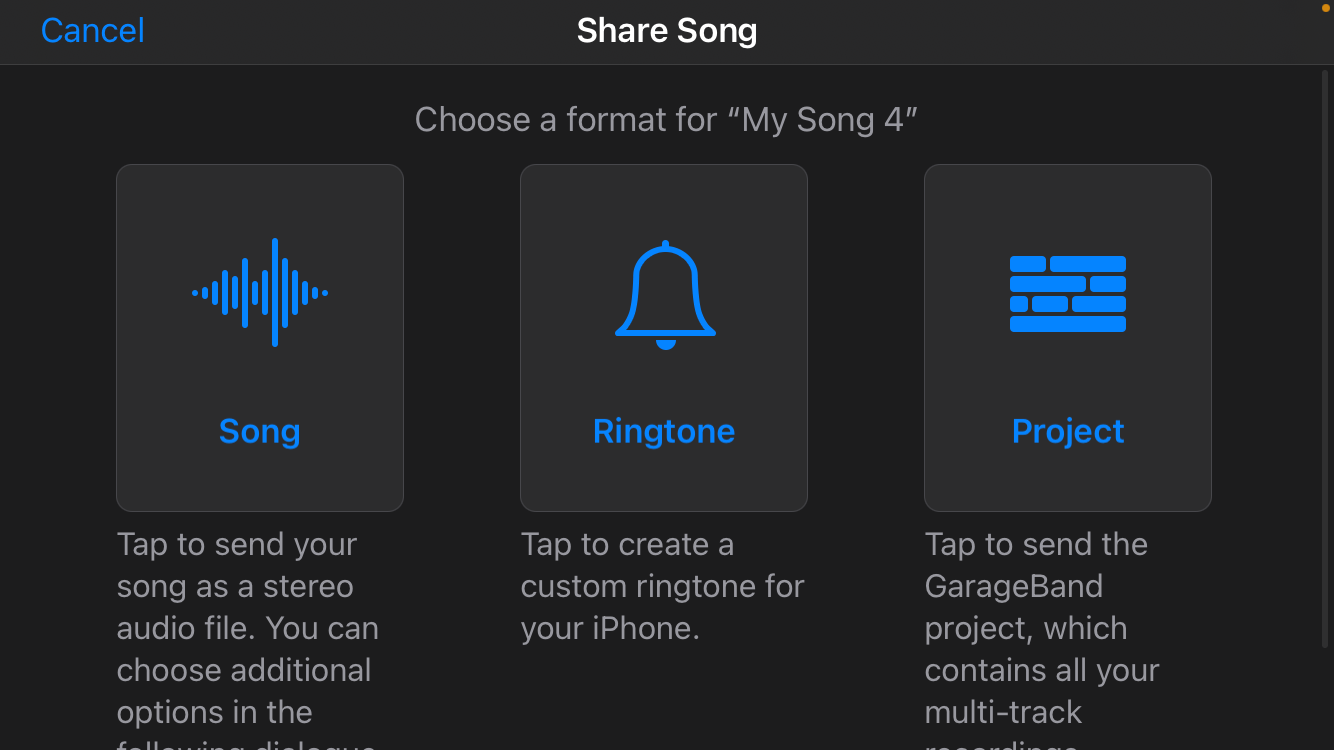
- На экране библиотеки длительно нажмите выбранную песню и выберите «Поделиться».
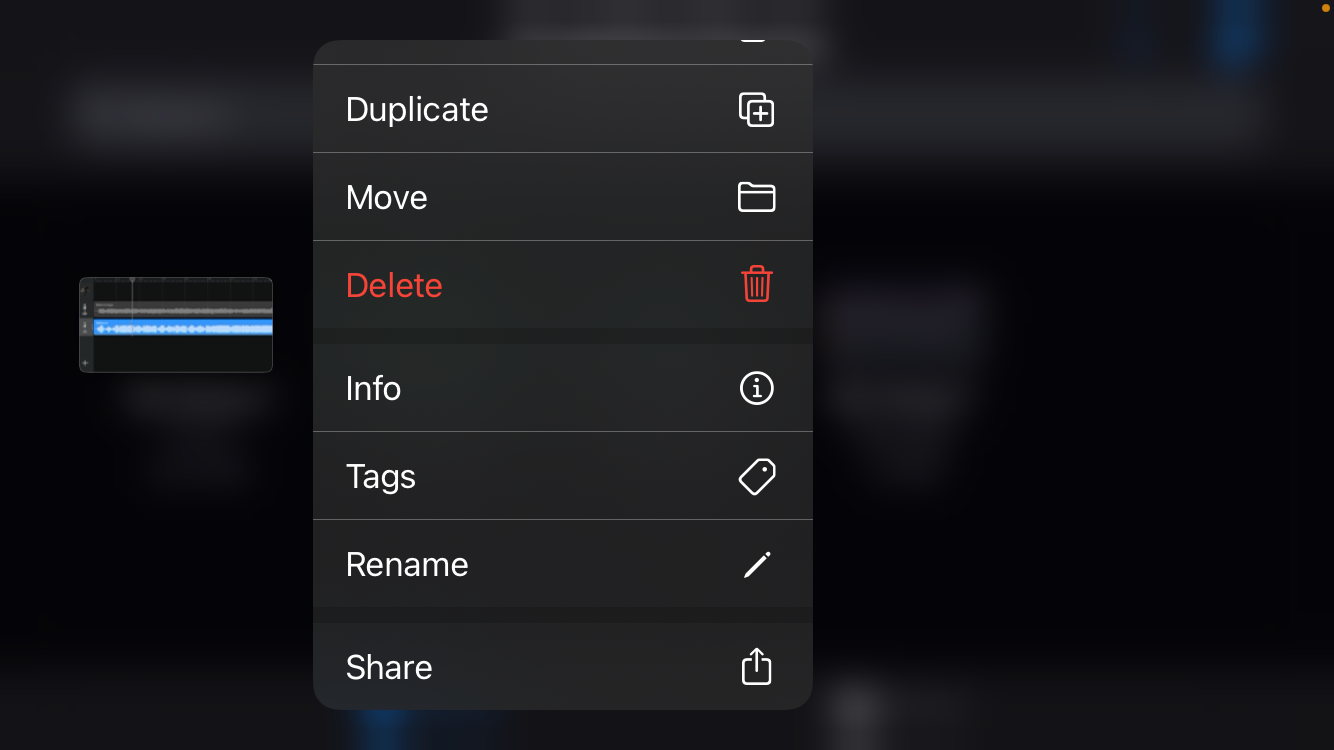
- В окне экспорта выберите формат «Рингтон», при необходимости переименуйте файл и нажмите «Экспорт». В процессе GarageBand подготовит .m4r-пакет и предложит варианты использования.
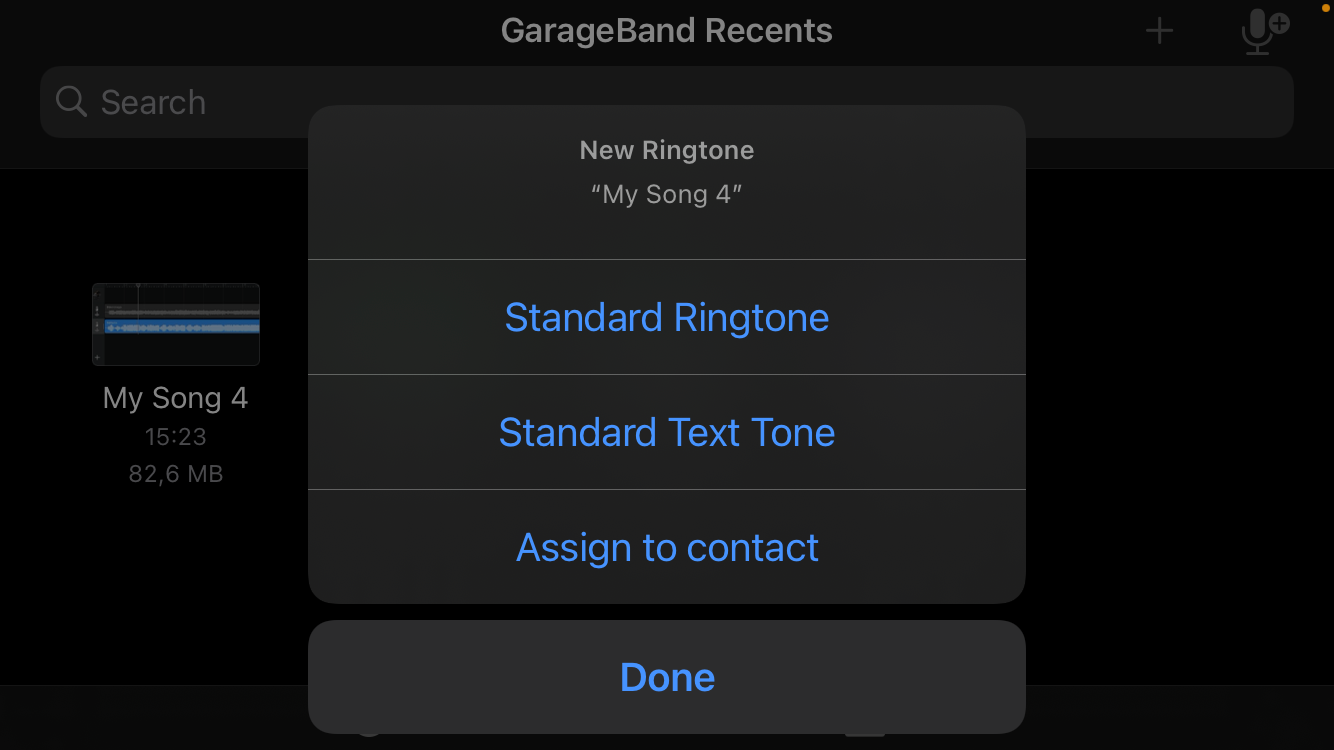
- По окончании экспорта вы увидите опцию «Использовать звук как» — выберите, хотите ли вы назначить композицию как стандартный рингтон, сигнал для контакта или сообщение. Нажмите «Готово».
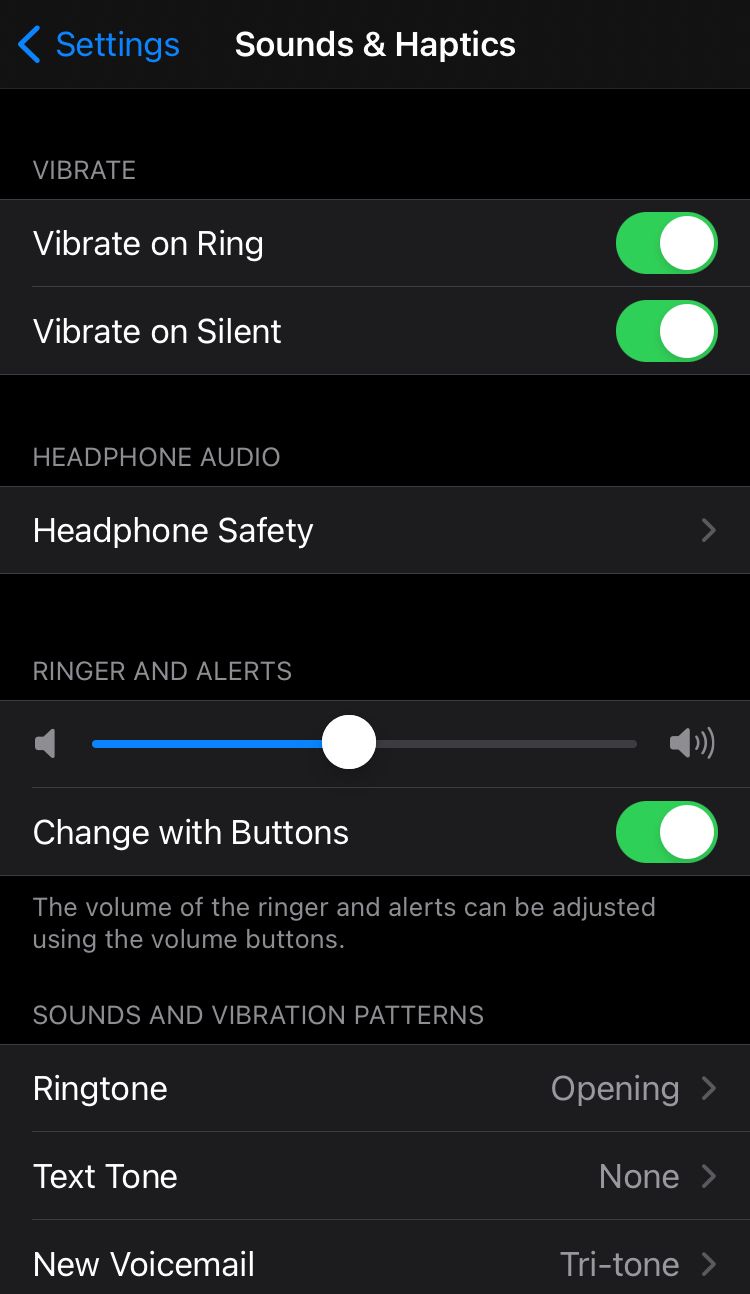
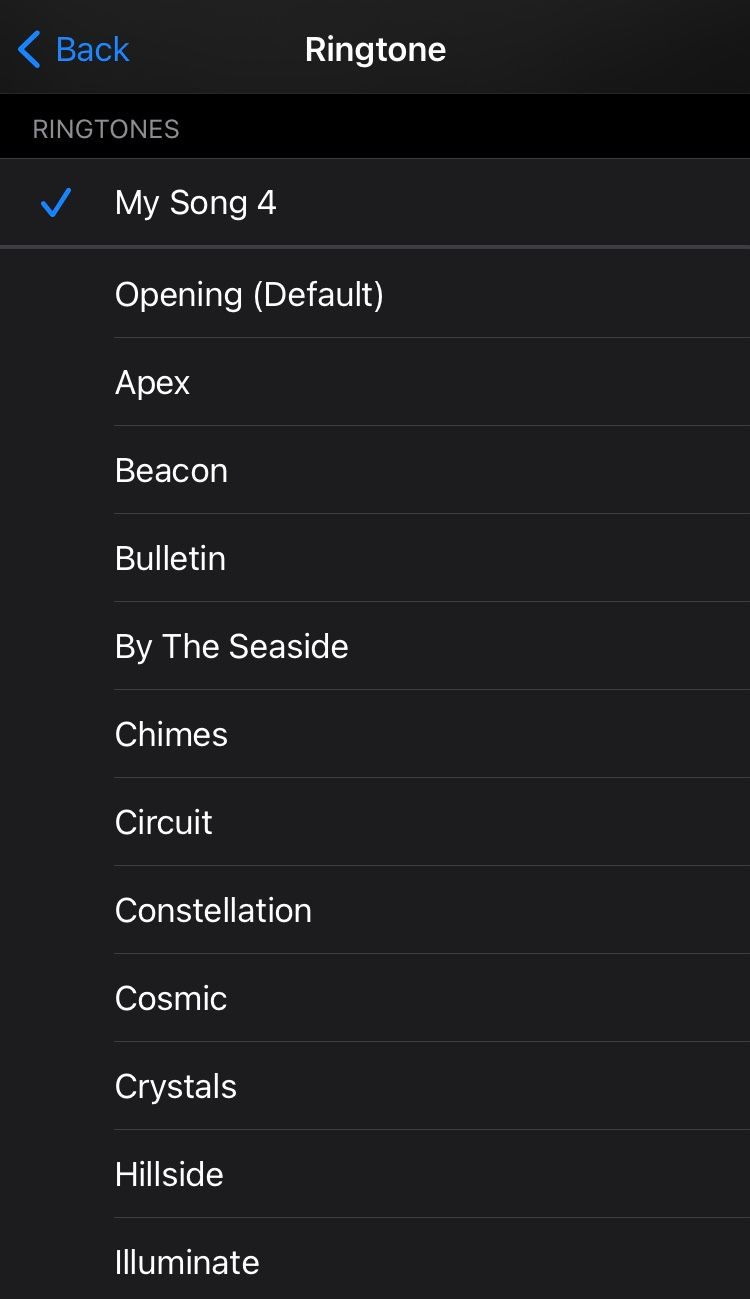
- Альтернативно: откройте Настройки iPhone → Звуки и тактильные сигналы → Рингтон и выберите ваш новый рингтон в списке.
Полезные приёмы и тонкости
- Сглаживание переходов: используйте плавные эффекты входа/выхода (fade) и избегайте резких пиков громкости в начале и конце, чтобы рингтон звучал аккуратно.
- Баланс громкости: на мобильных динамиках низкие частоты «тонут», поэтому для рингтона сосредоточьтесь на среднем диапазоне и чёткой ритмической секции.
- Стерео vs моно: для рингтона моно часто удобнее — звук будет предсказуем на внешних устройствах и при динамическом переключении режимов телефона.
- Проверка на устройстве: экспортируйте и сразу проверьте рингтон в настройках, чтобы убедиться, что уровень громкости и качество устраивают.
Важно: длина рингтона не должна превышать 40 секунд — GarageBand не позволит экспортировать более длинный фрагмент как рингтон.
Когда этот метод не сработает
- Песня защищена DRM и не доступна для импорта.
- Вы используете очень старую версию iOS/GarageBand, где отсутствуют нужные функции — в этом случае обновите ПО.
- У вас нет свободного места на устройстве для создания/экспорта проекта.
Альтернативные подходы
- Экспорт и синхронизация через компьютер: можно экспортировать .m4r через GarageBand на Mac и синхронизировать с iPhone через Finder или iTunes, если вы предпочитаете работать на компьютере.
- Сторонние приложения-конвертеры: существуют приложения и десктопные утилиты для создания .m4r, но будьте внимательны к правам доступа и безопасности — используйте только проверенные источники.
Ментальная модель: думайте о рингтоне как о микропроизведении — он должен быстро захватывать внимание (0–3 секунды), иметь узнаваемую тему и завершаться или зацикливаться до 40 секунд.
Критерии приёмки
- Длительность ≤ 40 с.
- Отсутствие резких клипов и искажений при воспроизведении на обычном iPhone-динамике.
- Удобный уровень громкости (не слишком тихо и не искажено при максимуме).
- При необходимости — зацикливаемость: переход в точке повтора должен быть плавным.
Чеклист перед экспортом
- Проект сохранён в «Мои песни».
- Длина дорожки проверена и обрезана до 40 секунд.
- Громкость и эквализация проверены на телефоне.
- Название рингтона понятное (например, «Мой рингтон — Июнь»).
- При необходимости — применён fade in/out.
Стандартная операционная процедура (SOP) — быстрый план действий
- Запустить GarageBand → Плюс (+) → выбрать инструмент.
- Создать или импортировать дорожку → многодорожечный режим.
- Отредактировать, обрезать до 40 сек → сохранить в «Мои песни».
- Долго нажать на проект → Поделиться → Рингтон → Экспорт.
- В Настройках → Звуки и тактильные сигналы → Рингтон убедиться, что рингтон появился и выбран.
Роли и чеклист по ролям
- Обычный пользователь
- Импортировать готовый трек из «Файлы» или «Музыка».
- Обрезать до 30–40 с, экспортировать и назначить.
- Музыкант/продюсер
- Собрать многодорожечный проект с басом/ударными/лид-инструментом.
- Свести и мастерить, уменьшив низкие частоты для мобильных динамиков.
- Дизайнер звука
- Добавить легкие эффекты (реверберация, компрессия) и проверить на разных моделях телефонов.
Типичные проблемы и решения
- Проблема: трек не импортируется. Решение: проверьте DRM и наличие файла в «Файлах» или iCloud; при необходимости скопируйте файл в «Файлы» через компьютер.
- Проблема: экспорт не создаёт рингтон. Решение: убедитесь, что длина трека ≤ 40 с и проект сохранён.
- Проблема: звук искажается при максимуме. Решение: снизьте общий уровень дорожек, примените лимитер или мягкое насыщение, повторно экспортируйте.
Технические примечания
- Формат рингтона iPhone традиционно .m4r (вариант .m4a с особой меткой); GarageBand автоматически формирует корректный формат при выборе «Рингтон».
- DRM-песни (потоковый контент) не подлежат импорту. Файлы, загруженные в «Файлы» или купленные в магазине музыки, обычно доступны.
Приватность и авторские права
- Используйте только те треки, на которые у вас есть права или согласие владельца. Превращение защищённого контента в рингтон может нарушать условия лицензии.
- Локальные файлы и проекты остаются на вашем устройстве; при импорте из сторонних сервисов проверьте разрешения — не давайте доступ к ненужным данным.
Важно: если вы планируете публиковать или распространять созданные рингтоны, убедитесь в соблюдении авторских прав и лицензий.
Быстрая методика тестирования рингтона
- Экспортировать рингтон.
- Сразу назначить как временный рингтон для звонков.
- Сделать проверочный звонок с другого телефона и оценить:
- Чёткость в первые 2–3 секунды
- Отсутствие клипов и искажений
- Комфортную громкость
- При необходимости вернуться в GarageBand, внести поправки и повторить экспорт.
Краткий словарь
- Рингтон — короткий звук, назначаемый при входящем вызове.
- Многодорожечный режим — окно, где отображаются все дорожки проекта для смешивания и редактирования.
- Луп — повторяющийся фрагмент звука, используемый для построения композиции.
Резюме
GarageBand на iPhone и iPad — надёжный инструмент для создания персональных рингтонов: от простых битов до редактированных фрагментов любимых песен. Сочинение подойдёт тем, кто любит экспериментировать; импорт трека — тем, кто хочет быстро получить знакомый звук. Всегда проверяйте длину (≤ 40 с) и права на использование аудио.
Ключевые шаги: открыть GarageBand → создать или импортировать дорожку → редактировать и обрезать → сохранить «Мои песни» → Поделиться → Рингтон → Экспорт → назначить в настройках устройства.
Важно: если вы столкнулись с проблемами, сначала проверьте DRM и длину трека — большинство ошибок связано именно с этим.
Примечание: экспериментируйте с эквалайзером и эффектами, чтобы рингтон звучал ясно на небольшом динамике смартфона.

Похожие материалы

Несколько аккаунтов Skype: Multi Skype Launcher

Журнал для работы: повысить продуктивность

Персональные звуки уведомлений на Android

Скачивание шоу Hulu для офлайн‑просмотра

Microsoft Start: персонализированная новостная лента
