
Как создать WPA‑шифрованную точку доступа Wi‑Fi на Raspberry Pi
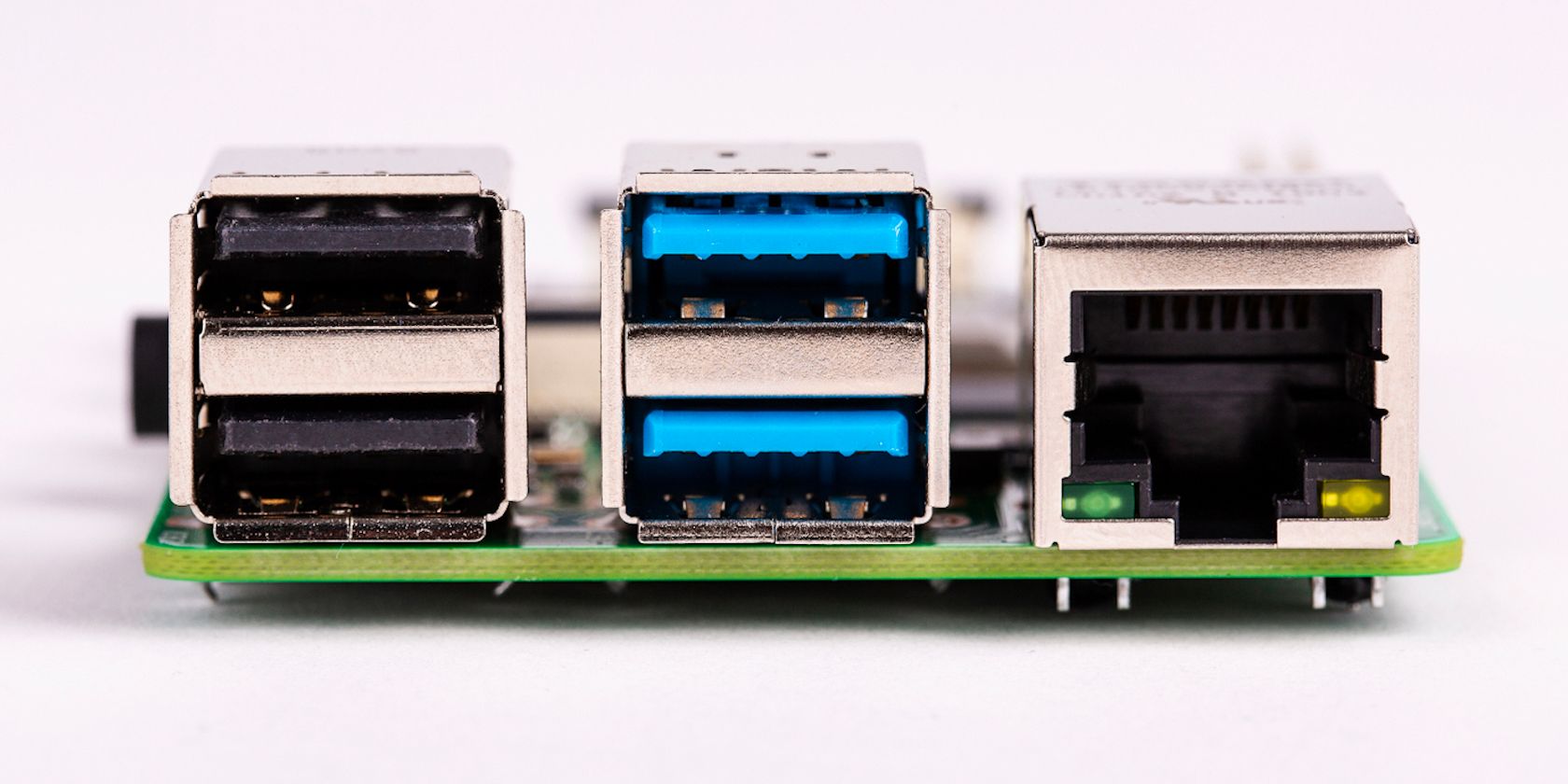
Raspberry Pi — универсальная одноплатная компьютерная платформа. Она легко превращается в носимую точку доступа Wi‑Fi: можно использовать встроенный модуль Wi‑Fi или внешний USB‑адаптер, подключить питание и Ethernet и получить защищённый доступ к сети. Эта инструкция подробно покажет, как создать WPA‑шифрованную точку доступа (WPA2/WPA3) и включить её автоматически при загрузке.
Почему использовать Raspberry Pi в роли точки доступа
Raspberry Pi как точка доступа полезен, если:
- нужно поделиться интернетом по Ethernet с телефонами, планшетами и ноутбуками без роутера;
- требуется временный защищённый Wi‑Fi (в гостинице, на конференции, в классе);
- нужен переносной хот‑спот для полевых испытаний или демонстраций;
- вы создаёте кастомное устройство (интернет‑радио, монитор статуса) с доступом по Wi‑Fi.
Важно: производительность и дальность сигнала зависят от модели Pi и используемого Wi‑Fi‑адаптера.
Что понадобится
- Raspberry Pi с Ethernet (Pi 3/4/400 или Pi Zero с Ethernet HAT);
- microSD‑карта 8 ГБ или больше;
- источник питания (рекомендуется оригинальный адаптер);
- активное Ethernet‑подключение и кабель;
- (опционально) USB Wi‑Fi‑адаптер, совместимый с Linux, если нужен более мощный сигнал или отдельный радиоинтерфейс.
Шаг 1: Подготовка и установка Raspberry Pi OS
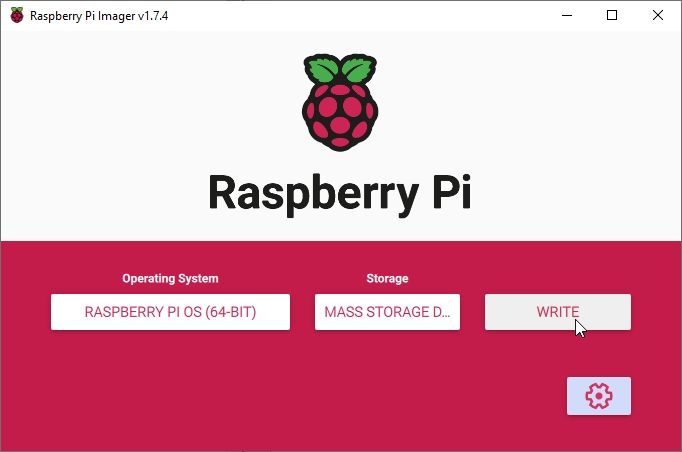
- Скачайте и установите Raspberry Pi Imager: официальная утилита записывает образ OS на microSD.
- Вставьте microSD в картридер и запустите Raspberry Pi Imager.
- Выберите OS: «Raspberry Pi OS (Other) → Raspberry Pi OS Full» для графического окружения. Для минимальной сборки используйте Raspberry Pi OS Lite.
- Выберите носитель и нажмите “Write”. Подождите завершения записи.
- Вставьте карту в Pi, подключите питание и завершите начальную настройку (локаль, клавиатура, пароль).
- Откройте Терминал и обновите систему:
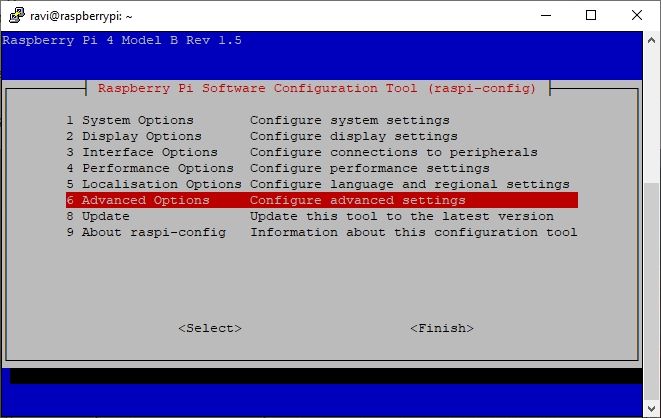
sudo apt update && sudo apt upgrade -y- После обновления включите NetworkManager через raspi‑config:
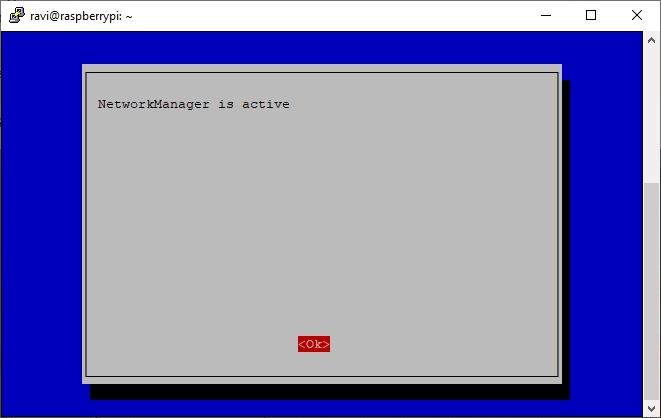
sudo raspi-configПерейдите в Advanced Options → Network Config → NetworkManager и включите его.

Примечание: на Raspberry Pi OS Lite, если вы предпочитаете без GUI, можно не устанавливать NetworkManager и настроить точку доступа вручную через hostapd и dnsmasq — см. раздел с альтернативным подходом.
После включения NetworkManager перезагрузите систему.
Шаг 2: Настройка беспроводной точки доступа (GUI)
Если вы используете Raspberry Pi OS с десктопом и NetworkManager, сделайте так:
- Кликните на иконку сети в правом верхнем углу → Advanced Options.
- Выберите Create Wireless Hotspot.
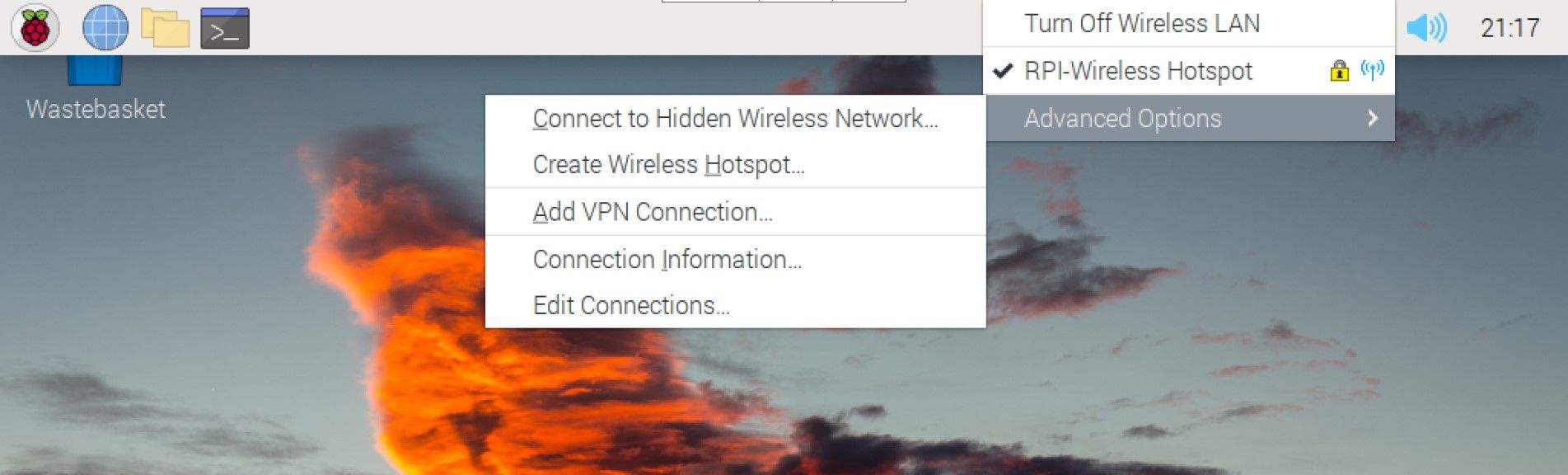
- Введите имя сети (SSID) и пароль. Для безопасности выберите WPA3 Personal, если клиентские устройства поддерживают WPA3. Если нет — используйте WPA2 Personal.
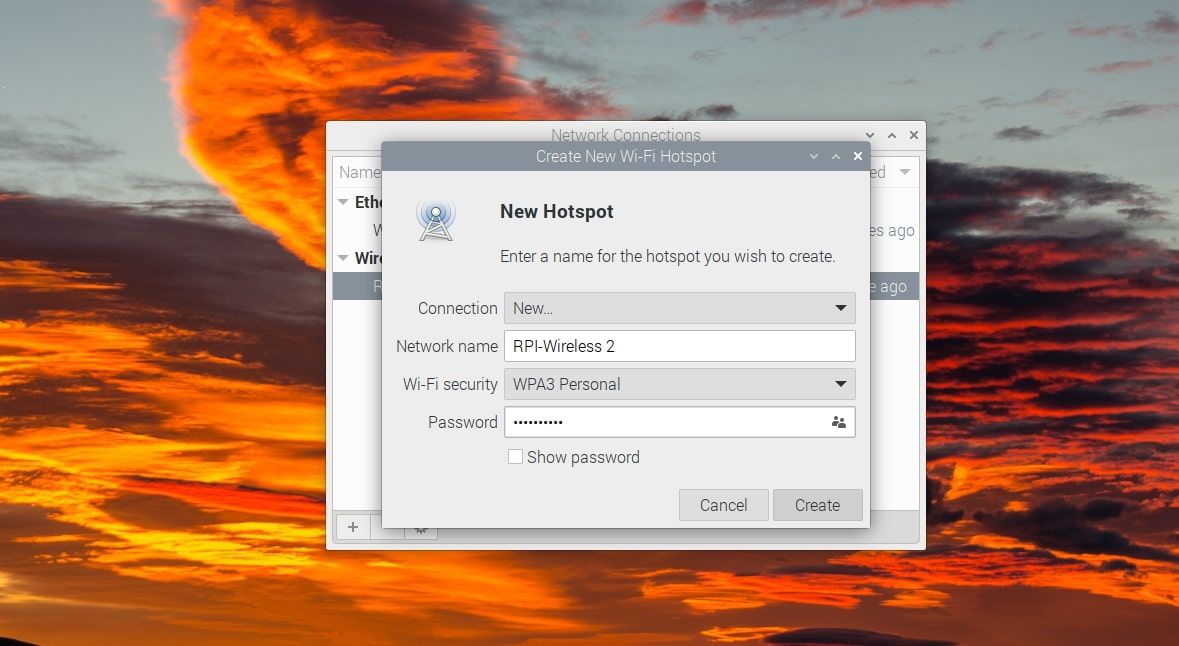
- Нажмите Create и затем перезагрузите Raspberry Pi. После перезагрузки сеть должна быть видна в списке доступных Wi‑Fi.
Важно: WPA3 обеспечивает лучшую защиту, но не все устройства (особенно старые смартфоны) поддерживают его. Если клиенты не видят сеть — переключитесь на WPA2.
Шаг 2b: Настройка точки доступа через NetworkManager в командной строке (nmcli)
Если вы предпочитаете CLI, используйте nmcli:
# создать соединение hotspot
nmcli device wifi hotspot ifname wlan0 ssid MyPiHotspot password "СильныйПароль123"

# сделать автоподключение
nmcli connection modify MyPiHotspot connection.autoconnect yes connection.autoconnect-priority 0
Где wlan0 — имя радиоинтерфейса (проверьте через ip a или nmcli device), MyPiHotspot — желаемый SSID.
Шаг 2c: Альтернативный подход для Raspberry Pi OS Lite — hostapd + dnsmasq
Если на системе нет NetworkManager, можно настроить точку доступа вручную.
- Установите пакеты:
sudo apt install hostapd dnsmasq iptables-persistent -y
sudo systemctl stop hostapd dnsmasq- Пример конфигурации hostapd (/etc/hostapd/hostapd.conf):
interface=wlan0
driver=nl80211
ssid=MyPiHotspot
hw_mode=g
channel=6
ieee80211n=1
wmm_enabled=1
auth_algs=1
wpa=2
wpa_key_mgmt=WPA-PSK
rsn_pairwise=CCMP
wpa_passphrase=СильныйПароль123- Настройте dnsmasq (/etc/dnsmasq.conf) минимум так:
interface=wlan0
dhcp-range=192.168.4.2,192.168.4.20,255.255.255.0,24h- Включите NAT, чтобы маршрутизировать трафик с wlan0 на ethernet (eth0):
sudo iptables -t nat -A POSTROUTING -o eth0 -j MASQUERADE
sudo sh -c "iptables-save > /etc/iptables/rules.v4"- Запустите и включите сервисы:
sudo systemctl unmask hostapd
sudo systemctl enable hostapd dnsmasq
sudo systemctl start hostapd dnsmasq
Этот подход даёт полный контроль над настройкой и совместим с «безголовой» (headless) Pi OS Lite.
Шаг 3: Включение автозапуска точки доступа при загрузке
Чтобы хот‑spot запускался автоматически:
- Для NetworkManager: убедитесь, что соединение создано с опцией autoconnect:
nmcli connection modify "MyPiHotspot" connection.autoconnect yes connection.autoconnect-priority 0- Для hostapd/dnsmasq: включите systemd‑сервисы:
sudo systemctl enable hostapd dnsmasq- Дополнительно: если хотите, чтобы точка поднималась только при наличии Ethernet‑подключения, можно создать systemd‑таймер/сервис, который проверяет наличие адреса на eth0 и запускает hostapd. Пример простого unit-файла /etc/systemd/system/pi-hotspot.service:
[Unit]
Description=Запуск hotspot при наличии сети
After=network-online.target
Wants=network-online.target

[Service]
Type=oneshot
ExecStart=/usr/bin/nmcli connection up MyPiHotspot
RemainAfterExit=yes

[Install]
WantedBy=multi-user.target
Затем: sudo systemctl enable pi-hotspot.service.
Шаг 4: Подключение к точке доступа и удобные приёмы
На смартфоне или ПК выберите SSID и введите пароль. Если забыли пароль, его можно получить через GUI (Advanced Options → Connection Information) или в CLI:
nmcli -s -g 802-11-wireless-security.psk connection show "MyPiHotspot"Чтобы сгенерировать QR‑код для быстрого подключения (поддерживают Android и iOS): установите qrencode и выполните:
sudo apt install qrencode -y
PW=$(nmcli -s -g 802-11-wireless-security.psk connection show "MyPiHotspot")
qrencode -o hotspot.png "WIFI:S:MyPiHotspot;T:WPA;P:$PW;;"
Распечатайте hotspot.png или прикрепите к корпусу Pi для мгновенного подключения гостей.
Безопасность и жёсткие меры
- Используйте WPA3, если все клиентские устройства поддерживают его; иначе безопасный WPA2 с сильной фразой‑паролем (не короче 12 символов, случайные символы).
- Регулярно обновляйте систему:
sudo apt update && sudo apt upgrade. - Ограничьте доступ через firewall (ufw или nftables). Минимум — запрет входящих на Pi сервисов, кроме необходимых.
- Разделите гостевую сеть от управляемой: используйте статическую сетку и NAT, чтобы из гостевой сети нельзя было достучаться до сервисов Pi или локальных машин.
- Не используйте открытый (безпарольный) хот‑спот в публичных местах.
Пример базового правила для ufw, разрешающего только исходящие соединения и SSH только из доверенной сети:
sudo apt install ufw -y
sudo ufw default deny incoming
sudo ufw default allow outgoing
sudo ufw allow from 192.168.4.0/24 to any port 22
sudo ufw enable
Отладка и распространённые проблемы
- Сеть не видна — проверьте
rfkill list(радио не заблокировано),ip a,nmcli device status. - Клиенты не получают IP — проверьте настройки dnsmasq и DHCP‑диапазон.
- Нет интернет‑доступа — проверяйте NAT/iptables и маршрут по умолчанию:
ip route. - Ошибки hostapd — смотрите
sudo journalctl -u hostapd -b. - Проблемы с драйверами USB‑адаптера — проверьте, поддерживает ли chipsets nl80211. Список проблемных адаптеров можно найти в сообществах Raspberry Pi.
Команды для диагностики:
nmcli device status
ip a
sudo journalctl -u NetworkManager -b | tail -n 200
dmesg | grep wlan
Альтернативные подходы и когда они подходят
- NetworkManager (GUI / nmcli): быстро и удобно на десктопных установках. Рекомендуется новичкам.
- hostapd + dnsmasq: гибкий и лёгкий на ресурсах, подходит для headless и встроенных решений.
- OpenWrt на Raspberry Pi: если нужен роутерный набор функций (QoS, VLAN, advanced firewall) и привычный роутерный интерфейс.
Когда не стоит использовать Pi как точку доступа:
- если нужна высокая пропускная способность и множество одновременных подключений — лучше купить профессиональный роутер;
- если требуется стабильный 24/7 сервис с поддержкой провайдера и SLA — специализированное оборудование предпочтительнее.
Роли и чек‑листы
Maker / Хобби‑разработчик:
- microSD, питание, Ethernet готовы
- образ записан и Pi прошёл initial setup
- NetworkManager включён или hostapd установлен
- SSID и пароль заданы
- QR‑код сгенерирован
Системный администратор:
- Проверка совместимости клиентов с WPA3
- Настроен firewall и NAT
- Включено логирование и мониторинг (journalctl, net‑tools)
- План обновлений и бэкапов
Путешественник / преподаватель:
- Короткий пароль и печатная карточка с QR‑кодом
- Адаптер питания и кабель в сумке
- Защитный кейс для Pi
Критерии приёмки
- SSID виден на клиентских устройствах.
- Клиент получает IP‑адрес и имеет доступ в интернет (при включённом Ethernet).
- Точка доступа автоматически поднимается после перезагрузки.
- Защита WPA2/WPA3 активирована и тестируется подключением с разными устройствами.
Тест‑кейсы и приемочные проверки
- Загрузка Pi с подключённым Ethernet — точка видна через 60 с.
- Подключение смартфона — успешный DHCP и доступ в интернет.
- Отключение Ethernet — хот‑спот остаётся локальным, но без выхода в интернет.
- Перезагрузка — автоподключение срабатывает.
Глоссарий
- SSID — имя Wi‑Fi сети;
- WPA2/WPA3 — стандарты защиты Wi‑Fi;
- hostapd — демон, реализующий точку доступа на Linux;
- dnsmasq — лёгкий DHCP/DNS‑сервер;
- nmcli — CLI для NetworkManager.
Часто задаваемые вопросы
Q: Поддерживает ли Raspberry Pi WPA3?
A: WPA3 поддерживается на уровне hostapd и драйверов. Современные образы Raspberry Pi OS и обновлённые драйверы позволяют включать WPA3, но убедитесь, что клиентские устройства совместимы.
Q: Можно ли использовать два Wi‑Fi адаптера — один для клиента, другой для точки доступа?
A: Да. На практике один адаптер можно назначить как клиент для подключения к Wi‑Fi, а второй — как точку доступа. Это позволяет иметь интернет по Wi‑Fi и раздавать его локально.
Q: Как увеличить дальность сигнала?
A: Используйте USB‑адаптер с внешней антенной или перенаправьте Pi в более благоприятное место. Также проверьте мощность передачи в драйвере, но учтите локальные законы по максимальной мощности.
Q: Можно ли отключить SSID‑броадкаст?
A: Да, но это не повышает безопасность существенно — скрытый SSID усложняет подключение, но не защищает от сканирования.
Сводка
Raspberry Pi — удобная и гибкая платформа для создания WPA‑шифрованной точки доступа. Для пользователей с графическим окружением проще всего использовать NetworkManager и GUI; для headless‑сценариев лучше hostapd + dnsmasq. Не забудьте про безопасность: используйте WPA3 при возможности, сильные пароли, firewall и регулярные обновления.
Важно: выбирайте метод, соответствующий вашим задачам: простота и скорость (NetworkManager) или контроль и минимальная нагрузка (hostapd).
Короткий чеклист: подготовить Pi → выбрать метод (GUI или hostapd) → задать SSID/пароль → включить автозапуск → протестировать подключение.
Спасибо — теперь вы готовы собрать переносную, безопасную и настраиваемую WPA‑точку доступа на базе Raspberry Pi!

Похожие материалы

Несколько аккаунтов Skype: Multi Skype Launcher

Журнал для работы: повысить продуктивность

Персональные звуки уведомлений на Android

Скачивание шоу Hulu для офлайн‑просмотра

Microsoft Start: персонализированная новостная лента
