
Как создать и удалить публичный профиль в Snapchat

Быстрые ссылки
- Что такое публичный профиль в Snapchat?
- Кто может создать публичный профиль?
- Как получить публичный профиль в Snapchat
- Как удалить публичный профиль
Что такое публичный профиль в Snapchat?
Публичный профиль — отдельная часть вашего аккаунта, видимая всем пользователям Snapchat. В нём вы публикуете информацию, которую готовы показывать публично: фото профиля, описание (bio), истории, эффектные линзы и другие публикации. Подписчики смогут получать обновления, а вы — отображать счётчик подписчиков.
Ключевые отличия от личного профиля:
- Публичный профиль открыт для всех, личный остаётся приватным.
- Контент в публичном профиле доступен шире — его видят не только ваши друзья.
- У публичного профиля есть отдельные настройки и раздел «Редактировать профиль».
Важно: удаление публичного профиля удалит весь связанный с ним публичный контент.
Кто может создать публичный профиль?
Минимальные требования:
- Возраст — от 18 лет.
- Учётная запись Snapchat существует дольше 24 часов.
- Есть хотя бы один взаимный друг (вы приняли друг друга).
- Соблюдение Правил сообщества Snapchat.
Когда это может не сработать:
- Аккаунт недавно создан — нужно подождать минимум 24 часа.
- Вы не достигли минимального возраста.
- Нарушения правил сообщества могут ограничить создание публичного профиля.
Как получить публичный профиль в Snapchat — пошагово
Следуйте этим шагам на iPhone или Android.
- Откройте приложение Snapchat.
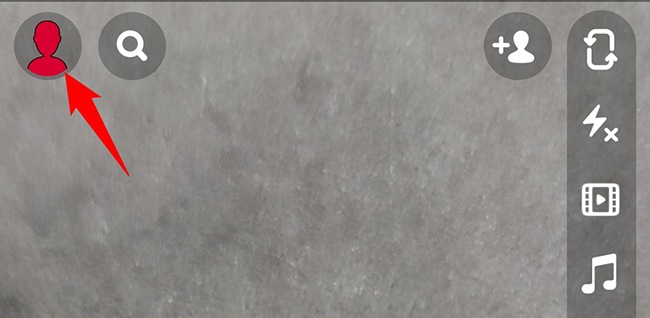
- Нажмите на иконку своего профиля в верхнем левом углу.
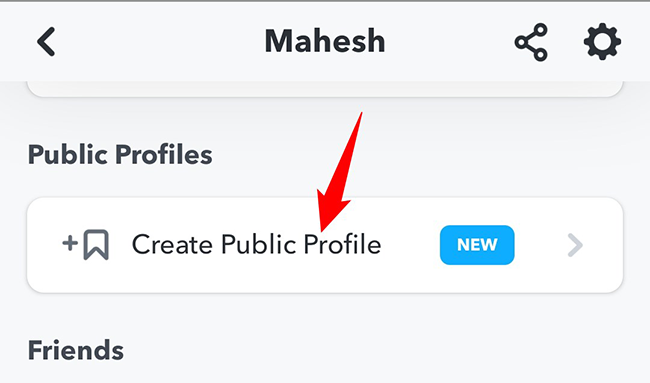
- В разделе «Публичные профили» нажмите «Создать публичный профиль».
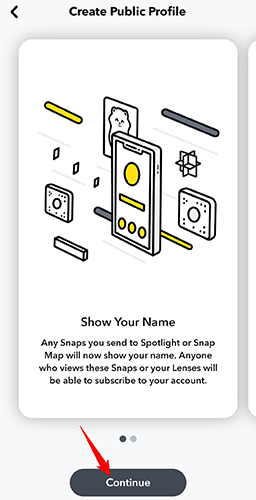
- На странице «Создать публичный профиль» внизу нажмите «Продолжить».
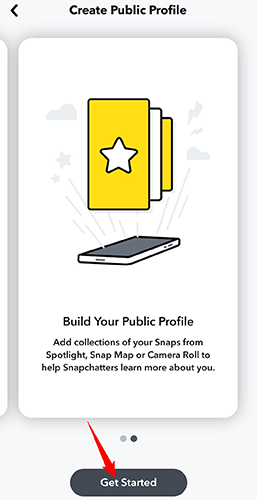
- Затем нажмите «Начать».
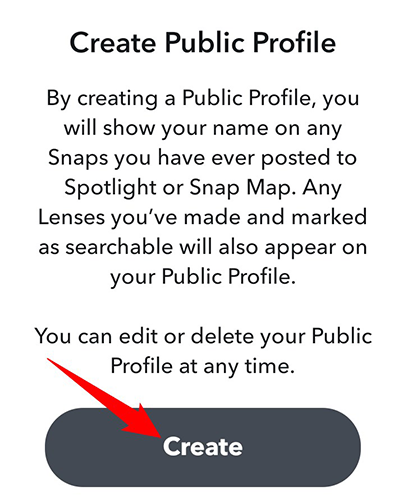
- Подтвердите создание, нажав «Создать» в появившемся окне.
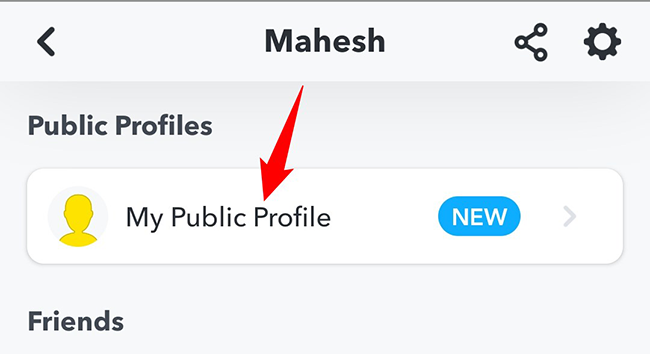
- Вернувшись на страницу профиля, откройте «Мой публичный профиль».
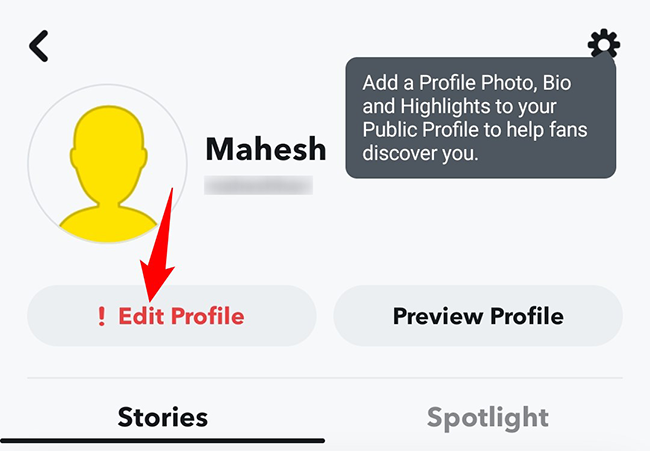
- Нажмите «Редактировать профиль», чтобы добавить фото, биографию, местоположение и включить отображение счётчика подписчиков.
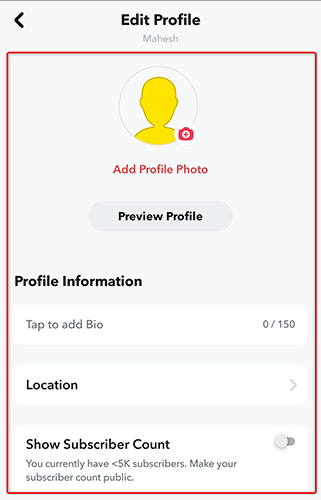
- На странице редактирования вы можете:
- Добавить фото профиля через «Добавить фото профиля».
- Написать короткое описание в поле «Нажмите, чтобы добавить биографию».
- Указать локацию и включить «Показывать количество подписчиков».
Советы по заполнению профиля:
- Используйте яркое фото и краткое, понятное описание.
- Укажите тематику контента (например: лайфстайл, игры, образование).
- Добавьте контакты или ссылки в доступных полях, если планируете взаимодействие с аудиторией.
Как удалить публичный профиль
Если публичный профиль вам больше не нужен, удалите его:
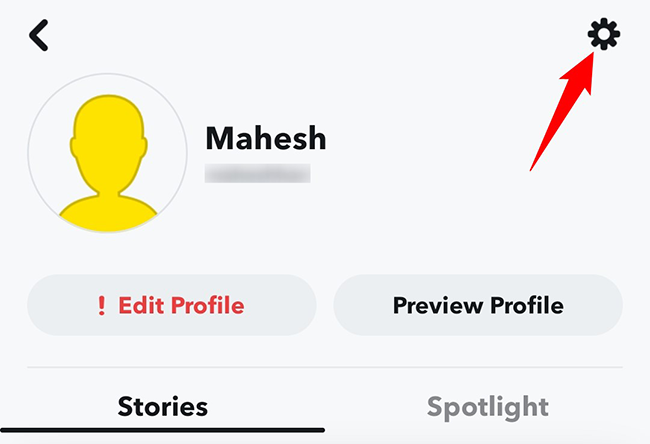
- Перейдите в свой публичный профиль.
- Нажмите значок шестерёнки в правом верхнем углу.
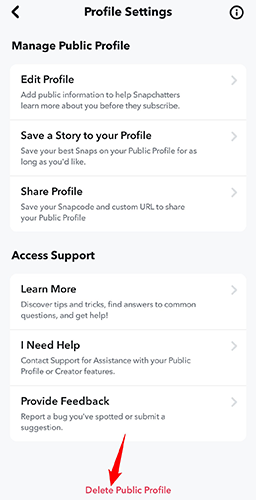
- Внизу настроек выберите «Удалить публичный профиль».
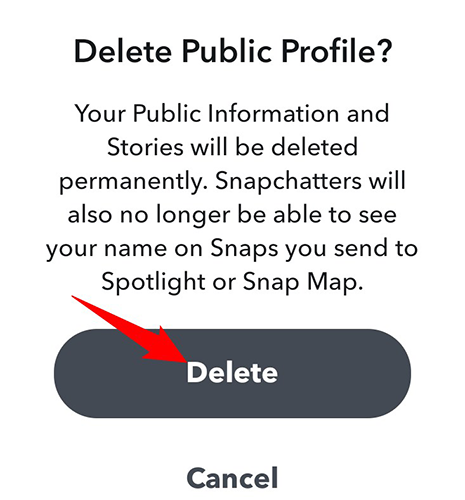
- Подтвердите удаление, нажав «Удалить».
Последствия удаления:
- Весь публичный контент будет удалён.
- Личный профиль и сообщения с друзьями останутся без изменений.
Важно: перед удалением сохраните все материалы, которые хотите оставить, так как восстановление публичного контента может быть невозможно.
Частые проблемы и как их решить
- «Опция создать публичный профиль отсутствует» — проверьте возраст, возраст аккаунта и наличие взаимных друзей. Обновите приложение.
- «Не отображается счётчик подписчиков» — включите опцию «Показывать количество подписчиков» в редактировании публичного профиля.
- «Профиль не виден другим» — убедитесь, что вы публикуете контент в разделе публичного профиля, а не в личных историях.
Если проблема сохраняется, обратитесь в поддержку Snapchat через настройки приложения.
Когда публичный профиль не нужен: контрпримеры
- Если вы хотите общаться только с друзьями — публичный профиль лишний.
- Если ваша тематика связана с конфиденциальной информацией — лучше оставить личные публикации приватными.
- Если у вас мало времени на модерацию — управлять публичным профилем требуется регулярность.
Роли и чеклисты: кто и что должен сделать
Чеклист для индивидуального автора:
- Проверить возраст и активность аккаунта.
- Создать и оформить фото и биографию.
- Настроить отображение подписчиков.
- Запланировать первые 3 публичных публикации.
- Отслеживать комментарии и безопасность.
Чеклист для бренда:
- Убедиться, что бренд соответствует правилам платформы.
- Назначить ответственного за контент и модерацию.
- Подготовить стиль-гайд и шаблоны визуала.
- Настроить аналитический трекинг (внутренний отчёт).
- Подготовить план удаления/архивации контента.
Роли в команде:
- Контент-менеджер — подготовка публикаций.
- SMM-специалист — взаимодействие с подписчиками.
- Юрист/конфиденциальность — контроль соответствия требованиям.
Мини-методология: как запустить публичный профиль за неделю
День 1: Проверка требований, создание профиля. День 2: Подготовка фото и био. День 3: План контента на 2 недели. День 4–7: Публикация первых 3 материалов, мониторинг реакции и корректировка.
Примечания по приватности и соответствию (GDPR и общие рекомендации)
- Публичный профиль делает контент доступным широкой аудитории — публикуйте только то, чем готовы делиться публично.
- Не публикуйте чужие персональные данные без согласия.
- Если вы работаете с данными пользователей (комментарии, сообщения), настройте процесс их удаления по запросу.
- Для коммерческих аккаунтов проверьте местные требования к маркировке рекламы и спонсированного контента.
Быстрый блок фактов
- Минимальный возраст: 18+
- Минимальное время существования аккаунта: 24 часа
- Нужен хотя бы один взаимный друг
Решение: стоит ли создавать публичный профиль? (диаграмма)
flowchart TD
  A[Хотите расширить аудиторию?] -->|Да| B{Есть время на модерацию?}
  A -->|Нет| Z[Не создавать]
  B -->|Да| C{Аккаунт >24ч и 18+?}
  B -->|Нет| Z
  C -->|Да| Y[Создайте публичный профиль]
  C -->|Нет| Z
Превью для соцсетей и краткое объявление
Social preview (OG title): Публичный профиль в Snapchat — как создать и удалить
Social preview (OG description): Пошаговая инструкция по созданию, настройке и удалению публичного профиля Snapchat, чеклисты и советы по безопасности.
Короткое объявление (100–200 слов):
Запустили публичный профиль на Snapchat — или думаете об этом? Публичный профиль позволяет расширить охват и собирать подписчиков, сохраняя личный аккаунт приватным. В этой статье — пошаговая инструкция по созданию и удалению, рекомендации по оформлению, чеклисты для автора и бренда, а также заметки по конфиденциальности. Узнайте, как подготовить контент, что публиковать, и как безопасно управлять взаимодействием с аудиторией.
Знаете ли вы, что можно изменить отображаемое имя в Snapchat и оно будет видно в вашем аккаунте по‑новому? Посмотрите инструкцию по изменению отображаемого имени, если хотите обновить имидж.

Похожие материалы

Несколько аккаунтов Skype: Multi Skype Launcher

Журнал для работы: повысить продуктивность

Персональные звуки уведомлений на Android

Скачивание шоу Hulu для офлайн‑просмотра

Microsoft Start: персонализированная новостная лента
