
Как создать приватную историю в Snapchat

Быстрые ссылки
Как работает приватная история Snapchat
Как создать приватную историю в Snapchat
Если вы хотите, чтобы историю в Snapchat видели только отдельные друзья, создайте приватную историю в аккаунте. Ниже — пошаговая инструкция для iPhone и Android с советами и проверочным списком.
Как работает приватная история в Snapchat
В приватной истории Snapchat только вы можете добавлять снимки (Snaps). Просматривать такие истории могут только те друзья, которых вы выбрали при создании истории. Друзья, не включённые в список, даже не узнают, что вы создали приватную историю.
Выбранные друзья увидят приватные истории в общей ленте рядом с «Мои истории». На некоторых Android‑устройствах приватные истории и «Мои истории» могут отображаться отдельно.
Связано: Как разрешить доступ в Snapchat только друзьям (ссылка на родительскую статью)
Как создать приватную историю в Snapchat
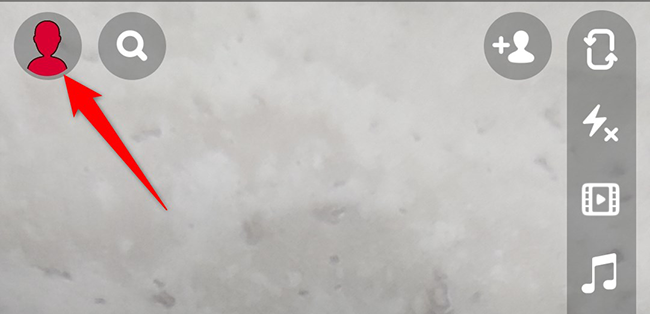
- Откройте приложение Snapchat на iPhone или Android. В левом верхнем углу нажмите на свой профиль.
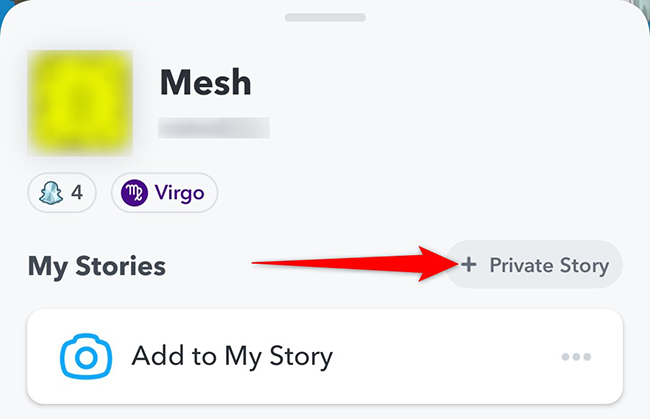
- На странице профиля, рядом с разделом «Мои истории», нажмите «Приватная история».
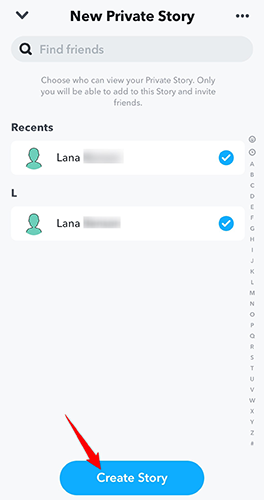
- Откроется экран «Новая приватная история». Выберите друзей, которым разрешите просмотр. Внизу экрана тапните «Создать историю».
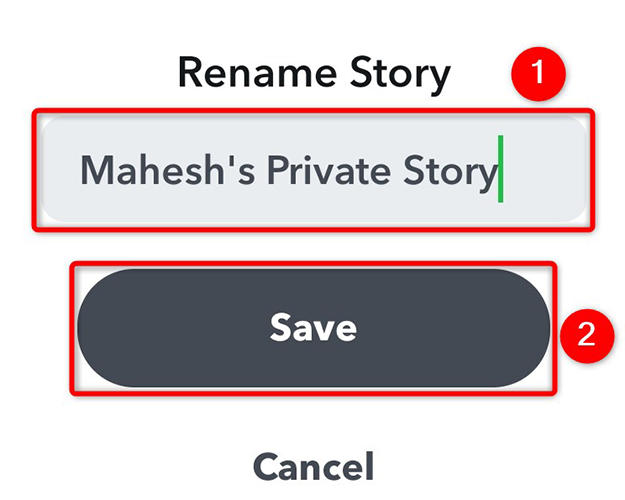
- Появится окно переименования. Введите название истории и нажмите «Сохранить».
- Вы вернётесь на страницу профиля. В разделе «Мои истории» появится ваша приватная история — нажмите на неё, чтобы добавить материалы.
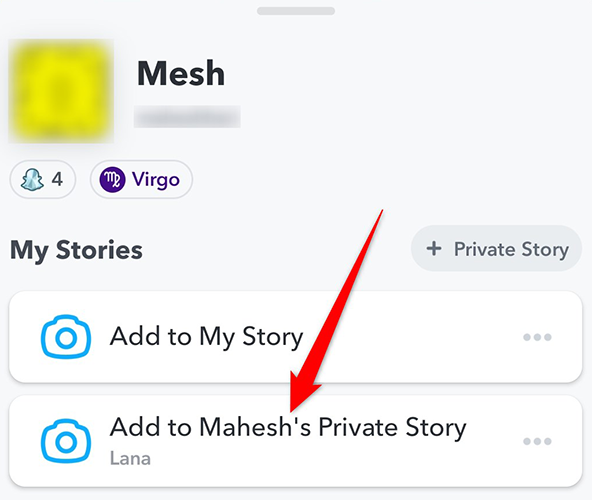
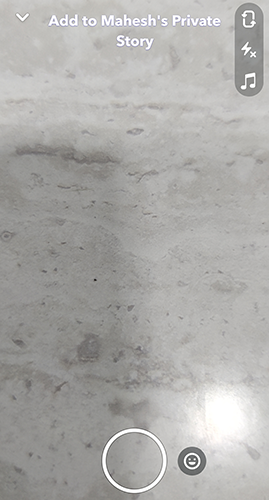
- Snapchat откроет камеру телефона. Снимайте фото или видео и добавляйте их в приватную историю.
Чтобы добавить материал из галереи (фото или видео), откройте руководство по добавлению из галереи в нашу отдельную статье.
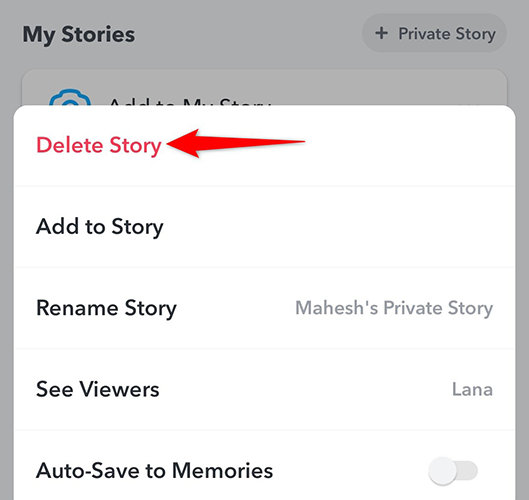
Чтобы удалить приватную историю: зайдите в профиль, рядом с приватной историей нажмите три точки, выберите «Удалить историю», затем подтвердите «Удалить».

Теперь вы знаете, как сделать истории в Snapchat видимыми только для избранных друзей.
Советы по использованию приватных историй
- Назовите историю очевидно, чтобы при редактировании не перепутать с обычными историями.
- Периодически проверяйте список разрешённых друзей — он не обновляется автоматически при смене статуса дружбы.
- Приватные истории можно использовать для семейных фото, рабочих бекстейджей или приватных мероприятий.
Важно: если вы удалите историю, её содержимое исчезнет и у тех, кто видел запись — восстановление невозможно.
Когда приватная история может не подойти
- Если нужно делиться контентом с большой, но частично открытой аудиторией, лучше использовать настройки «Только друзья» для отдельных снэпов вместо приватной истории.
- Если вы хотите, чтобы друзья могли добавлять контент в общую историю, используйте групповые или общие сторис, а не приватную — в приватной истории добавлять может только владелец.
Альтернативные подходы
- Ограничить контакты: в настройках приватности запретите определённым людям просматривать ваши истории.
- Создать групповую беседу: для совместного обмена материалами и обсуждений.
- Использовать Snapchat Spotlight или общие истории для публичного контента.
Проверочный список перед публикацией приватной истории
- Выбраны только нужные люди
- Понято имя истории и цель
- Проверен контент на приватность (нет конфиденциальных данных)
- Понимаете правила удаления и восстановления
Критерии приёмки
- Приватная история создана и видна в разделе «Мои истории».
- Только выбранные пользователи имеют доступ к просмотру.
- При удалении истории контент исчезает для всех участников.
Однострочный глоссарий
- Snaps — фото или видео, снятые в Snapchat.
- Мои истории — публичная лента историй в вашем профиле.
- Приватная история — история доступная только выбранным друзьям.
Итог
Приватные истории в Snapchat — простой способ делиться контентом только с узким кругом людей. Создать такую историю можно за несколько шагов: профиль → Приватная история → выбрать друзей → имя → сохранить. Контролируйте состав аудитории и помните, что удаление необратимо.
Примечание: Snapchat также предлагает другие настройки приватности, например блокировку пользователей или ограничение связи — используйте их для комплексной защиты контента.

Похожие материалы

Несколько аккаунтов Skype: Multi Skype Launcher

Журнал для работы: повысить продуктивность

Персональные звуки уведомлений на Android

Скачивание шоу Hulu для офлайн‑просмотра

Microsoft Start: персонализированная новостная лента
