
Как сделать проводной принтер доступным по беспроводной сети
Введение
У вас есть беспроводная сеть и принтер, который не поддерживает Wi‑Fi. Цель — иметь возможность печатать с любого компьютера в сети (проводного или беспроводного). Решение простое: подключите принтер к одному компьютеру, который всегда включён, и откройте к нему общий доступ. Этот компьютер станет «сервером печати».
Короткое определение: сервер печати — компьютер или устройство, которое управляет очередью печати и предоставляет принтер другим компьютерам в сети.
Что нужно подготовить
- Постоянно включенный компьютер, к которому подключён принтер по USB или параллельному порту.
- Одно и то же имя пользователя и пароль на компьютере‑сервере и на клиентских машинах (для простого сетевого доступа в Windows без дополнительных настроек). Можно использовать локальные учётные записи с одинаковыми данными или доменную учётную запись в корпоративной сети.
- Драйверы для принтера (для каждой ОС, от которой планируете печатать).
- Административный доступ на сервере печати (чтобы включить общий доступ к принтеру).
Важно: метод зависит от того, что сервер печати всегда включён. Если машина выключена — печатать нельзя.
Настройка сервера печати (шаг за шагом)
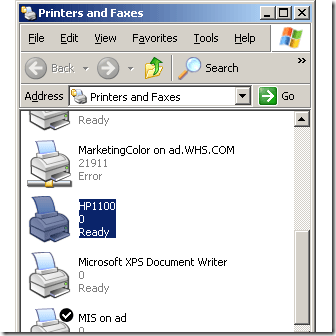
- Убедитесь, что принтер установлен на сервере. Распечатайте тестовую страницу, чтобы проверить физическую и программную работу.
- Откройте «Панель управления» → «Принтеры и факсы» (Windows XP) или соответствующий раздел в Windows 7/10/11.
- Правой кнопкой мыши кликните по нужному принтеру и выберите «Свойства».
- Перейдите на вкладку «Общий доступ».
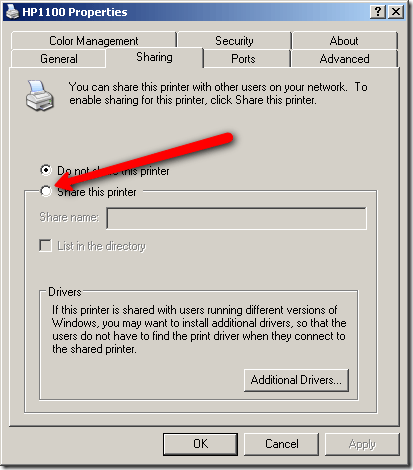
- Отметьте «Разрешить общий доступ к этому принтеру» и задайте понятное имя (например, HP1100). Это имя будет видно в сети.
- Если в сети есть компьютеры на других версиях Windows, нажмите «Доп. драйверы» и установите драйверы для этих ОС (32/64‑бит, старые версии и т.д.).
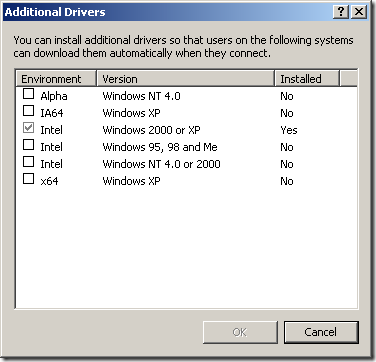
- Укажите путь к файлам драйверов (CD или скачанные с сайта производителя) и завершите установку.
Подключение клиента к принтеру
- На клиентском компьютере откройте «Пуск» → «Выполнить». Введите \IP‑адрес_сервера или \имя‑хоста, например: \\192.168.1.29
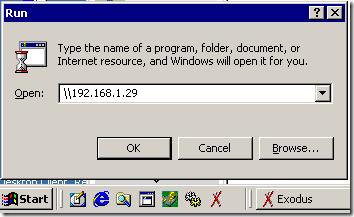
- Если появится диалог аутентификации, проверьте, совпадают ли имя пользователя и пароль на обеих машинах. Используйте Ctrl+Alt+Delete, чтобы проверить текущую учётную запись.
- После подключения вы увидите папку с принтерами на сервере. Дважды щёлкните по нужному принтеру, чтобы установить его драйвер на клиенте.
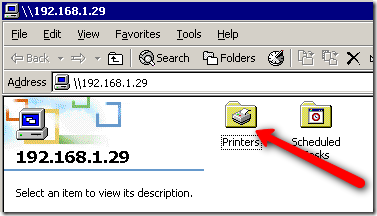
- После установки драйвера принтер появится в списке локальных принтеров клиента. Печать будет работать из любых приложений при условии, что сервер включён и в сети.
Отладка и распространённые ошибки
- Принтер не виден по IP: проверьте сетевое соединение и пингуйте сервер (ping IP). Откройте общий доступ к файлам и принтерам в сетевых настройках.
- Ошибка аутентификации: убедитесь, что учётные данные совпадают либо используйте «Подключиться как» с учётной записью сервера.
- Драйвер не устанавливается: скачайте совместимый драйвер с сайта производителя, проверьте разрядность (x86/x64).
- Очереди зависают: перезапустите службу «Диспетчер печати» (Print Spooler) на сервере.
Совет: временно отключите брандмауэр сервера для проверки доступности, затем добавьте исключения для File and Printer Sharing.
Безопасность и конфиденциальность
- Риск: общий доступ к принтеру открывает путь к файлам очереди печати и возможности отправки заданий. На домашней сети риск невысок, но в публичных или офисных сетях включайте шифрование и аутентификацию.
- Рекомендации:
- Используйте надёжные пароли учётных записей.
- Разрешайте доступ только для тех учётных записей, которым вы доверяете.
- Для корпоративных сетей применяйте доменную аутентификацию и политики доступа.
- Не открывайте общий доступ в гостевой сети без VPN.
Альтернативные подходы (когда не хочется держать сервер включённым)
- Покупка Wi‑Fi принт‑сервера или адаптера USB→Wi‑Fi — устройство подключается к принтеру и делает его сетевым без компьютера.
- Использование маршрутизатора с поддержкой USB‑принтера — многие домашние роутеры могут выступать принт‑сервером.
- Пересесть на принтер с поддержкой Wi‑Fi или AirPrint/Google Cloud Print (если нужны мобильные устройства).
- На Linux/FreeBSD: использовать CUPS как сервер печати (поддерживает IPP и сетевую печать из разных ОС).
Когда этот метод не подходит
- У вас нет возможности держать один компьютер постоянно включённым.
- Принтер подключён в другой локации без постоянного доступа к сети.
- Требуется централизованная и безопасная инфраструктура печати в большой организации (лучше использовать корпоративные принт‑серверы и политики).
Быстрая методология (чек‑лист)
- Подключить принтер к серверу и распечатать тестовую страницу.
- Синхронизировать имена/пароли учётных записей (сервер и клиенты).
- Включить общий доступ к принтеру и задать имя шаринга.
- Установить дополнительные драйверы для других ОС.
- На клиенте подключиться по \\IP_сервера и установить драйвер.
- Проверить печать и работоспособность при перезагрузке сервера.
Роль‑ориентированные чек‑листы
Для домашнего пользователя:
- Убедитесь, что сервер включён и в сети при необходимости печати.
- Настройте простые пароли и локальные учётные записи.
Для администратора сети:
- Настройте исключения в брандмауэре и политики доступа.
- Разверните дополнительные драйверы и следите за обновлениями производителя.
Визуальное решение для принятия решения
flowchart TD
  A[Есть проводной принтер] --> B{Можно держать ПК включённым?}
  B -- Да --> C[Подключить принтер к ПК и расшарить]
  B -- Нет --> D{Есть роутер/адаптер с USB?}
  D -- Да --> E[Использовать роутер/адаптер как принт‑сервер]
  D -- Нет --> F[Рассмотреть покупку Wi‑Fi принтера]
  C --> G[Установить драйверы клиентов]
  E --> G
  F --> G
Критерии приёмки
- Клиент видит и устанавливает принтер по сетевому пути \\IPсервера\имяпринтера.
- Тестовая печать проходит успешно с клиента при включённом сервере.
- Драйверы установлены и не возникает ошибок очереди печати.
Итог
Подключение проводного принтера к беспроводной сети можно организовать быстро и дешёво: достаточно одного постоянно включённого компьютера с расшаренным принтером. Альтернативы — маршрутизатор с поддержкой принтера, отдельный Wi‑Fi‑принт‑сервер или покупка сетевого принтера. Не забывайте про безопасность: контролируйте доступ и используйте надёжные пароли.
Важно: если вам требуется печать из интернета (удалённо вне локальной сети), используйте защищённые каналы (VPN или облачные сервисы производителя).

Похожие материалы

Несколько аккаунтов Skype: Multi Skype Launcher

Журнал для работы: повысить продуктивность

Персональные звуки уведомлений на Android

Скачивание шоу Hulu для офлайн‑просмотра

Microsoft Start: персонализированная новостная лента
