
Создание еженедельного планера в Canva

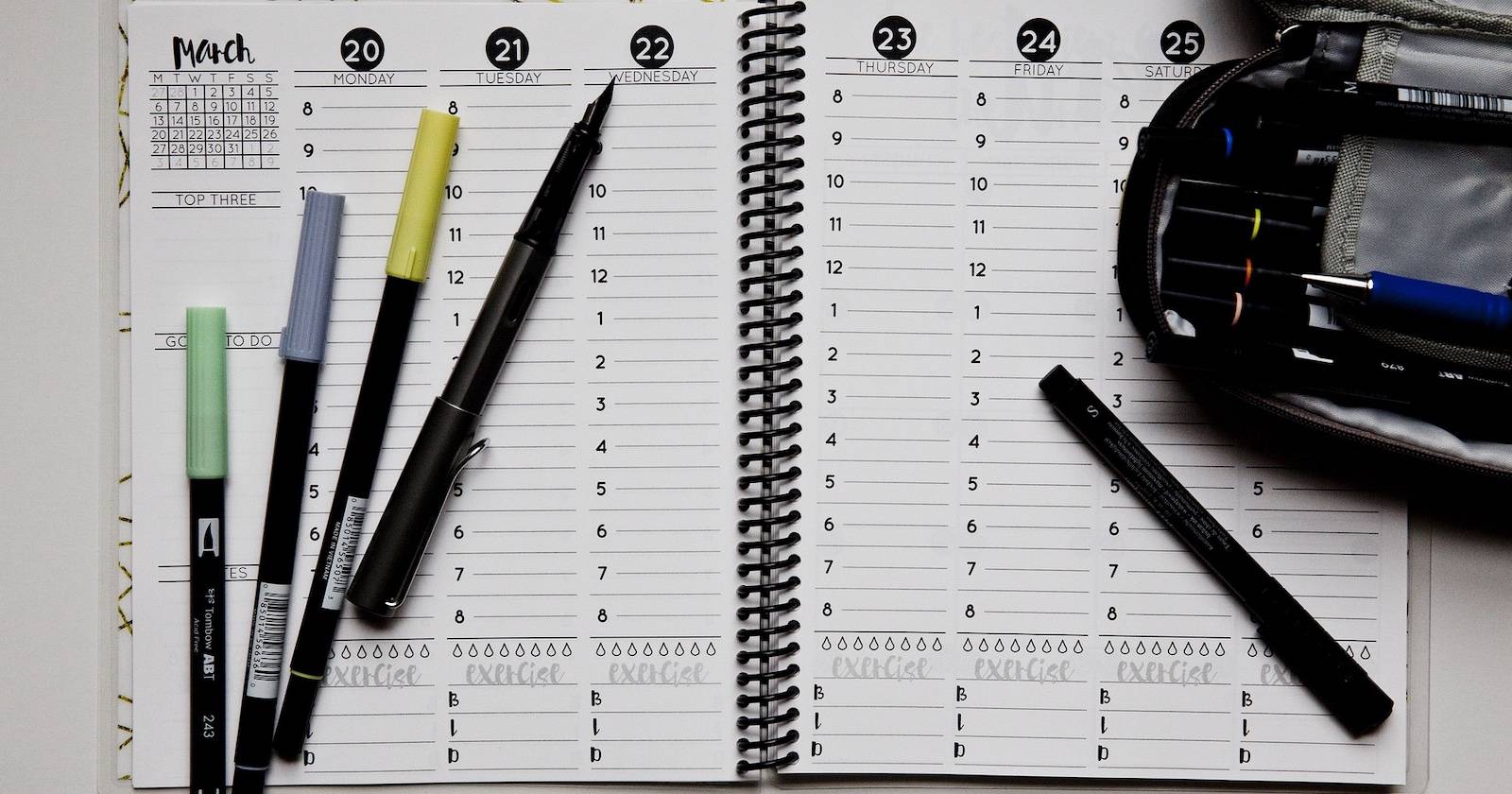
Кому подойдёт этот материал: занятым профессионалам, родителям и студентам, которые хотят быстро сделать удобный печатный планер. Пошаговая инструкция охватывает как быстрый способ с шаблоном, так и создание кастомного макета с нуля.
Почему стоит сделать свой планер
Еженедельный планер помогает держать приоритеты на виду и освобождает ум от постоянного напоминания о задачах. Печатный вариант удобно прикрепить к холодильнику, доске в офисе или положить в папку. Создание собственного планера в Canva даёт контроль над композицией, приоритетами и визуальной эстетикой.
Коротко о терминах:
- Планер — визуальный календарь на неделю с блоками для задач и заметок.
- Шаблон — готовый макет, который можно быстро адаптировать.
Важно: Canva имеет бесплатный тариф с основным набором функций; дополнительные платные элементы отмечены внутри редактора.
Быстрый способ: использовать готовый шаблон
Этот метод для тех, кто хочет напечатать планер за пару минут.
Шаг 1. Откройте сайт Canva и войдите в аккаунт
Перейдите на сайт Canva и нажмите «Войти» или «Зарегистрироваться», если у вас ещё нет аккаунта.
Шаг 2. Создайте новый документ нужного формата
Нажмите «Создать дизайн» и выберите формат «Флаер (портрет)» или любой другой A4/US Letter. Для печати используйте A4 (21 × 29,7 см) или US Letter (8,5 × 11 дюймов).
Шаг 3. Найдите шаблон
Перейдите в раздел «Шаблоны» и введите в поиске «weekly planner», «еженедельный планер» или «planner». Выберите подходящий шаблон и примените его к странице.
Шаг 4. Проверьте и скачайте
Проверьте текст, при необходимости замените заголовок и цвета. Нажмите «Поделиться» → «Скачать» и выберите PDF (стандарт) для обычной печати.
Кастомный планер: логика и дизайн с нуля
Если хотите точный контроль над структурой — сделайте макет самостоятельно.
Шаг 1. Решите, что вам нужно
Прежде чем рисовать, ответьте на вопросы:
- Как разместить дни: одинаковые квадраты или продолговатые блоки? — Квадраты удобны для кратких записей; продолговатые блоки — для расписания по часам.
- Нужны ли выходные отдельно? — Если у вас насыщенные выходные, оставьте им отдельные блоки.
- Нужен ли блок для заметок или приоритетов? — Рекомендуется отдельная область для важных дел.
После плана создайте документ как в Быстром способе.
Шаг 2. Фон, сетка и элементы
Выберите фон (сплошной цвет или мягкий градиент). Добавляйте прямоугольники и линии из раздела «Элементы» для построения сетки блоков.
Совет по доступности: сохраняйте контраст текста и фона (минимум WCAG AA для заголовков).
Шаг 3. Заголовок и типографика
Добавьте баннер или крупный заголовок вверху страницы. Используйте 1–2 шрифта максимум: один для заголовков, другой — для заполняемого текста. Canva предлагает бесплатные шрифты — выбирайте читаемые (без засечек для мелкого текста).
Шаг 4. Маркируйте блоки и добавьте линии
Подпишите каждый блок (понедельник, вторник и т.д.) и добавьте строки для записей. Линии помогают писать ровно и визуально структурируют страницу.
Шаг 5. Проверка и экспорт
Увеличьте масштаб для поиска опечаток и проверьте выравнивание. Затем «Поделиться» → «Скачать» → PDF (стандарт). Файл сохранится в папке загрузок — распечатайте сколько нужно копий.
Полезные советы по дизайну и содержанию
- Используйте сетку 3×3 или 1×7 для ясной структуры.
- Оставьте минимальные поля по 5–10 мм для удобной обрезки и подгиба при печати.
- Для записей используйте толщину линий 0,5–1 pt — чтобы в печати линии были хорошо видны, но не мешали письму.
- Выделите зону «Приоритеты на неделю» вверху или сбоку, чтобы быстро фокусироваться на важных задачах.
Настройки печати и формат файла
- Формат: A4 (21 × 29,7 см) или US Letter (8,5 × 11 дюймов).
- Режим цвета: CMYK предпочтителен для печати, но Canva экспортирует в RGB — для домашней печати это нормально.
- Разрешение: при экспорте в PDF векторная графика сохраняется без потери качества.
Примечание: если печатаете на принтере дома, проверьте настройки полей принтера — некоторые принтеры не печатают до края листа.
Шаблоны и готовые элементы (быстрый набор)
Ниже — простая табличная заготовка, которую можно воспроизвести в Canva:
| Блок | Размер (ориентир) | Назначение |
|---|---|---|
| Заголовок | 100–150 мм по ширине | Заголовок недели или мотивация |
| Дни недели | 7 равных блоков или 5+2 | Место для задач/встреч |
| Приоритеты | 1 боковой блок | 3–5 главных задач |
| Заметки | Небольшая зона | Идеи, покупки, напоминания |
Эту таблицу можно адаптировать под вертикальную или горизонтальную верстку.
Чек‑лист перед печатью
- Проверили орфографию
- Убедились в выравнивании объектов
- Оставили безопасные поля 5–10 мм
- Сохранили в PDF (стандарт)
- Сделали пробную печать одной страницы
Критерии приёмки
Планер считается готовым, если:
- Все дни недели подписаны и соответствуют желаемой структуре.
- На странице есть зона для 3–5 приоритетов на неделю.
- Шрифты читаемы при печати (минимум 10–11 pt для основного текста).
- Разметка не обрезается принтером при пробной печати.
Роль‑ориентированные чек‑листы
Для удобства приведены краткие списки задач при создании планера по роли.
Профессионал:
- Отметить рабочие встречи и дедлайны.
- Добавить поле «Клиенты/проекты».
- Выделить 1–2 приоритетные задачи в неделю.
Родитель:
- Включить блоки «Семья» и «Покупки».
- Добавить место для расписания детей (уроки, секции).
- Сделать версию на ярком фоне для холодильника.
Студент:
- Добавить поля «Задания» и «Экзамены».
- Разделить дни на учебные и личные активности.
Частые ошибки и способы их исправить
- Ошибка: мелкие шрифты — решение: увеличить до 10–11 pt.
- Ошибка: недостаточный контраст — решение: выбрать более тёмный текст и нейтральный фон.
- Ошибка: принтер обрезает края — решение: добавить поля 5–10 мм и проверить настройки принтера.
Альтернативы Canva
Если Canva по каким‑то причинам не подходит, можно попробовать:
- Google Slides / Google Docs — простые инструменты для макетов.
- Microsoft PowerPoint — гибкая верстка и экспорт в PDF.
- Специализированные сервисы шаблонов (платные и бесплатные библиотеки).
Мини‑методология: быстрый дизайн планера (5 шагов)
- Цель: определите, что планер должен решать (учёт задач, расписание, заметки).
- Структура: решите блоки и их размеры.
- Визуал: выберите цвета и шрифты (2–3 варианта максимум).
- Тест: сделайте пробную печать и проверьте читаемость.
- Итерация: исправьте недостатки и распечатайте финальную версию.
Заключение
Создать удобный еженедельный планер в Canva просто: шаблоны позволяют быстро получить готовый документ, а кастомный подход даёт полный контроль над содержимым. Начните с простого макета, протестируйте печать и улучшайте дизайн по ходу использования.
Короткое резюме:
- Используйте шаблон для скорости или создайте свой макет, если нужны особые блоки.
- Экспортируйте в PDF и делайте пробную печать.
- Применяйте чек‑листы и критерии приёмки, чтобы планер был удобен и печатался корректно.
Спасибо за внимание — теперь ваш планер готов к печати и использованию!

Похожие материалы

Несколько аккаунтов Skype: Multi Skype Launcher

Журнал для работы: повысить продуктивность

Персональные звуки уведомлений на Android

Скачивание шоу Hulu для офлайн‑просмотра

Microsoft Start: персонализированная новостная лента
