
Как сделать Winamp портативным на USB‑накопителе
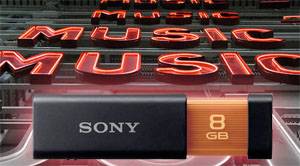
Многие используют портативные MP3‑плееры, но флешка — это универсальная и часто более дешёвая альтернатива. Если вы часто работаете на разных компьютерах — дома, в офисе, в школе или у друзей — удобно носить с собой всю музыкальную коллекцию и проигрыватель на одном USB‑накопителе.
С помощью портативной установки Winamp вы получаете привычный интерфейс, возможность управлять плейлистами и библиотекой, не оставляя следов в системе компьютера, на котором запускаете плеер.
Что вам нужно
- USB‑накопитель с достаточным объёмом для музыки и программы.
- Установщик Winamp или уже установленная папка Winamp (обычно Program Files\Winamp).
- Текстовый редактор (Блокнот).
Пошаговая инструкция
1. Установка или копирование Winamp на флешку
Скачайте установщик Winamp и запустите его. В процессе установки укажите папку на флешке (например, X:\Winamp) или сначала установите в систему, а затем скопируйте папку Winamp из Program Files на USB‑накопитель.
Совет: копирование папки после локальной установки сохраняет текущие скины и плагины.
2. Создание стартового скрипта winamp.cmd
В папке Winamp на флешке создайте текстовый файл и вставьте в него одну строку:
start winamp.exe /inidir=iniСохраните как winamp.cmd. В Блокноте: Файл -> Сохранить как… -> Все файлы и введите имя winamp.cmd. Этот скрипт указывает Winamp использовать локальную папку ini для настроек, чтобы конфигурация сохранялась на флешке, а не в системном реестре компьютера.
Запуск winamp.cmd откроет мастер начальной настройки Winamp. Внимательно снимите галочки на предлагаемом шаге, чтобы не зарегистрировать ассоциации файлов и не разрешить отправку статистики.
3. Отключите ассоциации и статистику
В мастере настройки обязательно:
- Уберите все ассоциации файлов (чтобы система не пыталась запускать файлы с флешки, когда её нет).
- Снимите галочку с «отправлять анонимную статистику». Даже анонимные отчёты могут быть заблокированы политиками безопасности на некоторых компьютерах.
4. (Опционально) Автозапуск при вставке флешки
Если вы хотите, чтобы Winamp предлагался автоматически при подключении флешки, создайте файл autorun.inf в корне USB‑накопителя со следующим содержимым:
[Autorun]
Open=Winamp\winamp.exe
Action=Start Winamp Music Player
Сохраните как autorun.inf (Файл -> Сохранить как… -> Все файлы). Учтите, что многие современные версии Windows и политики безопасности блокируют автозапуск съёмных носителей по соображениям безопасности — autorun может не сработать.
Критерии приёмки
- Winamp запускается с флешки двойным щелчком по winamp.cmd.
- Настройки и плейлисты сохраняются в папке Winamp на флешке (не в C:\Users).
- При подключении флешки на другом компьютере Winamp не переназначил ассоциации файлов.
Когда это не сработает
- На компьютере отключён автозапуск (autorun) — autorun.inf будет проигнорирован.
- На компьютере установлены политики безопасности, запрещающие запуск исполняемых файлов с внешних носителей.
- Отсутствует необходимый кодек для воспроизведения конкретного формата — установите соответствующий плагин в портативную папку плеера.
Альтернативные подходы
- foobar2000 Portable — лёгкий плеер с богатыми возможностями организации музыки.
- VLC Portable — универсальный проигрыватель, поддерживает большинство форматов.
- Использовать смартфон с OTG‑флешкой или сетевое хранилище (NAS) для доступа к музыке с любого устройства.
Мини‑методология: как тестировать портативный плеер
- Подготовьте флешку с музыкой и Winamp.
- Подключите её к трём разным компьютерам (Windows 7/10/11, если есть) и запустите winamp.cmd.
- Проверьте сохранение эквалайзерных пресетов и плейлистов.
- Оцените воспроизведение нескольких форматов (MP3, FLAC, OGG).
- Убедитесь, что системные ассоциации не изменились после тестов.
Роль‑ориентированные чеклисты
- Для рядового пользователя: скопировать папку Winamp, создать winamp.cmd, убедиться, что музыка играет.
- Для администратора: проверить политик безопасности на клиентских машинах, блокировку автозапуска и исполнение EXE с внешних носителей.
- Для аудиофила: установить нужные плагины и кодеки в портативную папку, проверить битрейт и режимы вывода звука.
Проблемы и решения
- Проблема: Winamp не запускается с флешки. Решение: убедитесь, что путь к winamp.exe правильный и что winamp.cmd находится в той же папке.
- Проблема: плейлисты не сохраняются. Решение: проверьте, что Winamp использует локальную папку ini (опция /inidir=ini в скрипте).
- Проблема: не воспроизводится конкретный формат. Решение: добавьте соответствующий плагин или кодек в папку плагинов Winamp.
Риски и рекомендации по безопасности
- Автозапуск может быть использован для распространения вредоносного ПО — включайте autorun только на доверенных компьютерах.
- Не подключайте флешку к сомнительным или публичным компьютерам без антивируса.
- Регулярно делайте резервные копии вашей музыкальной коллекции.
Визуальная инструкция: следует ли включать autorun?
flowchart TD
  A[Подключили флешку] --> B{На компьютере разрешён autorun?}
  B -- Да --> C[Предложение запустить Winamp]
  B -- Нет --> D[Запустите winamp.cmd вручную]
  C --> E{Безопасный компьютер?}
  E -- Да --> F[Запустить Winamp]
  E -- Нет --> D
Часто задаваемые вопросы
Нужно ли менять реестр компьютера?
Нет. Портативный Winamp хранит конфигурацию в локальной папке ini, если вы запускаете его через /inidir=ini.
Будут ли файлы на компьютере изменены?
При правильной конфигурации — нет. Главное — не принимать изменение ассоциаций файлов в мастере настройки.
Что делать, если autorun.inf не работает?
Проверьте политику Windows на клиентской машине: в большинстве современных систем автозапуск съёмных носителей отключён из соображений безопасности.
Короткое резюме
Портативный Winamp на флешке — простой способ носить с собой музыку и привычный проигрыватель. Создайте winamp.cmd с параметром /inidir=ini, отключите ассоциации и статистику, и при желании добавьте autorun.inf с учётом ограничений безопасности.
Важно: всегда проверяйте права и политики на компьютере, к которому подключаете флешку.
Просьба: какой медиаплеер используете вы? Оставьте комментарий и поделитесь опытом использования переносимых плееров.

Похожие материалы

Несколько аккаунтов Skype: Multi Skype Launcher

Журнал для работы: повысить продуктивность

Персональные звуки уведомлений на Android

Скачивание шоу Hulu для офлайн‑просмотра

Microsoft Start: персонализированная новостная лента
