
Как создавать и управлять плейлистами YouTube

Быстрая навигация
Создание нового плейлиста
Добавление или удаление видео в плейлисте
Просмотр, редактирование и удаление плейлистов
Что такое плейлист YouTube. Плейлист — это упорядоченный список видео, который вы собираете для личного просмотра, обучения, публикации или совместной работы. Плейлист нужен, когда вы хотите сохранить последовательность видео, повторно использовать подборку или дать доступ другим людям. Обратите внимание: некоторые типы видео, например видео, помеченные как «для детей», могут иметь ограничения и не всегда добавляются в плейлист из‑за законодательства и настроек платформы.
Важно
Видео с пометкой «для детей» часто нельзя добавлять в плейлисты из‑за ограничений для защиты детей.
Удаление плейлиста не удаляет сами видео из каналов — удаляется только ссылка/сборка.
Создание нового плейлиста
Принцип простой: откройте первое видео, которое хотите добавить, и сохраните его в новый плейлист. Ниже — подробные шаги для веба и мобильных приложений.
На сайте YouTube
- Откройте страницу видео, которое вы хотите добавить.
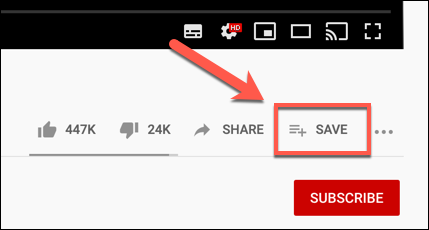
- Под видео нажмите кнопку “Сохранить”.
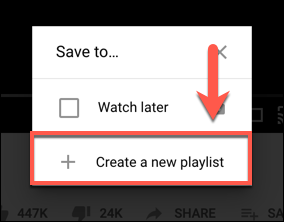
- В окне “Сохранить в” вы увидите варианты: “Посмотреть позже”, существующие плейлисты и кнопку “Создать новый плейлист” — нажмите её.
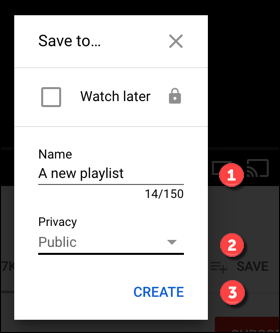
- Введите название плейлиста в поле “Название” (максимум 150 символов).
- Выберите уровень приватности: публичный, по ссылке (скрытый) или приватный.
- Нажмите “Создать”.
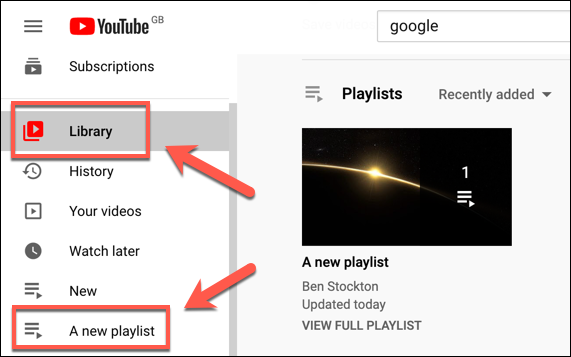
Видео автоматически станет первым элементом плейлиста. Найти созданный плейлист можно в “Библиотеке” в левом меню или в разделе плейлистов вашей учетной записи.
Практический совет
- Используйте короткие, описательные названия с ключевыми словами, по которым вы хотите потом быстро найти подборку. Например: “Уроки Python — базовый курс” или “Подборка лайфхаков для кухни”.
На Android, iPhone и iPad
- Откройте видео в приложении YouTube.
- Нажмите кнопку “Сохранить” под видео.
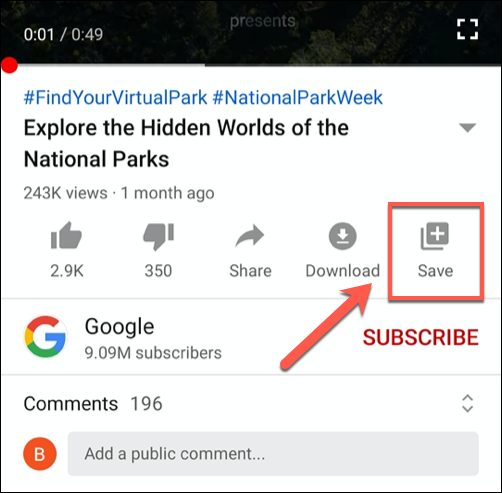
- По умолчанию приложение предложит последний используемый плейлист или “Посмотреть позже”. Чтобы выбрать другой вариант, нажмите “Изменить” на уведомлении внизу экрана.
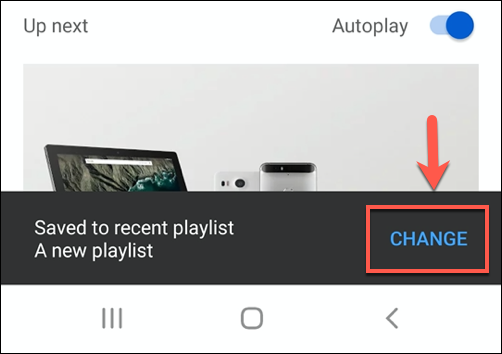
- В меню “Сохранить видео в” нажмите “Новый плейлист” в верхнем правом углу.

- Введите название плейлиста, выберите приватность и нажмите “Создать”.
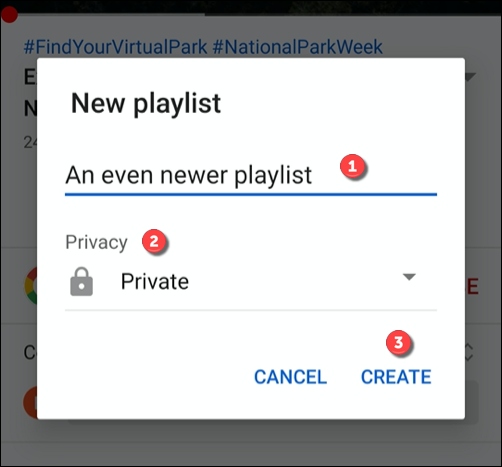
- Готово — видео добавлено в новый плейлист.
Создание плейлиста из библиотеки
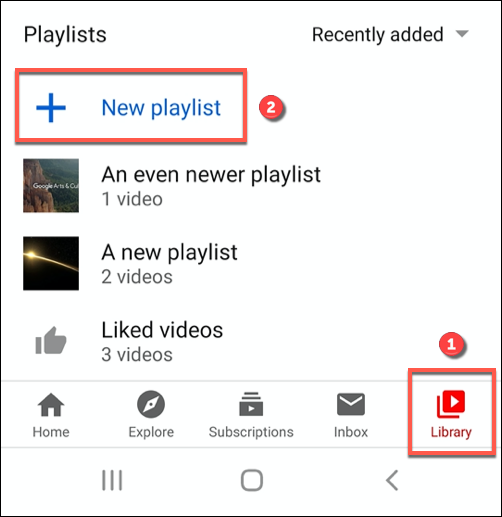
- В приложении перейдите во вкладку “Библиотека”.
- Нажмите “Новый плейлист”.
- Выберите недавно просмотренные видео, отметьте нужные и нажмите “Далее”.
- Задайте название и приватность, затем “Создать”.
Добавление или удаление видео из плейлиста
Вы можете в любой момент добавить или удалить видео из существующего плейлиста. Логика одинаковая на вебе и в приложении: использовать кнопку “Сохранить” и отмечать соответствующий плейлист.
На сайте YouTube
- Под видео нажмите “Сохранить”.
- В списке плейлистов отметьте чекбокс рядом с нужным плейлистом, чтобы добавить видео.
- Чтобы удалить видео, снимите отметку с чекбокса.
- Закройте окно — изменения сохранятся автоматически.
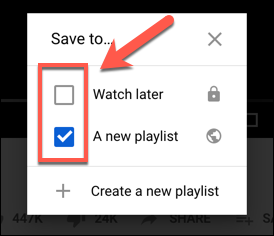
Совет
- Если вы управляете большим числом плейлистов, начните название с тега категории, например “Курс: Python — Урок 1”. Это упростит поиск в длинном списке.
На Android, iPhone и iPad
- Нажмите “Сохранить” (или “Сохранено”, если видео уже добавлено).
- В появившемся списке отметьте или снимите отметку с нужного плейлиста.
- Нажмите “Готово” для подтверждения.
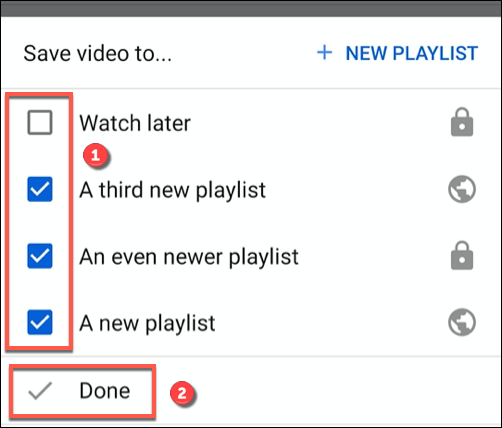
Кейсы и нюансы
- Видео могут иметь региональные ограничения или быть удалены — в этом случае добавление или воспроизведение будет недоступно.
- Если видео принадлежит другому каналу, удаление его из вашего плейлиста не затронет исходный канал.
Просмотр, редактирование и удаление плейлистов
Все ваши плейлисты доступны в разделе “Библиотека”. Отсюда вы можете открыть плейлист, начать воспроизведение, изменить параметры или удалить его.
На сайте YouTube
Нажмите “Библиотека” в левом меню.
Выберите нужный плейлист в списке.
Для воспроизведения нажмите “Воспроизвести все” или кликните миниатюру конкретного видео.
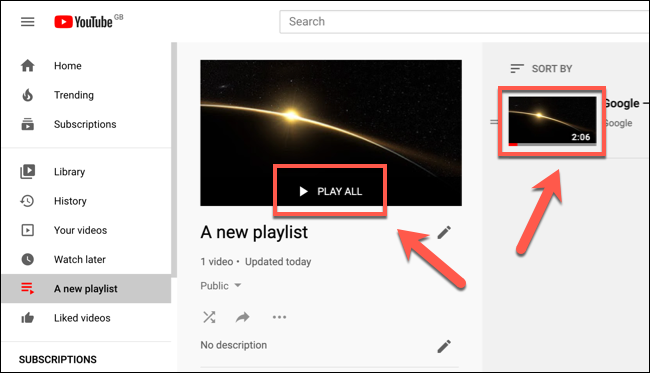
- Чтобы сменить приватность, используйте выпадающее меню под названием плейлиста и выберите публичный, скрытый или приватный.
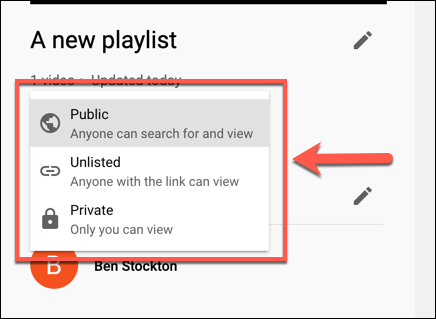
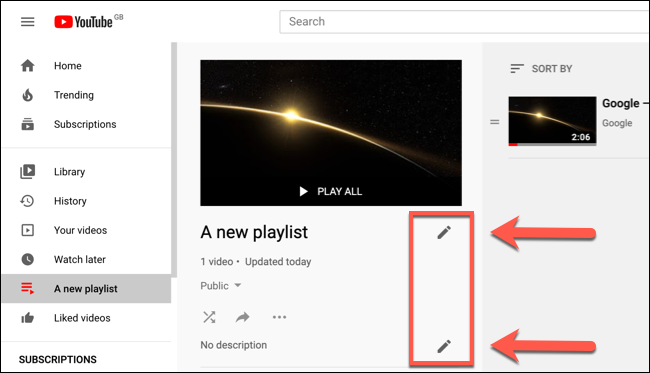
- Для редактирования названия или описания нажмите значок карандаша.
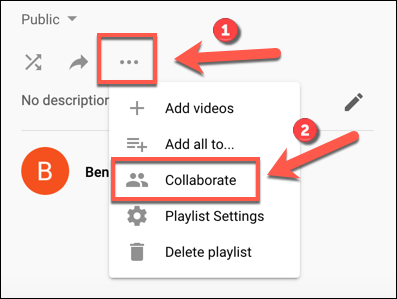
- Чтобы разрешить другим добавлять видео, откройте меню с тремя точками и выберите “Сотрудничество”. Включите опцию “Сотрудники могут добавлять видео в этот плейлист” и подтвердите.
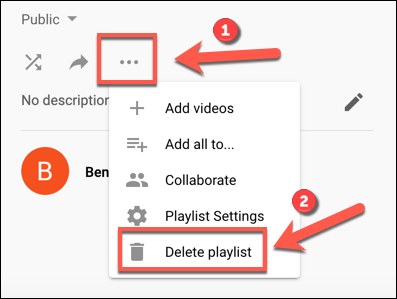
- Для удаления плейлиста выберите меню с тремя точками и нажмите “Удалить плейлист”. Подтвердите удаление.
Пояснение
- Удаление плейлиста удаляет только сам плейлист. Видео, загруженные вами или доступные на других каналах, сохраняются.
На Android, iPhone и iPad
- Откройте “Библиотеку” и выберите плейлист.
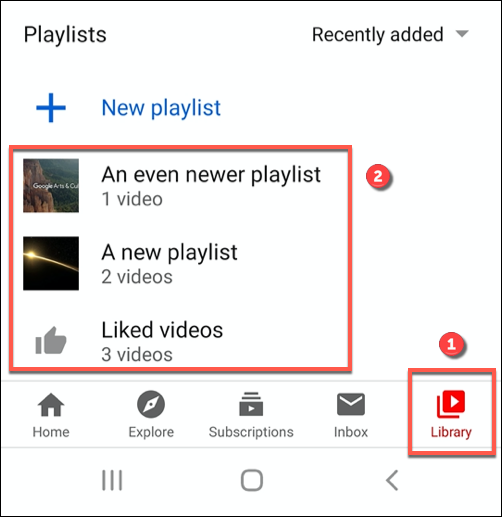
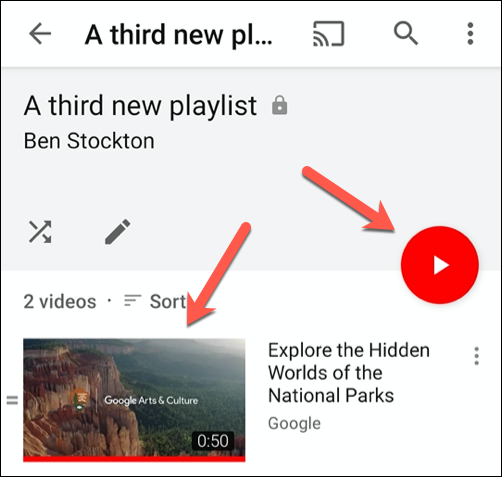
- Для воспроизведения нажмите красную кнопку “Воспроизвести” или коснитесь миниатюры видео.
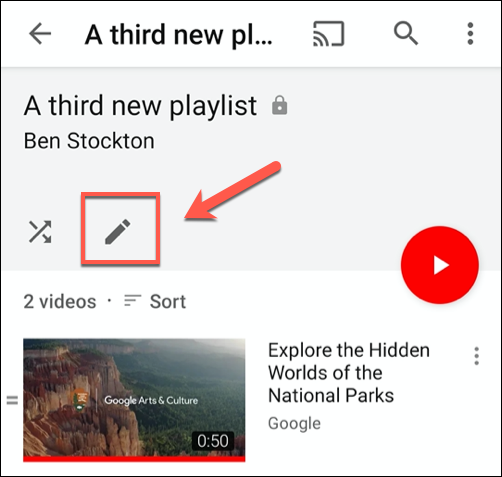
- Для редактирования плейлиста нажмите кнопку “Карандаш”. Здесь можно изменить название, описание, уровень приватности и разрешения для сотрудничества. Сохраните изменения кнопкой “Сохранить” в верхнем правом углу.
- Для удаления нажмите меню с тремя точками в верхнем правом углу, выберите “Удалить плейлист” и подтвердите.

Рекомендации по организации и именованию плейлистов
Мини‑методика для удобного управления плейлистами:
- Категория — короткий префикс: “Курс”, “Подкаст”, “Мои видео”, “Коллаб”.
- Тема — основное ключевое слово: “Python”, “Маркетинг”, “Рецепты”.
- Уровень или цель — опционально: “Базовый”, “Плейлист для релаксации”.
Примеры:
- Курс: Python — Базовый
- Подкаст:Интервью — Маркеты
- Мои видео: Короткие обзоры
Фактбокс
- Ограничение названия плейлиста: 150 символов.
- Приватность: публичный, по ссылке (скрытый), приватный.
- Совместная работа: можно разрешить другим добавлять видео.
Совместная работа и управление доступом
Когда плейлист открыт для сотрудничества, другие пользователи смогут добавлять видео по вашей ссылке. Советы по безопасной совместной работе:
- Разрешайте добавление только проверенным участникам.
- Периодически проверяйте список видео на предмет неактуального или нарушающего правила контента.
- Если плейлист потребуется преобразовать в архив, скачайте список ссылок и снимите права сотрудничества.
Тесты и критерии приёмки
Критерии приёмки для проверки правильной работы сценариев:
Создание плейлиста
- Ожидаемое поведение: плейлист создаётся с указанным названием, уровень приватности применён, первое видео добавлено.
- Тесты: создать плейлист на вебе и в приложении; проверить отображение в “Библиотеке”.
Добавление видео
- Ожидаемое поведение: после отметки плейлиста видео появляется в списке плейлиста.
- Тесты: добавить видео с другого канала, затем убрать его; проверка сохранения исходного видео.
Редактирование
- Ожидаемое поведение: изменения названия, описания и приватности сохраняются и отражаются для всех зрителей согласно уровню доступа.
Удаление
- Ожидаемое поведение: плейлист исчезает из вашей библиотеки, видео в чужих каналах остаются нетронутыми.
Сценарий отката и экстренные действия
Если вы случайно удалили плейлист или в него попало нежелательное содержимое:
- Восстановление удалённого плейлиста напрямую в YouTube невозможно. Действия:
- Если у вас есть резервная копия (список ссылок или экспорт), восстановите вручную.
- Если плейлист был совместным, попросите других участников поделиться ссылками на добавленные видео.
- Чтобы уберечься в будущем, ежемесячно экспортируйте список ссылок плейлистов (копируйте URL видео) и храните в заметке или таблице.
Частые ошибки и способы их устранения
Ошибка: плейлист не отображается в библиотеке
- Проверьте, что вы вошли в тот же аккаунт, в котором создавали плейлист.
- Если плейлист был скрыт, он всё ещё виден вам, но не отображается для других.
Ошибка: видео не добавляется в плейлист
- Проверьте, не помечено ли видео как «для детей» или не имеет ли оно региональных ограничений.
- Проверьте подключение к сети и обновление приложения.
Ошибка: нежелательные видео появляются в совместном плейлисте
- Отключите опцию сотрудничества или удалите проблемные видео вручную.
Роли и чек‑листы
Чек‑лист для автора контента
- Назвать плейлист согласно стандарту именования.
- Установить подходящий уровень приватности.
- Добавить описание с ключевыми словами и временем/контекстом.
- Проверить, что все видео воспроизводятся корректно.
Чек‑лист для куратора плейлистов
- Проверять новые добавления раз в неделю.
- Удалять видео с низким качеством или нарушениями.
- Обновлять описание и метаданные.
Чек‑лист для зрителя
- Подписаться на плейлист, если хотите получать обновления.
- Использовать функцию “Посмотреть позже” для временного сохранения.
- Сообщать куратору о неуместном контенте.
Когда плейлисты не подходят и альтернативы
Когда плейлист не решает задачу:
- Если нужна сложная курсовая структура с тестами и прогрессом, лучше использовать платформу LMS. Плейлист — только для последовательного просмотра видео.
- Если важен контроль версий или комментарии по времени видео, используйте внешние инструменты совместной работы и аннотаций.
Альтернативные подходы
- Каналы как коллекции: создайте плейлист канала и публикуйте видео туда вместо отдельных сборок.
- Плейлисты + описания: добавляйте тайм‑коды и пояснения в описание плейлиста.
Сценарии использования и ментальные модели
Ментальная модель 1 — Плейлист как книга
- Каждый плейлист — это глава или том. Сохраняйте порядок, чтобы прохождение было логичным.
Ментальная модель 2 — Плейлист как витрина
- Используйте короткие, броские заголовки и обложки для привлечения зрителей.
Тест-кейсы и приемочные критерии
Тест 1: Создание публичного плейлиста на вебе
- Шаги: открыть видео, нажать “Сохранить”, выбрать “Создать новый плейлист”, задать имя, выбрать “Публичный”, нажать “Создать”.
- Ожидаемый результат: плейлист появляется в “Библиотеке”, доступен для поиска и просмотра другим пользователям.
Тест 2: Добавление видео в плейлист в приложении
- Шаги: открыть видео, нажать “Сохранить”, отметить плейлист, нажать “Готово”.
- Ожидаемый результат: видео появляется в списке плейлиста в приложении и на вебе.
Безопасность и конфиденциальность
- Не размещайте в публичных плейлистах личные видеозаписи, которые вы не хотите показывать всем.
- Учтите правила COPPA и возрастные пометки: видео, помеченные как “для детей”, имеют ограничения.
- Для бизнес‑использования используйте скрытые плейлисты по ссылке или приватные подборки для команды.
Миграция и совместимость
Если вы переходите с одного аккаунта на другой или хотите перенести плейлисты:
- Экспортируйте список URL вручную или с помощью сторонних инструментов для экспорта списков (проверьте условия использования сторонних сервисов).
- В новом аккаунте создайте пустой плейлист и массово добавьте ссылки.
Диаграмма принятия решения
flowchart TD
  A[Нужно собрать видео по теме?] -->|Да| B{Нужна ли пошаговая структура}
  B -->|Да| C[Используйте плейлист как курс]
  B -->|Нет| D[Используйте плейлист как подборку]
  A -->|Нет| E[Возможно, подойдет канал или плейлист другого автора]
  C --> F[Добавьте тайм-коды и описания]
  D --> G[Сосредоточьтесь на названии и обложке]
Шаблон плейлиста и пример описания
Шаблон названия: Категория: Тема — Цель
Пример описания (копируйте и адаптируйте):
- Название: Курс: Веб‑разработка — Основы
- Описание: Подборка введений по HTML, CSS и JavaScript для начинающих. Порядок построен от простого к сложному. В плейлист добавлены тайм‑коды в описании каждого видео.
Короткая галерея крайних случаев
- Видео недоступно в регионе — вместо него покажется ошибка воспроизведения.
- Плейлист набрал много неподходящих видео при открытой коллаборации — потребуется модерация.
- Видео помечено как «для детей» — функциональность ограничена.
Глоссарий в одну строку
- Плейлист — упорядоченный список видео на YouTube.
- Приватность — настройка доступа: публичный, по ссылке, приватный.
- Коллаборация — возможность другим пользователям добавлять видео.
Короткое резюме
- Плейлист—удобный инструмент для группировки видео по теме или цели.
- Создание и управление доступны как на вебе, так и в мобильных приложениях.
- Используйте продуманную методику именования, включайте описание и периодически проверяйте совместимые добавления.
Итоговые рекомендации
- Держите резервную копию ссылок на важные плейлисты.
- Контролируйте права на совместную работу.
- При работе с учебными материалами добавляйте тайм‑коды и пометки, чтобы зрителям было проще следовать материалу.

Похожие материалы

Несколько аккаунтов Skype: Multi Skype Launcher

Журнал для работы: повысить продуктивность

Персональные звуки уведомлений на Android

Скачивание шоу Hulu для офлайн‑просмотра

Microsoft Start: персонализированная новостная лента
