
Как экспортировать распознанные Pixel треки в плейлист YouTube Music
Что делает функция Now Playing
Now Playing — это встроенная функция Google Pixel, которая в фоновом режиме распознаёт музыку вокруг устройства и сохраняет историю распознанных треков в настройках телефона. Эти треки можно экспортировать в плейлист YouTube Music для дальнейшего прослушивания.
Кратко: Now Playing распознаёт музыку, сохраняет историю, а потом позволяет перенести эти записи в YouTube Music.
Требования перед началом
- Нужен телефон Google Pixel с включённой функцией Now Playing.
- На устройстве должен быть установлен YouTube Music. Без него пункт экспорта не появится.
- Подключение к интернету для доступа к YouTube Music при создании плейлиста.
Важно: на момент написания только YouTube Music поддерживается для прямого экспорта из истории Now Playing.
Шаг за шагом: как добавить распознанные треки в плейлист
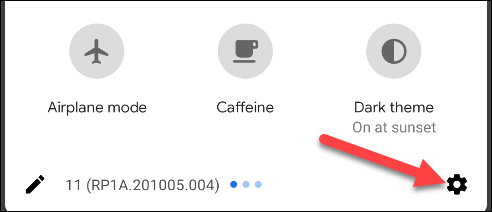
Откройте настройки устройства
Смахните вниз дважды от верхней границы экрана, затем нажмите на иконку шестерёнки, чтобы открыть настройки.
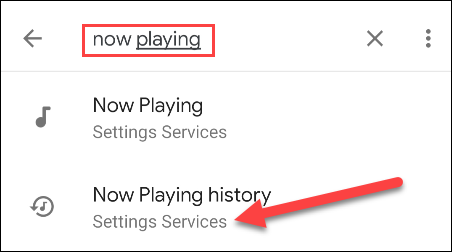
Найдите историю Now Playing
В строке поиска настроек введите «Now Playing», затем выберите «Now Playing History» (История Now Playing).
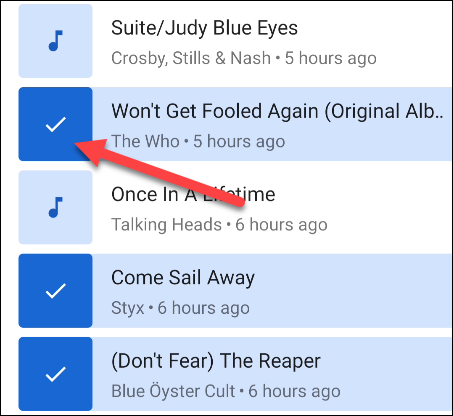
Выберите треки для экспорта
Нажмите на иконки музыки или удерживайте пальцем один трек, чтобы начать множественный выбор. Отметьте все треки, которые хотите сохранить.
Нажмите кнопку экспорта
Коснитесь значка экспорта в правом верхнем углу экрана.
Выберите «Добавить в плейлист»
В появившемся меню внизу выберите опцию «Добавить в плейлист».
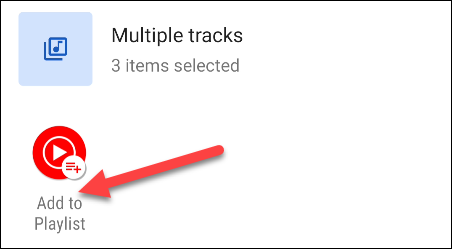
Задайте плейлист в YouTube Music
Откроется окно YouTube Music. Выберите существующий плейлист или создайте новый. Подтвердите добавление — треки будут перенесены.
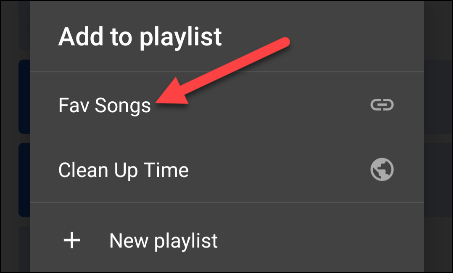
Что делать, если опция не появляется
- Проверьте, установлен ли YouTube Music и выполнен ли вход в аккаунт Google. Без приложения пункт «Добавить в плейлист» не появится.
- Убедитесь, что у вас последняя версия прошивки Pixel и актуальная версия YouTube Music.
- Если вы используете профиль рабочего аккаунта или ограниченные настройки конфиденциальности, функция экспорта может быть недоступна.
Частые проблемы и их решения
- Проблема: в истории нет ожидаемого трека — возможно, устройство не распознало песню из-за шума или короткого отрезка. Решение: попробуйте распознать снова, либо найдите трек вручную по фрагменту в YouTube Music.
- Проблема: треки не добавляются в плейлист — убедитесь, что у приложения YouTube Music есть разрешения на доступ и что соединение с интернетом стабильно.
Альтернативы, если экспорт недоступен
- Сохранить трек вручную: выполните поиск названия песни в YouTube Music и добавьте в плейлист.
- Использовать сторонние распознаватели музыки (например, Shazam) и затем вручную добавить треки в плейлист.
Быстрый чек-лист перед экспортом
- YouTube Music установлен и открыт под нужным аккаунтом
- Функция Now Playing включена на Pixel
- Есть стабильное подключение к интернету
- Все нужные треки отмечены в истории
Методика сохранения понравившихся треков (мини-подход)
- Разрешайте Now Playing работать в фоновом режиме. 2. Раз в несколько дней просматривайте историю и отмечайте понравившиеся треки. 3. Группируйте треки по настроению в разные плейлисты YouTube Music.
Ментальная модель
Думайте о Now Playing как о «механическом слухе» телефона: он постоянно слушает короткие отпечатки фоновой музыки и сохраняет метаданные в истории. Экспорт — это просто перенос этих метаданных в библиотеку слушателя (плейлист).
Краткое резюме
Now Playing на Pixel — удобный способ фиксировать интересные треки в публичных местах. Экспорт в YouTube Music позволяет быстро собрать коллекцию найденных песен. Если экспорт недоступен, проверьте установку YouTube Music, настройки аккаунта и права приложений.
Заметки:
- На данный момент прямой экспорт поддерживает только YouTube Music.
- Если вы ждёте поддержку других сервисов, следите за обновлениями прошивки и приложений.

Похожие материалы

Несколько аккаунтов Skype: Multi Skype Launcher

Журнал для работы: повысить продуктивность

Персональные звуки уведомлений на Android

Скачивание шоу Hulu для офлайн‑просмотра

Microsoft Start: персонализированная новостная лента
