
Круговые диаграммы в Google Таблицах: создание и настройка
Коротко
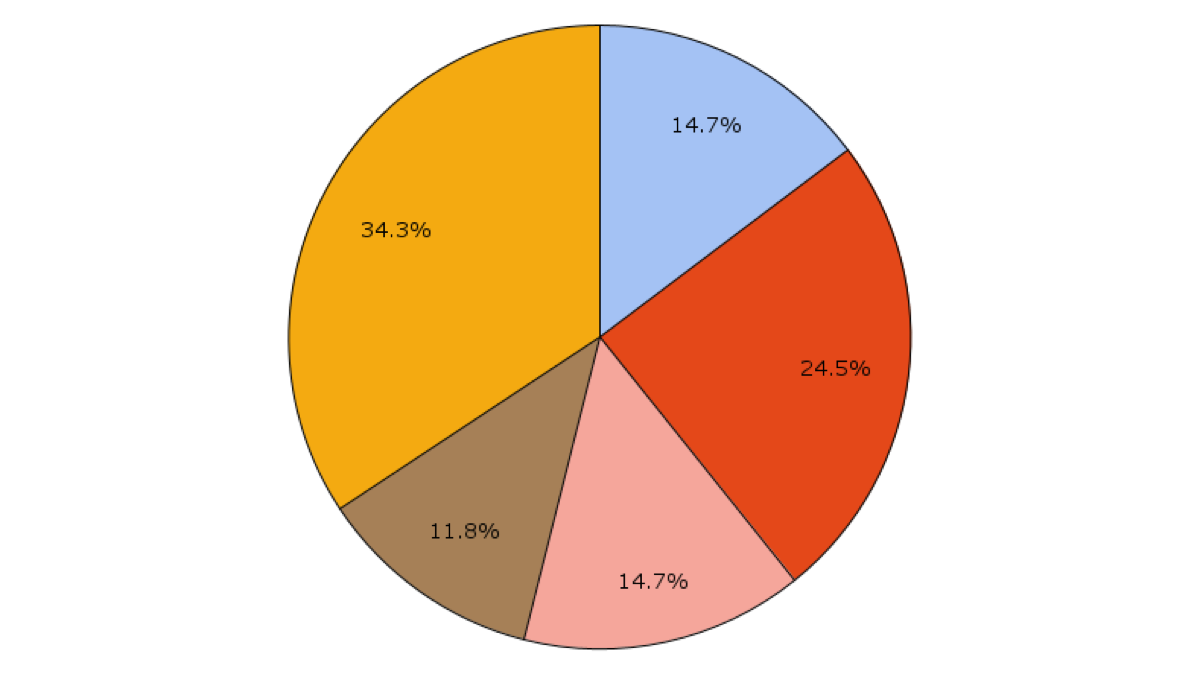
Круговые диаграммы показывают части от целого и помогают визуализировать доли. В Google Таблицах их легко создать: выделите данные, Вставка → Диаграмма, затем выберите тип «Круговая диаграмма» и настройте внешний вид в панели редактирования.
Быстрая навигация
- Создание круговой диаграммы в Google Таблицах
- Настройка круговой диаграммы
- Дополнительные параметры и советы
- Когда круговая диаграмма не подходит и альтернативы
Создание круговой диаграммы в Google Таблицах
- Выделите данные, которые хотите визуализировать. Обычно это два столбца: категории и числовые значения.
- В меню выберите Вставка → Диаграмма.
- Появится рекомендуемая диаграмма. Если это не круг, выберите диаграмму, кликнув её, затем нажмите три точки в правом верхнем углу и выберите Редактировать диаграмму.
- На вкладке Setup (Настройка) в боковой панели откройте выпадающий список Тип диаграммы и в разделе Pie (Круговые) выберите одну из опций: Круговая диаграмма, Донат (Doughnut) или 3D-круг.
- При необходимости скорректируйте диапазон данных, переключите строки и столбцы или используйте первый ряд как заголовки.
Важно: перед созданием убедитесь, что суммы значений соответствуют ожидаемому целому — круговые диаграммы показывают относительные доли, а не абсолютные величины во времени.
Настройка круговой диаграммы
Перейдите на вкладку Customize (Настройка) в боковой панели, чтобы изменить внешний вид. Большинство опций применимы ко всем типам диаграмм, но для круговых есть дополнительные разделы.
- Стиль диаграммы — задайте цвет фона, стиль шрифта и цвет рамки.
- Названия диаграммы и осей — измените заголовок, добавьте подзаголовок и отформатируйте шрифт.
- Легенда — выберите положение, стиль, размер и цвет шрифта.
Для круговых диаграмм доступны два специальных раздела: Pie Chart и Pie Slice.
Параметры Pie Chart
- Добавьте или измените отверстие доната (doughnut hole) для донат-диаграмм.
- Задайте цвет границы для всей диаграммы.
- Добавьте метки срезов: Метка, Значение, Процент или Значение и процент. После выбора можно отформатировать шрифт меток.
Параметры Pie Slice
- Выберите отдельный срез в выпадающем списке и установите для него цвет.
- Параметр Distance From Center позволяет «выдвинуть» срез наружу для акцента.
Дополнительные параметры и операции с диаграммой
- Перемещение и изменение размера: выберите диаграмму и перетащите её или тяните за углы.
- Действия диаграммы: нажмите три точки в правом верхнем углу диаграммы, чтобы удалить, скачать, опубликовать, скопировать, переместить или добавить альтернативный текст (Alt).
Практические советы и приёмы
- Подписи и цвета: используйте ограниченную палитру (4–6 цветов) для лучшей читаемости.
- Метки в процентах полезны, когда суммы важны, но избегайте мелких срезов с очень маленьким процентом — они ухудшают восприятие.
- Вынос среза помогает выделить ключевую категорию, но не применяйте его ко многим срезам одновременно.
- Для больших списков категорий (более 6–8) лучше выбрать столбчатую или полосовую диаграмму.
Важно: Проверяйте исходные данные на нулевые и отрицательные значения — они не подходят для круговой диаграммы.
Когда круговая диаграмма не подходит и альтернативы
Круговая диаграмма хороша для демонстрации небольшой группы долей. Она не подходит, если:
- Нужна точная сравнительная оценка между рядом категорий.
- В категории много мелких значений.
- Нужно показать изменение во времени.
Альтернативы:
- Столбчатая диаграмма — для точного сравнения величин.
- Сложенная полосовая диаграмма — для сравнения долей в нескольких группах.
- Тепловая карта или дерево (treemap) — для иерархических или большого числа категорий.
Краткая методология выбора диаграммы
- Определите цель: показать доли, тренд или распределение.
- Посчитайте число категорий: если больше 8, замените круговую диаграмму.
- Если важна точность, используйте столбчатую диаграмму.
- Для презентации конечной аудитории добавьте подписи и ограничьте цвета.
Ролевые чек-листы
Аналитик:
- Проверил диапазон и типы данных.
- Убедился, что нет отрицательных/нулевых значений.
- Добавил метки и легенду.
Продуктовый менеджер:
- Подчёркнул ключевые сегменты с помощью выноса среза.
- Отполировал заголовок и подзаголовок.
Дизайнер:
- Согласовал палитру и шрифты с брендом.
- Убедился в доступности цветов и контраста.
Критерии приёмки
- Диаграмма корректно отображает доли и сумма значений соответствует ожидаемой.
- Метки читаемы, легенда понятна, цвета различимы при печати и на экране.
- При необходимости экспорт (PNG/SVG) проходит проверку качества.
Тестовые случаи и проверки
- Отобразить данные с несколькими нулевыми категориями — нули исключены или отображены как 0%.
- Попытаться создать диаграмму с отрицательными значениями — должна появиться подсказка или некорректность.
- Экспортировать диаграмму в PNG и убедиться, что все метки видимы.
Короткое объявление (для рассылки, 100–200 слов)
Круговые диаграммы в Google Таблицах помогают быстро показать относительные доли категорий в наборе данных. Создание занимает несколько кликов: выделите данные, выберите Вставка → Диаграмма и переключитесь на тип Круговая в боковой панели. Затем настройте стиль, подписи и цвета во вкладке Настройка. Для акцента можно вынести отдельный срез или добавить процентные метки. Используйте столбчатую диаграмму вместо круговой, если вам нужно точное сравнение или много категорий. Экспортируйте результат в PNG/SVG для отчётов и презентаций.
Глоссарий — одна строка
Круговая диаграмма — визуализация, показывающая доли отдельных категорий от общего целого.
Итог
Круговая диаграмма в Google Таблицах — быстрый способ показать доли. Выделите данные, выберите Вставка → Диаграмма, смените тип на круговой и настройте вид во вкладке Настройка. Применяйте её для ограниченного количества категорий и используйте альтернативы при необходимости.

Похожие материалы

Несколько аккаунтов Skype: Multi Skype Launcher

Журнал для работы: повысить продуктивность

Персональные звуки уведомлений на Android

Скачивание шоу Hulu для офлайн‑просмотра

Microsoft Start: персонализированная новостная лента
