
Как создать фото-мозаику в Photoshop
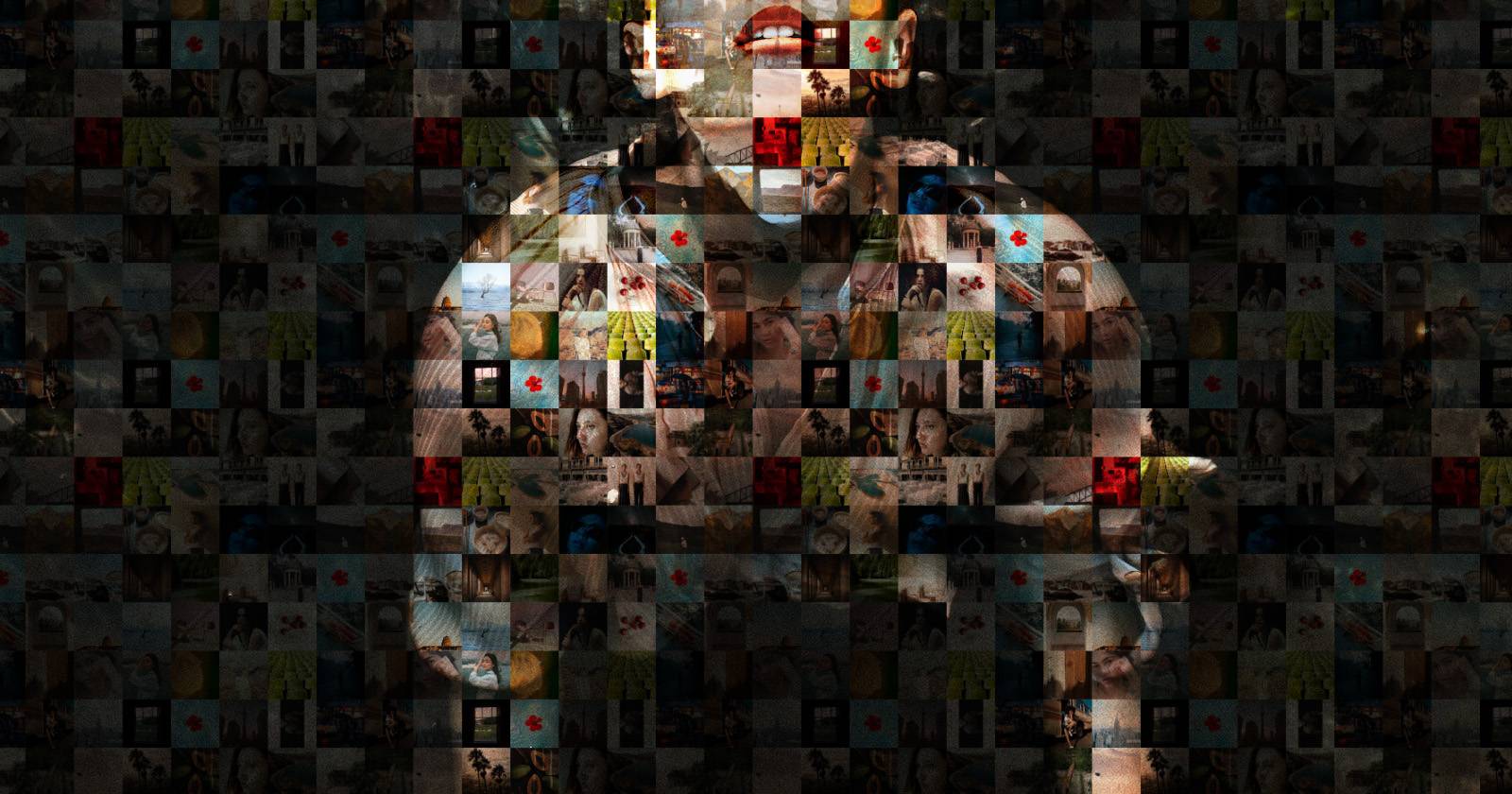
Кратко: что такое фото-мозаика
Фото-мозаика — это изображение, построенное из множества маленьких фотографий-«плиток». Каждая плитка — отдельная фотография. Вместе они формируют узнаваемую большую картину. Термин «паттерн» в статье означает шаблон, содержащий сетку этих плиток.
Важное: фото-мозаики обычно не собирают вручную по одной «плитке». Мы используем автоматизацию Photoshop (контактный лист + определение паттерна), чтобы получить аккуратный, масштабируемый результат.
Когда этот метод работает лучше всего
- Когда у вас есть 49, 100 или любое другое количество изображений, которое удобно расположить в ровную сетку (квадрат).
- Когда плитки примерно одного размера и со схожей яркостью/тоном.
- Когда вы хотите контролировать композицию большого изображения и одновременно сохранять вид отдельных фотографий при определённом масштабе.
Когда не подходит: если вам нужны «настоящие» мозаичные плитки с физической текстурой, или если количество исходных снимков очень небольшое (меньше ~25) — эффект может не сработать.
Материалы и требования
- Photoshop (рекомендуется CC; большинство шагов работают и в более старых версиях, но названия пунктов меню могут отличаться).
- Набор мини-фото (лучше квадратных) — желательно 49, 100 или другое полное квадратное число.
- Основное изображение — та фотография, которую вы хотите «склеить» из плиток.
- Несколько минут терпения и базовые навыки работы со слоями.
Совет: используйте дубликаты некоторых фото в папке, чтобы уменьшить заметность повторяющейся текстуры, но разбросайте их по контактному листу.
Шаг 0. Подготовьте исходные фотографии

Подготовьте маленькие изображения, которые будут плитками мозаики:
- Сохраните все мини-фото в одной папке.
- Желательно, чтобы их размеры были одинаковыми и они были квадратными.
- При необходимости обрежьте и исправьте цветовые сдвиги заранее.
Подсказка: пакетная обработка в Photoshop или бесплатные онлайн-инструменты помогут быстро привести изображения к одинаковому размеру.
1. Подготовка мини-фотографий
- Просмотрите все фото и удалите явные бракованные кадры.
- Решите, сколько будет столбцов и строк: если у вас 100 изображений, выберите 10×10; для 49 — 7×7.
- Если нужно — дублируйте некоторые кадры, чтобы получить квадратный набор (например, 90 → добавить 10 дубликатов → 100).
Совет по композиции: если основное изображение содержит области с разной яркостью, подберите плитки с похожим тональным диапазоном для соответствующих зон (светлые плитки — для светлых участков, тёмные — для теней).
2. Создание контактного листа в Photoshop
Контактный лист собирает все плитки на одном холсте как миниатюры. Мы будем использовать этот холст как шаблон для паттерна.
- Откройте Photoshop.
- Перейдите в меню Файл (File) → Автоматизация (Automate) → Contact Sheet II.
В окне Contact Sheet II задайте следующие параметры:
- Source Images: нажмите Choose и укажите папку с мини-фотографиями.
- Document: введите размер холста. Лучше выбрать пропорции, соответствующие вашей сетке (например, квадратный размер для квадратной сетки).
- Снимите флажок Flatten All Layers — тогда каждая миниатюра будет отдельным слоем (это важно для последующей правки).
- Thumbnails: введите количество столбцов и строк согласно количеству изображений. Столбцы × строки = число фотографий.
- Снимите Use Auto-Spacing и установите Vertical и Horizontal в 0 px — так плитки будут плотно прилегать.
Нажмите OK. Процесс может занять время в зависимости от числа изображений и размера холста.
Примечание: если у вас возникнут пустые клетки, значит столбцы и строки указанны неверно для числа файлов в папке.
3. Расположение и корректировка плиток
Теперь каждая мини-фотография — отдельный слой. Вы можете переставлять плитки, менять положение, масштаб и скрывать нежелательные кадры.
- Выбор слоя: в панели Слои (Layers) кликните нужный слой.
- Перемещение: выберите инструмент Перемещение (Move) (клавиша V) и перетащите плитку.
- Масштабирование: снимите привязку слоя к маске (иконка цепочки), затем Ctrl/Cmd + T → свободное трансформирование.
Советы:
- Разбрасывайте дубликаты, чтобы они не соседствовали слишком близко.
- Заполните белые поля у плиток — масштабируйте так, чтобы миниатюры полностью закрывали свои клетки.
4. Определение паттерна
Когда контактный лист настроен, превратим его в паттерн, который затем можно будет применить к большому изображению.
- Выделите видимую область контактного листа или объедините слои видимых плиток в новый слой (если нужно точное кадрирование).
- В меню Редактирование (Edit) выберите Определить паттерн (Define Pattern).
- Дайте шаблону понятное имя и подтвердите.
Важно: паттерн сохраняется в библиотеке паттернов Photoshop. При необходимости вы всегда можете создать новый паттерн с другой раскладкой.
5. Применение паттерна на большое изображение
- Откройте основное изображение в Photoshop.
- В меню Слой (Layer) → Новый слой заливки (New Fill Layer) → Узор (Pattern). Дайте слою имя и нажмите OK.
В следующих настройках:
- Измените режим слоя (Mode) с Normal на Overlay (или экспериментируйте с Soft Light, Multiply, Screen — зависит от желаемого эффекта).
- Нажмите на меню паттернов, найдите созданный вами шаблон и выберите его.
- Отрегулируйте Scale (масштаб) и Angle (угол). Масштаб влияет на видимость плиток: слишком крупный — теряется общий рисунок; слишком мелкий — плитки становятся неразличимыми.
После применения паттерна вы увидите, как мини-фотографии заполнили основное изображение.
6. Финальная корректировка
Финальная стадия — настройка контраста, яркости и цвета так, чтобы основное изображение оставалось читаемым, а плитки заметными, но не отвлекающими.
- Откройте панель Коррекции (Adjustments) (если не видна — включите через меню Окно (Window) → Adjustments).
- Создайте слой Brightness/Contrast и поместите его между слоем с паттерном и главным слоем изображения.
- Подберите параметры так, чтобы сохранился баланс: главный объект должен быть узнаваем, а плитки — различимы.
Дополнительные приёмы:
- Используйте Hue/Saturation для коррекции цветовых сдвигов плиток.
- Применяйте маски слоёв, чтобы локально скрыть или усилить эффект мозаики (например, ослабить мозаику на лице модели).
- Комбинируйте режимы наложения (Overlay, Soft Light) и непрозрачность для тонкой настройки.
Альтернативные подходы и инструменты
- Скрипты и плагины: существуют плагины, которые автоматически сопоставляют плитки по цвету к целевому изображению (например, Mazaika, AndreaMosaic). Они дают более «интеллектуальный» подбор плиток, но требуют дополнительных программ.
- Онлайн-сервисы: сайты-конструкторы фото-мозаик позволяют быстро получить результат без Photoshop, но с меньшим контролем над слоями и качеством.
- Ручная сборка: если вы стремитесь к художественной, нерегулярной мозаике, собирайте слой за слоем вручную.
Когда альтернативы лучше: если вы хотите, чтобы каждая плитка подбиралась по цвету точно и не повторялась — специализированный софт даст более «фотореалистичный» результат.
Ментальные модели и хитрости
- Ментальная модель «уровни детализации»: большая картина видна издалека; плитки читаются вблизи. Поддерживайте баланс между этими уровнями.
- Эвристика масштаба: начните со Scale=20–40% и отрегулируйте; для портретов чуть меньше, для пейзажей — чуть больше.
- Дублирование как маскировка: небольшое количество дубликатов уменьшает визуальный «шум» и делает паттерн более однородным.
Когда метод не сработает или даёт плохой результат
- Если плитки слишком контрастны или имеют резкие локальные элементы (текст, логотипы) — они будут отвлекать.
- Если цель — фотореалистичная компоновка, где каждая плитка точно соответствует фрагменту изображения по цвету и содержанию — базовый контактный лист с наложением не всегда даст нужный результат.
- При слишком малом количестве плиток изображение может выглядеть «пикселизированным».
Как исправить: уменьшите размер плиток, используйте подбор по цвету (плагины) или вручную скорректируйте проблемные области маской.
Сопроводительные чек-листы
Чек-лист перед созданием паттерна:
- Все плитки в одной папке.
- Количество файлов = столбцы × строки.
- Плитки приведены к одинаковому размеру.
- Дубликаты добавлены/распределены при необходимости.
Чек-лист для финальной проверки:
- Общая композиция читается издалека.
- Нет крупных повторяющихся фрагментов, привлекающих внимание.
- Контраст и цвет скорректированы.
- Сохранён PSD с отдельными слоями для будущих правок.
Ролевые рекомендации:
- Дизайнер: фокус на композиции, масштаб и маски.
- Фотограф: контроль качества исходных плиток (резкость, экспозиция).
- Верстальщик: оптимизация размера итогового PNG/JPEG для веба.
Критерии приёмки
- Итоговая мозаика при просмотре с нормального расстояния читается как целое изображение.
- При приближении видно отдельные мини-фотографии.
- Никакие плитки не портят главную композицию (например, крупные логотипы на глазах модели).
- Файл сохранён в PSD с проектной структурой слоёв и отдельной копией для экспорта.
Простая пошаговая инструкция (SOP)
- Подготовить папку с мини-фото и убедиться, что их количество подходит для сетки.
- В Photoshop создать Contact Sheet II из этой папки, выключить Flatten All Layers.
- Отредактировать расположение и масштаб отдельных плиток при необходимости.
- Объединить видимую область в один слой (если нужно) и выполнить Define Pattern.
- Открыть основное изображение, создать новый Fill Layer → Pattern; выбрать созданный паттерн.
- Выбрать режим наложения (Overlay/Soft Light) и настроить Scale.
- Добавить корректирующие слои (Brightness/Contrast, Hue/Saturation) и маски.
- Сохранить итоговый PSD и экспортировать копию в нужном формате.
Тестовые случаи и критерии приёмки
- Тест 1: 100 плиток, масштаб 30% → основное изображение читается, плитки четкие при 100% увеличении.
- Тест 2: 49 плиток, плитки с разной яркостью → проверка корректирующего слоя.
- Тест 3: дубликаты рядом → перестановка, чтобы исключить визуальные паттерны.
Критерии: отсутствие пустых ячеек; PSD с отдельными слоями; экспорт без видимых артефактов.
Совместимость и советы по миграции
- Contact Sheet II присутствует в большинстве версий Photoshop CC. Если у вас старая версия, ищите аналогичные автоматизации или используйте скрипты.
- Форматы: сохраняйте рабочий файл в PSD; экспортируйте в PNG/JPEG/WebP для веба.
- Если вы работаете на ограниченной машине, уменьшите размер холста при создании контактного листа и увеличьте его позже.
Короткая сводка и финальные мысли
Фото-мозаика — это визуально богатый способ показать множество изображений через одну композицию. Методы, описанные выше, дают быстрый и управляемый рабочий процесс: подготовка мини-фото → контактный лист → паттерн → заполнение и корректировка. Экспериментируйте с масштабом, режимами наложения и масками, чтобы получить нужный художественный эффект.
Важно: сохраняйте рабочий PSD с слоями и корректирующими слоями — это позволит вернуться и подправить результат позднее.
Краткий глоссарий
- Паттерн — шаблон из повторяющихся элементов (здесь: контактный лист плиток).
- Контактный лист — холст с миниатюрами всех фотографий.
- Fill Layer — слой заливки, который можно заполнить цветом, градиентом или паттерном.
Быстрый обзор в виде диаграммы принятия решения
flowchart TD
  A[Есть набор мини-фото?] -->|Да| B{Число файлов подходит для сетки?}
  B -->|Да| C[Создать Contact Sheet II]
  B -->|Нет| D[Добавить/удалить дубликаты или изменить сетку]
  D --> C
  C --> E[Определить паттерн]
  E --> F[Применить как Fill Layer к главному изображению]
  F --> G[Настроить режим наложения и масштаб]
  G --> H[Добавить корректирующие слои и маски]
  H --> I[Сохранить PSD и экспортировать копию]
Социальный предпросмотр
OG заголовок: Фото-мозаика в Photoshop — быстрый способ
OG описание: Научитесь делать фото-мозаику: подготовка плиток, создание контактного листа, определение паттерна и финальная корректировка в Photoshop.

Похожие материалы

Несколько аккаунтов Skype: Multi Skype Launcher

Журнал для работы: повысить продуктивность

Персональные звуки уведомлений на Android

Скачивание шоу Hulu для офлайн‑просмотра

Microsoft Start: персонализированная новостная лента
