
Как сделать коллаж на iPhone
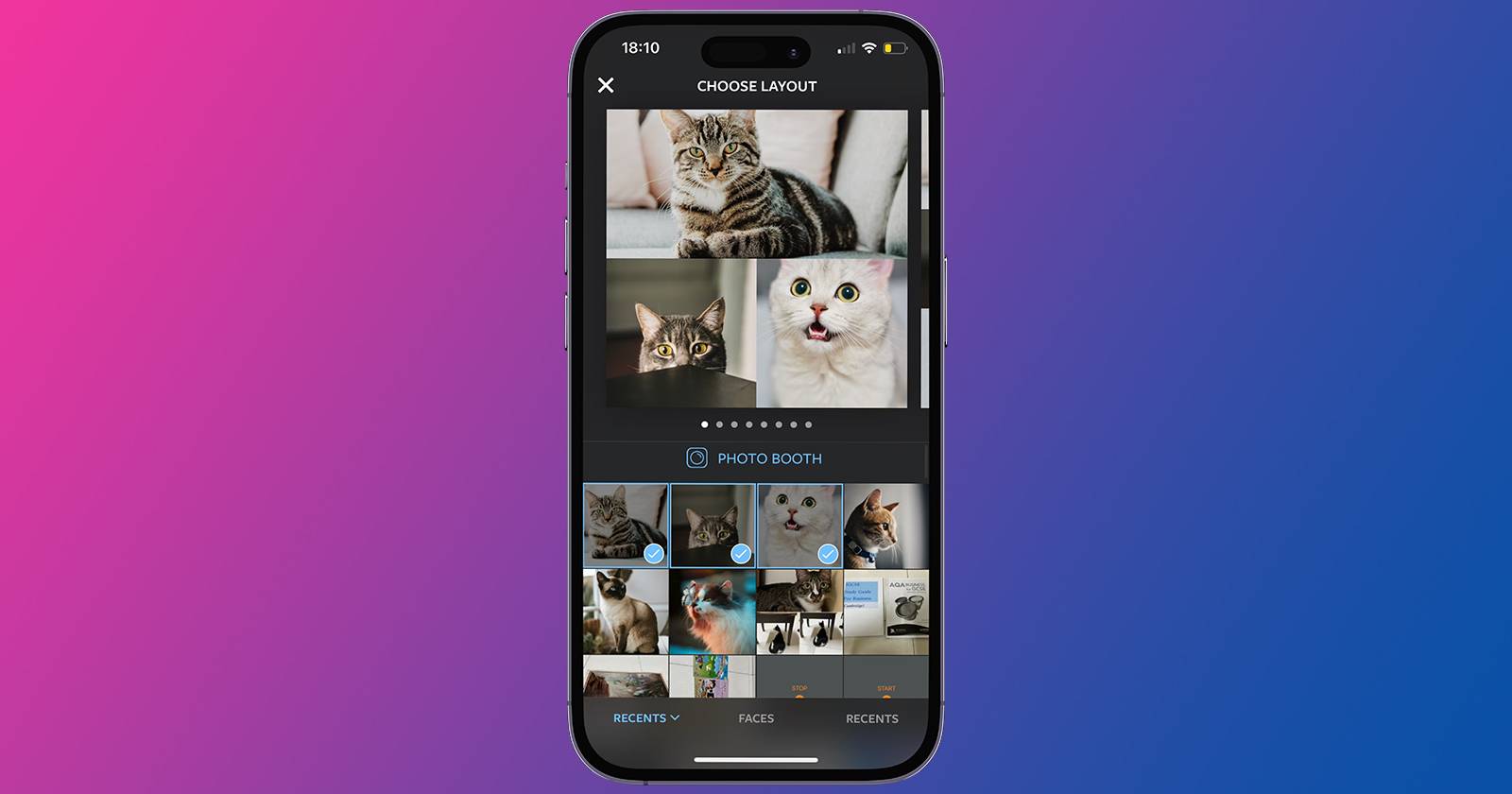
- Быстро: используйте сочетание «Команды» → Photo Grid, чтобы собрать коллаж без сторонних приложений.
- Для постов в Instagram: приложение Layout от Instagram даёт точные шаблоны в соотношении 1:1 и ручную перестановку фото.
- Для гибкости и оформления выбирайте Canva, Clay или Google Photos — у них больше шаблонов и возможностей редактирования.
Быстрые ссылки
- Как сделать коллаж с помощью приложения «Команды» на iPhone
- Использование Layout от Instagram
Краткое содержание
- Команда Photo Grid позволяет быстро склеить несколько фото в единый файл без установки дополнительных приложений.
- Layout удобен, если вы публикуете в Instagram: все шаблоны квадратные и легко настраиваются вручную.
- Canva, Clay и Google Photos дают больше шаблонов и опций редактирования, но требуют установки сторонних приложений.
Важно: в статье описаны общие приёмы работы с фото и приложениями; интерфейс в вашем устройстве может быть локализован и незначительно отличаться.
Как сделать коллаж с помощью приложения «Команды»
Краткое определение: «Команды» (Shortcuts) — предустановленное в iOS приложение для автоматизации повторяющихся действий. «Photo Grid» — готовая команда, которая объединяет выбранные фото в сетку‑коллаж.
Когда этот способ подходит
- Вам нужен быстрый, автоматический результат.
- Все фотографии примерно одного размера и с центровкой объектов.
Когда он не подойдёт
- Если нужно вручную переставлять или кадрировать каждое фото.
- Если некоторые кадры имеют ключевые объекты по краям — команда может обрезать их.
Подготовка
- Если на iPhone нет приложения «Команды», загрузите его из App Store.
- Откройте «Команды».
Установка команды Photo Grid
- Перейдите во вкладку «Галерея» в приложении «Команды».
- В строке поиска введите “Photo Grid” и выберите первый результат.
- Нажмите «Добавить команду», чтобы установить ее в вашу библиотеку.
Создание коллажа
- Откройте приложение «Команды» и перейдите на вкладку «Мои команды».
- Запустите команду «Photo Grid».
- Выберите фото из библиотеки — отмечайте по порядку, какой порядок хотите видеть в коллаже.
- Подтвердите выбор — подождите пару секунд, пока приложение сгенерирует предварительный просмотр.
- Если результат вас устраивает, нажмите «Изображение» сверху, чтобы выбрать место сохранения (Файлы, Фото и т. п.).
- Нажмите «Готово» для выхода.
Подсказки и приёмы
- Перед запуском пометьте фотографии, которые вы будете использовать, чтобы ускорить выбор.
- Если объекты по краям кадра важны, предварительно немного кадрируйте фото в «Фото» или используйте сторонние редакторы.
Использование Layout от Instagram
Почему выбирать Layout
- Все шаблоны используют соотношение 1:1 — идеально для публикаций в Instagram.
- Удобная ручная настройка: перетаскивание, зеркальное отображение, изменение масштаба внутри ячеек.
Как работать
- Установите Layout из App Store и откройте приложение.
- Выберите фотографии из библиотеки, которые хотите объединить.
- Нажмите шаблон, чтобы применить компоновку.
- Чтобы переставить фото, нажмите на ячейку и перетащите изображение внутри рамки.
- Для зеркального отражения, поворота или изменения размера используйте доступные инструменты внизу экрана.
- Когда всё готово, нажмите «Сохранить», затем «Готово», чтобы сохранить результат в приложении «Фото».
Ограничения
- Формат 1:1 удобен для Instagram, но не подходит, если вам нужен альбомный или портретный формат для печати.
Другие приложения и когда их выбирать
- Google Photos — быстрый и простой способ собрать коллаж без сложного редактирования; удобен, если вы уже храните библиотеку в Google.
- Clay — предлагает шаблоны для постов и историй, в том числе анимированные шаблоны для социальных сетей.
- Canva — максимальная гибкость: фильтры, текст, стикеры, графика и тонкая настройка макета; требует чуть больше времени для освоения.
Критерии выбора
- Нужна скорость и простота → «Команды», Google Photos.
- Публикация в Instagram, точный квадрат → Layout.
- Декор, текст и элементы дизайна → Canva или Clay.
Быстрая методика: SOP для создания коллажа (4 шага)
- Определите цель: соцсеть, печать или архив.
- Подготовьте фото: кадрируйте и выровняйте центры объекта.
- Выберите инструмент: Команды → быстро, Layout → Instagram, Canva → оформление.
- Сохраните и проверьте результат в целевом приложении (Instagram, Почта, Печать).
Контроль качества (Критерии приёмки)
- Все важные объекты видны и не обрезаны.
- Разрешение итогового изображения достаточно для целевого использования (экран/печать).
- Цвета и экспозиция выглядят одинаково или согласованно между фото.
Порядок действий для разных ролей
Social Media Manager
- Требования: квадрат 1:1, быстрое сохранение для публикации.
- Инструменты: Layout, Canva.
- Чеклист: проверить выравнивание, добавить фирменные элементы, экспорт в качество для Instagram.
Casual User (домашние фото)
- Требования: простота и скорость.
- Инструменты: Команды (Photo Grid), Google Photos.
- Чеклист: выбрать любимые снимки, запустить команду, сохранить в «Фото».
Scrapbooker / Путешественник
- Требования: декоративные элементы, подписи, размер для печати.
- Инструменты: Canva, Clay.
- Чеклист: выбрать шаблон для печати, настроить отступы и поля, сохранить/экспортировать в высоком качестве.
Ментальные модели и эвристики
- Если вам важно распределение объектов внутри кадра — выбирайте инструмент с ручной перестановкой (Layout, Canva).
- Если цель — просто показать несколько снимков вместе — автоматические команды и Google Photos экономят время.
- Для согласованного визуального стиля применяйте один фильтр ко всем фото перед объединением.
flowchart LR
  A[Нужен коллаж?] --> B{Цель}
  B -->|Instagram 1:1| C[Layout]
  B -->|Быстро без установки| D[Команды: Photo Grid]
  B -->|Дизайн и текст| E[Canva]
  B -->|Анимированные шаблоны| F[Clay]
  C --> G[Сохранить в 'Фото']
  D --> G
  E --> G
  F --> G
Совместимость и практические заметки
- «Команды» обычно предустановлены на современных iPhone; если нет — можно загрузить их из App Store.
- Некоторые функции Canva или Clay могут требовать учётной записи для сохранения шаблонов или экспорта в облако.
- Layout и Google Photos работают автономно для базовой сборки коллажей, но дополнительные функции могут требовать соединения с интернетом.
Примечание: интерфейсы приложений локализуются, поэтому названия кнопок на вашем устройстве могут отличаться от описанных.
Короткая справка (глоссарий)
- Коллаж — изображение, составленное из нескольких фотографий в одном файле.
- Команды — приложение iOS для автоматизации действий (Shortcuts).
- Layout — отдельное приложение от Instagram для создания квадратных коллажей.
Итоговое резюме
- Если нужно быстро и без установки сторонних приложений — используйте команду Photo Grid в «Командах».
- Для точной ручной настройки под Instagram выбирайте Layout от Instagram.
- Для максимального оформления и добавления текста/графики — Canva и Clay дадут больше возможностей.
Важно: перед публикацией всегда проверяйте итоговое изображение в целевом приложении (Instagram, почта, печать) и убедитесь, что никто не оказался случайно обрезан.

Похожие материалы

Несколько аккаунтов Skype: Multi Skype Launcher

Журнал для работы: повысить продуктивность

Персональные звуки уведомлений на Android

Скачивание шоу Hulu для офлайн‑просмотра

Microsoft Start: персонализированная новостная лента
