
Как сделать фотоколлаж на iPhone

Быстрые ссылки
- Как сделать коллаж с помощью ярлыка на iPhone
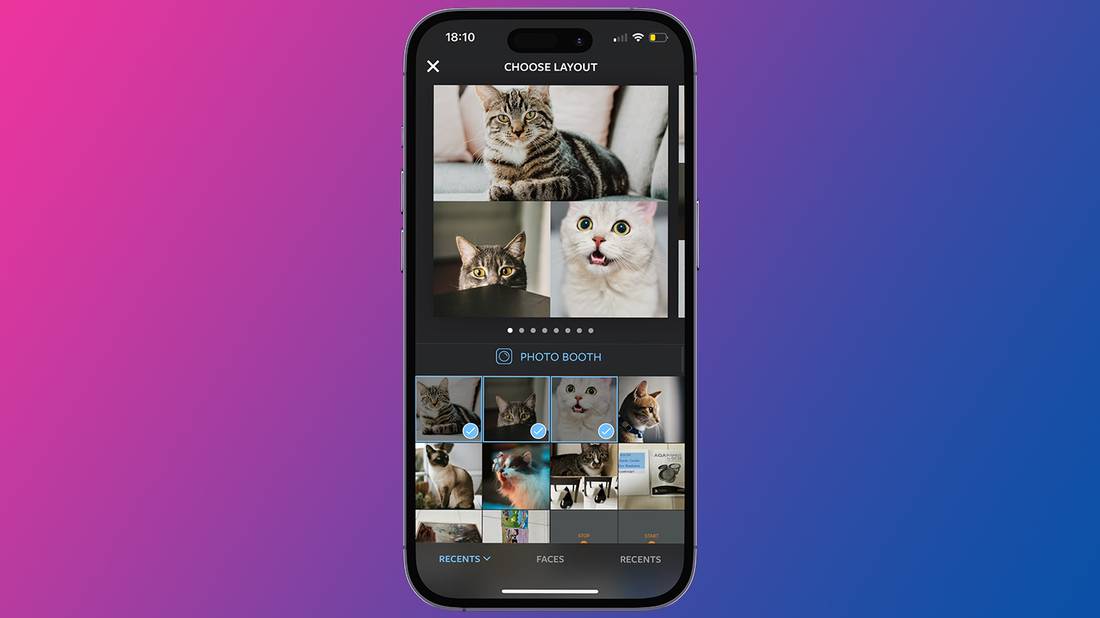
- Как сделать коллаж в приложении Layout от Instagram
Краткое содержание
- Ярлык Photo Grid позволяет быстро собрать коллаж без установки дополнительных приложений.
- Layout удобен, если вы публикуете в Instagram: все шаблоны имеют соотношение сторон 1:1.
- Для наибольшей свободы в настройках используйте Canva или Clay.
Почему это полезно
Фотоколлаж помогает показать несколько снимков в одном изображении. Это экономит место в ленте и позволяет рассказать историю через комбинацию кадров. На iPhone в приложении “Фото” нет встроенного генератора коллажей, но можно использовать системные ярлыки или сторонние приложения.
Как сделать коллаж с помощью ярлыка на iPhone
Краткое пояснение: Ярлыки — это автоматизации в iOS. Ярлык Photo Grid объединяет выбранные фото в сетку.
Подготовка
- Убедитесь, что на iPhone установлено приложение “Команды” (Shortcuts). Если его нет, скачайте из App Store.
- В приложении “Команды” откройте вкладку “Галерея”.
- Найдите ярлык “Photo Grid” и нажмите “Добавить ярлык”.
Создание коллажа
- Перейдите во вкладку “Мои ярлыки” и запустите Photo Grid.
- Выберите фотографии из библиотеки и нажмите “Добавить”.
- Подождите несколько секунд — появится превью коллажа.
- Если результат устраивает, нажмите на область с изображением и выберите, куда сохранить (например, “Фото”).
- Нажмите “Готово”.
Советы по удачному результату
- Ярлык лучше работает, когда фотографии примерно одного размера и объект находится в центре кадра.
- Если фото сильно отличаются по ориентации или композиции, часть важных деталей может быть обрезана.
Как сделать коллаж в приложении Layout от Instagram
Краткое пояснение: Layout — простое приложение от Instagram для создания квадратных коллажей, готовых к публикации.
Шаги
- Скачайте Layout из App Store и откройте приложение.
- Выберите фотографии, которые хотите включить.
- Выберите шаблон коллажа (все шаблоны 1:1).
- Нажмите на фото в шаблоне, чтобы перемещать изображение внутри рамки. Можно растягивать, зеркалить и изменять размер блока.
- Когда будете довольны, нажмите “Сохранить”, затем “Готово”. Коллаж появится в приложении “Фото”.
Плюсы и минусы
- Плюсы: быстрое создание квадратных коллажей, простое управление положением снимков.
- Минусы: ограничены квадратным форматом и набором предустановленных шаблонов.
Альтернативные приложения и когда их выбирать
- Canva — лучший выбор, если нужен широкий набор шаблонов, стикеров, текста и фильтров. Подойдёт для маркетинга и постов с брендингом.
- Clay — предлагает шаблоны для постов и сторис, в том числе анимированные варианты.
- Google Фото — имеет простую функцию создания коллажей и может быть удобен, если вы уже используете экосистему Google.
Когда выбирать сторонние приложения
- Нужна точная ручная подгонка и слои.
- Нужны дополнительные элементы: текст, графика, шаблоны под бренд.
- Требуются анимации или адаптация под разные форматы (сторис, пост, обложка).
Когда встроенные методы не подойдут
- Фотографии сильно различаются по ориентации и композиции.
- Нужны нестандартные соотношения сторон (например, 16:9) или печать высокого разрешения.
- Требуется продвинутая цветокоррекция или слои для ретуши.
Мини-методология: быстро и предсказуемо
- Определите цель коллажа: публикация в Instagram, печать или архив.
- Выберите формат: 1:1 для Instagram, произвольный для других целей.
- Подберите 3–6 снимков с похожей палитрой и композицией.
- Сначала используйте Photo Grid для быстрого результата. Если нужно подправить — переходите в Layout или Canva.
- Проверьте финальное изображение на кадрирование лиц и читаемость элементов.
Чек-листы по ролям
Контент-менеджер
- Цель поста определена.
- Шаблон 1:1 для Instagram.
- Базовая обработка фото: экспозиция, контраст.
- Текст и CTA проверены.
Семейный пользователь
- Выбраны лучшие моменты (3–6 фото).
- Центры внимания в кадрах не обрезаются.
- Сохранено в “Фото” и отправлено близким.
Фотограф-любитель
- Сохраняете версии в полном разрешении.
- Проверяете кадрирование и резкость.
- Используете Canva/Clay при необходимости сложных композиций.
Сравнение популярных приложений
| Приложение | Форматы | Главное преимущество | Цена |
|---|---|---|---|
| Photo Grid (ярлык) | Произвольный | Быстро и без установки | Бесплатно |
| Layout (Instagram) | 1:1 | Шаблоны для Instagram | Бесплатно |
| Canva | Произвольный | Большая библиотека шаблонов | Бесплатно / платные планы |
| Clay | Произвольный, сторис | Анимированные шаблоны | Бесплатно / подписка |
Критерии приёмки
- Лица и важные детали не обрезаны.
- Разрешение достаточно для публикации (обычно ≥1080×1080 для Instagram).
- Композиция читается на экране телефона.
Советы по конфиденциальности и совместимости
- Все указанные методы сохраняют итоговый файл локально в приложении “Фото”, если вы сами выбрали сохранение. Проверьте настройки резервного копирования iCloud, если не хотите автоматически загружать коллажи в облако.
- Совместимость: iOS 13 и новее поддерживают приложение “Команды” и большинство современных версий Layout/Canva. При старых версиях iOS установите обновления.
Отладка: если результат выглядит плохо
- Проверьте ориентацию и размер исходных фото.
- Попробуйте предварительно кадрировать важные элементы в “Фото”.
- Если ярлык обрезает объекты, используйте Layout или Canva для ручной подгонки.
Часто задаваемые вопросы
Как выбрать лучшее разрешение для коллажа?
Для Instagram хватит 1080×1080 пикселей. Для печати выбирайте более высокое разрешение (минимум 300 ppi при нужном размере печати).
Могу ли я вернуть исходные фото после создания коллажа?
Да. Коллаж создаёт новую копию изображения. Ваши исходные фото в библиотеке останутся без изменений.
Нужно ли платить за лучшие шаблоны?
Многие базовые шаблоны бесплатны. Платные подписки открывают дополнительные шаблоны, элементы и экспорт в высоком качестве.
Короткое объявление (для рассылки, 100–200 слов)
Создавайте красивые коллажи прямо на iPhone за пару тапов. Используйте ярлык Photo Grid в приложении “Команды” для быстрого результата без установки сторонних приложений. Если вы публикуете в Instagram, скачайте Layout — все шаблоны квадратные и готовы к посту. Нужна максимальная гибкость и дизайн-элементы? Попробуйте Canva или Clay: там больше шаблонов, фильтров и анимаций. Следуйте простому чек-листу: определите цель, подберите 3–6 фото, проверьте кадрирование и сохраните финал в “Фото”. Конфиденциальность: итоговые файлы сохраняются локально, проверьте настройки iCloud, если не хотите автоматической загрузки.
Ключевые выводы
- Быстро: используйте Photo Grid в “Командах”.
- Для Instagram: Layout создаёт квадратные коллажи.
- Для максимальной кастомизации: Canva или Clay.
- Проверьте кадрирование лиц и важные детали перед сохранением.

Похожие материалы

Несколько аккаунтов Skype: Multi Skype Launcher

Журнал для работы: повысить продуктивность

Персональные звуки уведомлений на Android

Скачивание шоу Hulu для офлайн‑просмотра

Microsoft Start: персонализированная новостная лента
