
Как создать узор в Adobe Illustrator
Что такое узоры в Adobe Illustrator?

Узор — это элемент дизайна, который повторяется по всей области работы. В Illustrator узор можно создать из любой векторной формы. После создания он добавляется в панель образцов (Swatches) и становится доступным для заливки фигур и контуров.
Коротко: мотив — это базовый повторяющийся элемент узора. Он может быть простым (линии, прямоугольник) или сложным (лист, текстура). Важно проектировать мотив так, чтобы его копии выглядели корректно рядом друг с другом.
Быстрый пример: кирпичный узор
Мы создадим простой мотив-кирпич и превратим его в узор.
- Создайте новый документ в Illustrator.
- Выберите инструмент «Прямоугольник» (Rectangle Tool, клавиша M).
- Нарисуйте прямоугольник.
- Установите заливку #DC5539 и обводку #CB4154 (или любые цвета по вкусу).
Этот прямоугольник станет мотивом вашего узора.
- Выделите прямоугольник.
- В меню выберите «Объект» и наведите на «Узор» (Object → Pattern).
- Нажмите «Создать» (Make). Illustrator создаст узор и откроет режим редактирования узора.
- Появится панель «Параметры узора» (Pattern Options) и сообщение о добавлении узора в панель образцов. Нажмите «OK», чтобы закрыть подсказку и увидеть предпросмотр.
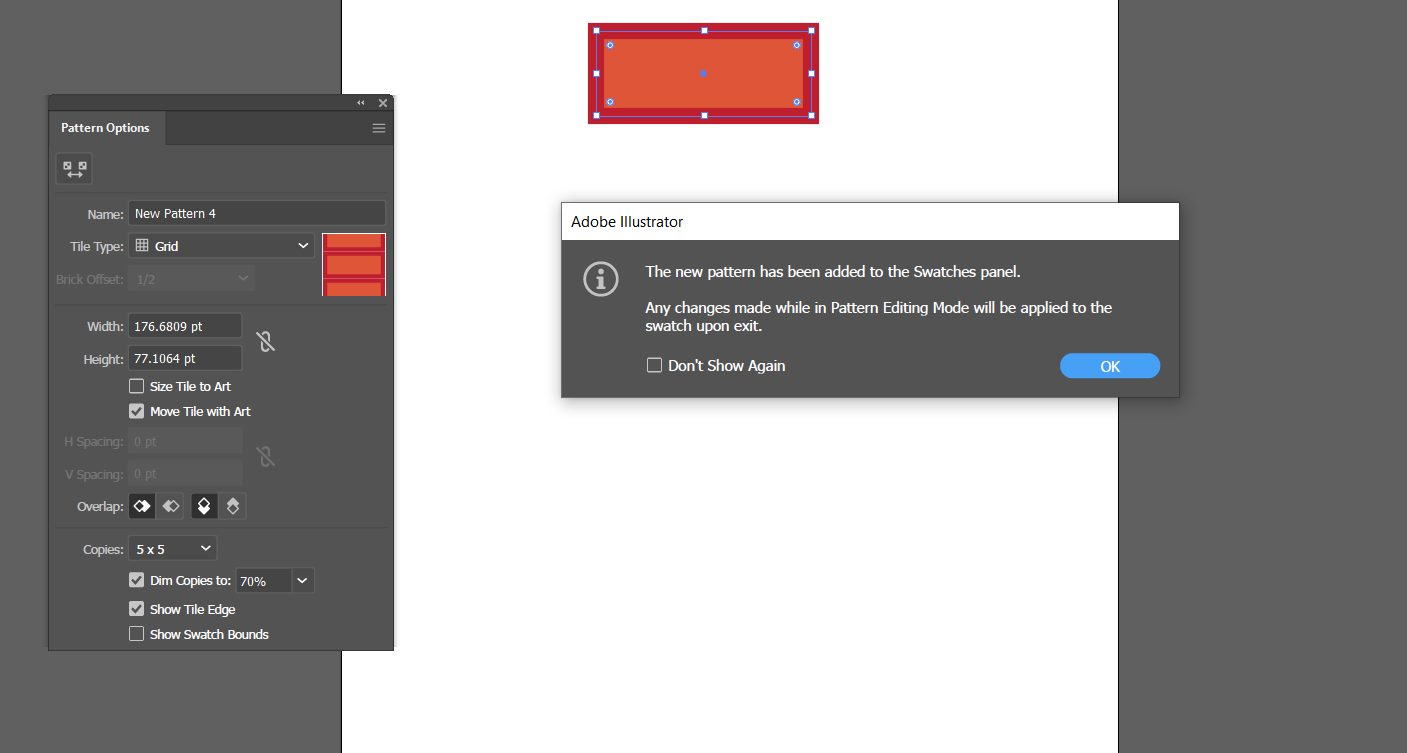
После этого узор уже добавлен в панель образцов, но вы всё ещё можете редактировать исходный мотив — любые изменения автоматически отразятся в узоре.
Настройка типа плитки
Чтобы получить «кирпичную» кладку, нужно изменить тип плитки:
- В панели «Параметры узора» найдите меню «Tile Type» (Тип плитки). По умолчанию стоит Grid (Сетка).
- Выберите «Brick by Row» (Кирпич по ряду) или «Brick by Column» (Кирпич по столбцу) в зависимости от желаемого смещения.
- Дайте узору понятное имя в поле «Name» (Имя).
- Нажмите «Done» (Готово) в верхней панели, чтобы сохранить узор и выйти из режима редактирования.
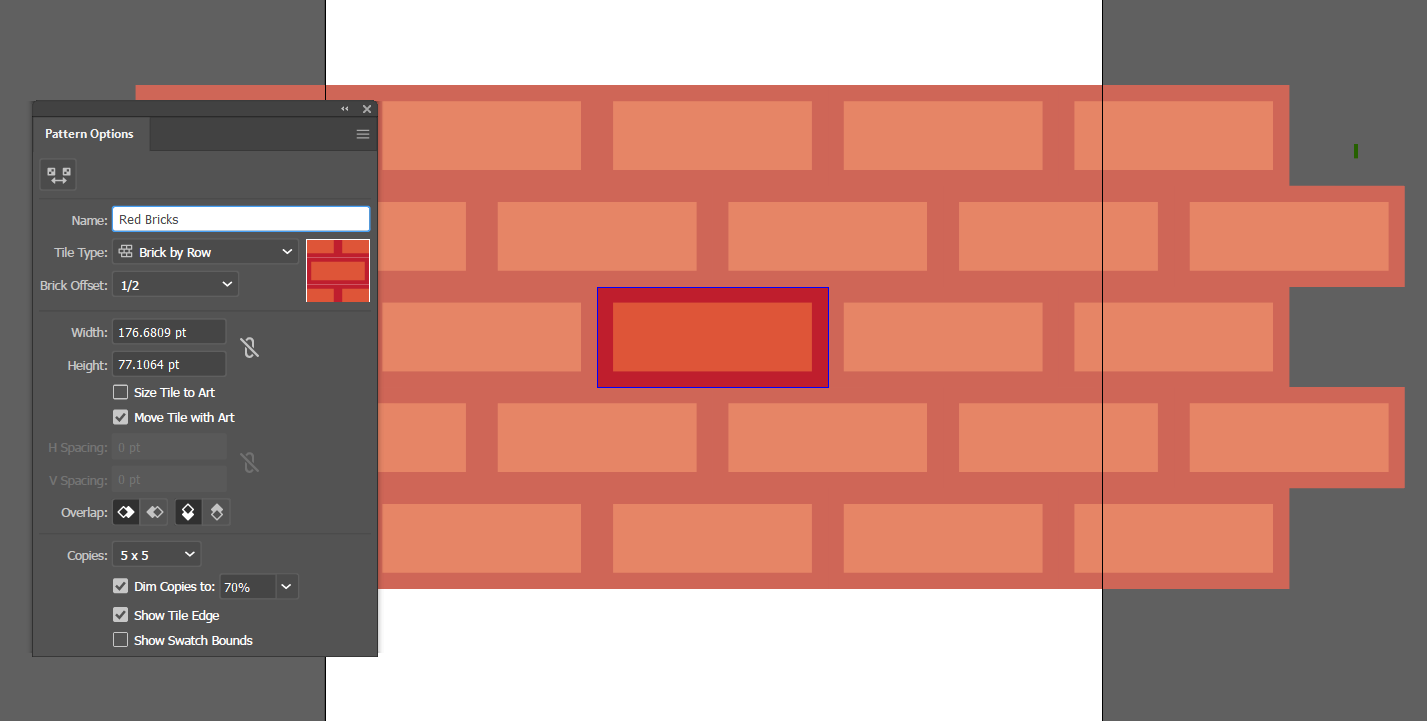
Разные типы плиток дают разные эффекты. Экспериментируйте с отступами, смещением и размерами плитки.
Применение узора к фигуре
Теперь применим созданный узор к кругу:
- Создайте новый документ или используйте текущий файл.
- Выберите инструмент «Эллипс» (Ellipse Tool, клавиша L).
- Нарисуйте круг.
- Выделите круг и откройте панель «Свойства» (Properties).
- В блоке «Вид» (Appearance) нажмите на квадрат рядом с заливкой (Fill) — откроется панель образцов (Swatches).
- Выберите ваш узор в панели образцов.
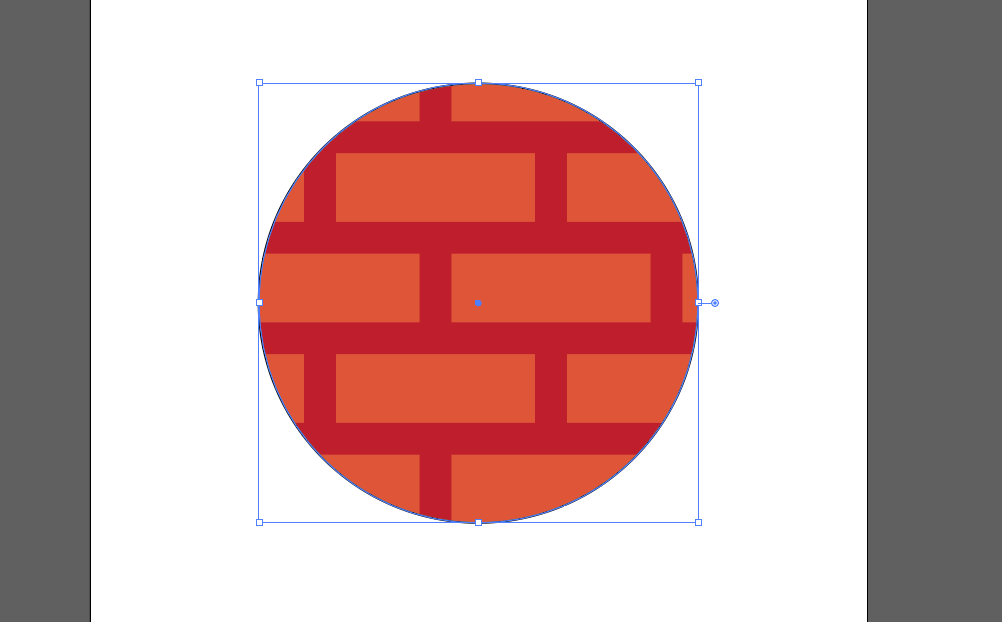
Готово — узор применён. Его можно масштабировать, поворачивать и смещать внутри фигуры через меню «Свойства» → «Трансформировать» или с помощью команды «Преобразовать заливку» (Object → Transform → Transform Each с выключенной опцией «Объект» и включённой «Заливка и обводка»).
Советы по качеству и устранению швов (важное)
- Проверьте, чтобы края мотива аккуратно «стыковались»: избегайте полупрозрачных краёв и мягких границ, которые создают видимые швы.
- В режиме редактирования узора включите сетку и направляющие (View → Show Grid / Rulers) для точного выравнивания.
- Если заметны пустоты или наложения, подправьте размеры мотива или используйте смещение плитки в Pattern Options.
- Чтобы закрепить узор как вектор для экспорта или передачи разработчику, используйте Object → Expand (Разбить объект), после чего узор превратится в отдельные объекты.
Альтернативные подходы
- Pattern Brush: используйте кисти («Brushes») для создания повторяющихся рамок и бордюров. Подходит для длинных линий.
- Symbols: сохраните мотив как символ и используйте повторяющиеся копии с контролем экземпляров.
- Appearance panel + multiple fills: создавайте сложные наложения узоров, добавляя несколько заливок к одному объекту.
- Photoshop: если нужен растровый узор или мягкие текстуры, создайте узор в Photoshop и импортируйте.
Когда этот подход не подходит
- Если требуется «бесшовная» фотореалистичная текстура с тонкими градиентами — лучше использовать растровую обработку в Photoshop.
- Если нужно анимировать узор (параллакс/смещение) — Illustrator не предназначен для сложной анимации.
Практический чек-лист (роль: дизайнер)
- Нарисован чистый мотив без полу-прозрачных краёв.
- Мотив выровнен по сетке и не «выскакивает» за пределы тайла.
- Выбрано корректное имя и тип плитки.
- Протестировано применение узора к разным фигурам.
- При необходимости выполнено Expand для передачи в разработку.
Краткая методология: как работать с узорами (шаги)
- Проектируйте мотив с учётом стыковки.
- Создайте узор через Object → Pattern → Make.
- Настройте Tile Type, Size и Offset.
- Сохраните и примените через Swatches.
- Отрегулируйте масштаб/поворот через Transform → Transform Each (только заливка).
- При необходимости разберите узор в отдельные объекты (Expand).
Набор приёмов и «чит-лист»
- Быстрое масштабирование узора: выделите объект → Object → Transform → Scale → снимите галочку “Objects”, оставьте “Patterns”.
- Поворот узора: Object → Transform → Rotate → снимите “Objects”, оставьте “Patterns”.
- Сброс смещения узора: в Pattern Options поставьте Offset X/Y = 0.
- Экспорт узора для веба: превратите в вектор (Expand) и экспортируйте SVG.
Критерии приёмки
- Узор повторяется без видимых швов на масштабах 100% и 200%.
- Цвета совпадают со спецификацией проекта.
- Экспортированный SVG/AI файл корректно открывается у коллег.
- При применении к фигурам узор ведёт себя предсказуемо при трансформации.
Быстрый сценарий устранения проблем
Проблема: заметен вертикальный/горизонтальный шов. Действия:
- Откройте режим редактирования узора.
- Убедитесь, что элементы мотива не выступают за пределы тайла.
- Увеличьте размер тайла или скорректируйте отступы в Pattern Options.
- Проверьте режим Blend Modes и прозрачность — они могут вызвать видимые переходы.
Маленькая памятка по совместимости и передаче файла
- Для передачи разработчику лучше экспортировать узор в виде SVG (с Expand при необходимости).
- Если команда использует разные версии Illustrator, сохраняйте файл в совместимом формате (.ai с указанием версии при сохранении).
Заключение
Узоры в Adobe Illustrator дают гибкий и мощный способ быстро наполнять графику повторяющимися элементами. Правильная подготовка мотива, базовые навыки работы с Pattern Options и знание приёмов трансформации заливки позволяют создавать профессиональные и бесшовные узоры. Экспериментируйте с типами плитки, размерами и наложениями — это путь к уникальным результатам.
Важно: сохраняйте исходный файл с отдельным слоем для мотивов и отдельной панелью образцов — так удобнее править и повторно использовать узоры в будущем.

Похожие материалы

Несколько аккаунтов Skype: Multi Skype Launcher

Журнал для работы: повысить продуктивность

Персональные звуки уведомлений на Android

Скачивание шоу Hulu для офлайн‑просмотра

Microsoft Start: персонализированная новостная лента
