
Снять фильм на iPhone — полное руководство
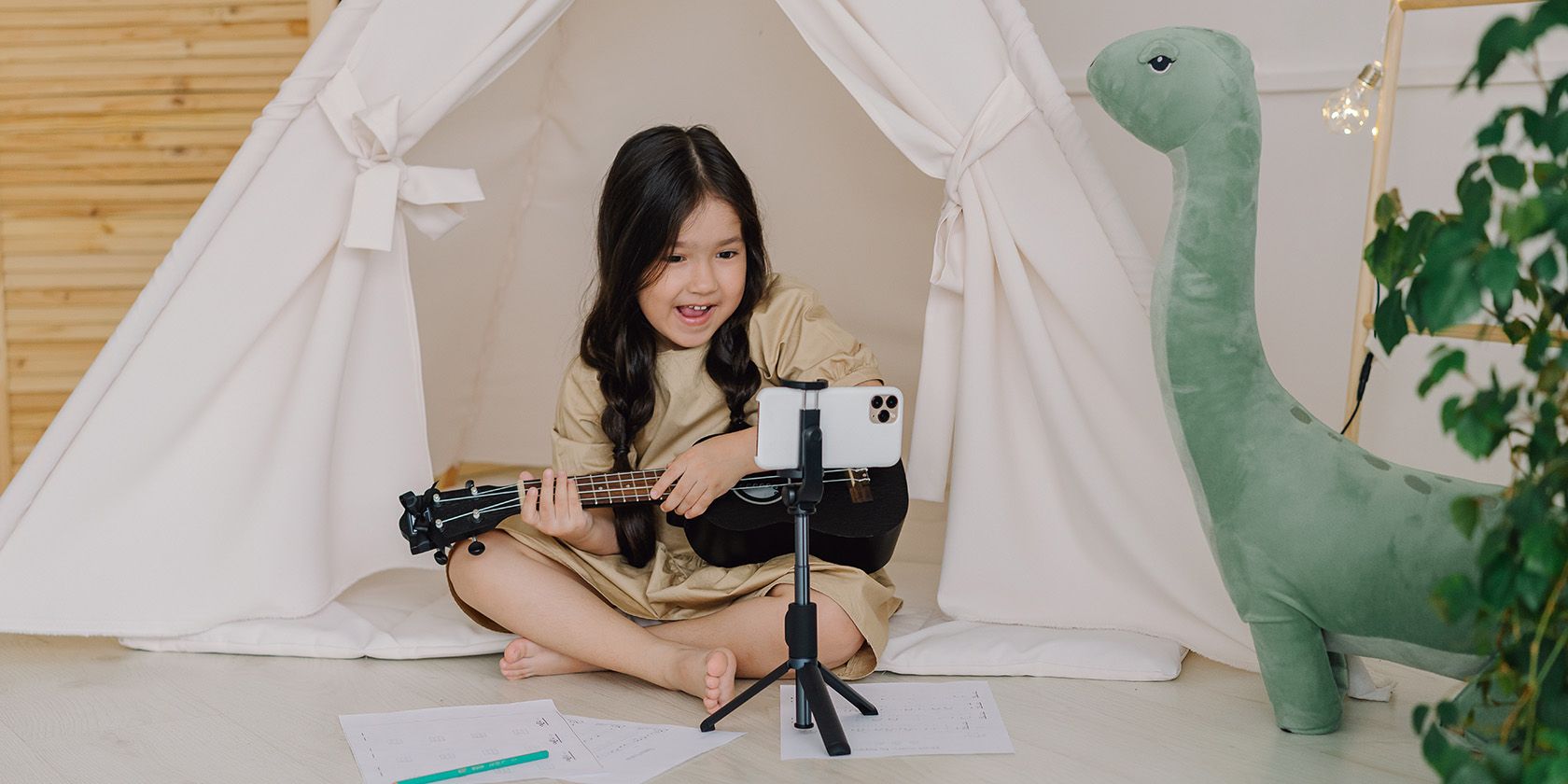
Этот материал организован в три большие фазы: планирование, съёмка и монтаж. В каждой фазе — практические советы, чек‑листы для ролей съёмочной группы, критерии приёмки и примеры решений для частых проблем. В конце — краткая инструкция по экспорту и распространению готового фильма.
Для кого это руководство
- Новички, которые хотят снять свой первый короткий фильм на iPhone.
- Видеоблогеры и документалисты, ищущие более профессиональный результат при минимальном бюджете.
- Малые команды, которым нужна компактная съёмочная связка.
Краткое определение: «короткий фильм» — видео длительностью от 1 до 25 минут, с заранее спланированной структурой сцен и минимумом сложных визуальных эффектов.
Что можно снять на iPhone и когда лучше переходить на камеру
iPhone подходит для почти любых жанров: интервью, короткометражки, документальные зарисовки, музыкальные клипы и сцены с актёрами. Однако при следующих ограничениях лучше использовать профессиональную камеру:
- Нужны экстремально малые значения глубины резкости (очень размытый фон при съёмке на открытой диафрагме).
- Требуется крупный динамический диапазон для сложной цветокоррекции (хотя современные iPhone позволяют выполнять базовую цветокривку и работать с лог‑профилями).
- Съёмка длительных дублей с высокой битовой глубиной или специфическими кодеками, не поддерживаемыми iOS.
Когда не хватает возможностей iPhone — правильная стратегия: снимать сцену в одном дубле на внешнюю камеру, а дополнительные планы и вставки делать на iPhone.
1. Планирование
Хорошая съёмка начинается ещё до включения камеры. На этом этапе нужно прогнать сценарий, список кадров и минимальные требования по звуку и свету.
Предпроизводство — чек‑лист
- Сценарий и сториборд: короткие заметки по кадрам и сменам планов.
- Раскадровка ключевых сцен: 1–2 рисунка на важный момент.
- Локации: провести рекогносцировку — проверить освещение и шумы.
- Список актёров и реквизита: карта присутствия и график прихода.
- Разрешения и доступ: права на съёмку в публичных и частных местах.
- Запасной план на случай непогоды или шумной локации.
Оборудование — что стоит иметь
Основной плюс iPhone — портативность. Но несколько дополнительных инструментов дают серьёзный прирост качества:
- Штатив с надёжным креплением для смартфона.
- Стабилизатор (gimbal) при съёмке движущихся сцен.
- Внешний микрофон: петличный (lavalier) для диалогов; направленный на камеру (shotgun) для общих планов; портативный рекордер как запасной трек.
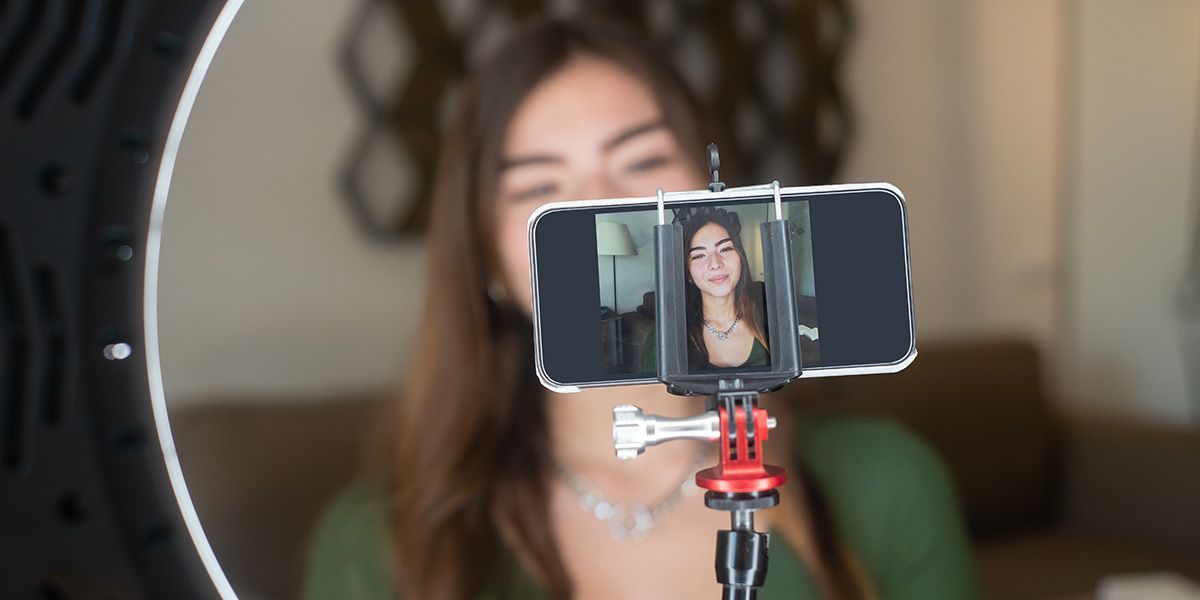
- Освещение: кольцевой свет, софтбокс, отражающие панели (reflectors) или простые настольные лампы.
- Запасные аккумуляторы и кабели, карты/облачный бэкап.
Важно: вам не нужен самый дорогой комплект — достаточно сбалансированного набора под задачу.
Звук — один из ключевых факторов качества
Определение: «scratch» — временная дорожка звука, записанная встроенным микрофоном, используемая для синхронизации с качественным треком.
Рекомендации:
- Для диалогов используйте петличные микрофоны, закреплённые на актёре, и записывайте отдельный трек на рекордер или второй телефон.
- Для интервью и съёмок на улице применяйте ветрозащитные чехлы (deadcat) и направленные микрофоны.
- Всегда делайте тестовую запись и прослушивайте на наушниках.
- Если нет внешнего микрофона — запишите чистую дорожку на другой телефон с приложением «Мемуары/Диктофон» и положите его рядом со спикером.
Синхронизация: делайте хлопок в начале дубля или используйте характерный звук/сигнал — это поможет совмещать звуковые дорожки по волновой форме при монтаже.
Освещение — простые правила
- Снимайте «в свет» — не ставьте объект съёмки прямо на фоне источника света (избегайте съёмки в контровом свете без отражателя).
- Для портретов используйте мягкое, рассеянное освещение; если нет софтбокса — обычная лампа + белая простыня как рассеиватель.
- Четыре уровня освещения: ключевой (key), заполняющий (fill), контровой (back), фон (background). Не обязательно все четыре — подстраивайтесь под задачу.
- При съёмке в помещении избегайте смешанных источников света с разной цветовой температурой (лампы и окна одновременно) — это усложнит цветокоррекцию.
Стабилизация
- Если съёмка статична — используйте штатив.
- Для движущихся планов — gimbal/stabilizer; при нехватке бюджета — ходите мягко, держите руки у тела.
- Избегайте jello‑эффектов и резких рывков: планируйте маршрут оператора заранее.
2. Съёмка — подготовка и техника
Перед началом каждого дубля пройдитесь по чек‑листу оборудования и настроек.
Общий предпросмотр — быстрый чек
- Телефон в «Режим полёта» (режим «Авиарежим») — чтобы избежать звонков и уведомлений.
- Режим не беспокоить и отключённые звуковые сигналы.
- Достаточный заряд батареи и свободное место для записи.
- Очистка объектива от отпечатков.
Настройки камеры — что и зачем
- Разрешение: 4K для максимального качества и кадрирования на этапе монтажа; 1080p — экономичнее по месту.
- Частота кадров (fps): 24 fps — «киношная» плавность; 30 fps — стандарт для веба и телевизора; 60 fps и выше — для динамики и замедленной съёмки.
- Формат видео: в iPhone можно выбрать HEVC (H.265) для экономии места и лучшего качества, либо H.264 для совместимости.
- Настройка через: Настройки > Камера > Формат видео (Настройки > Камера > Формат видео).
Короткая подсказка: снимайте в той частоте кадров, в которой будете монтировать. Не смешивайте 24 fps и 30 fps без конвертации.
Блокировка экспозиции и фокусировки
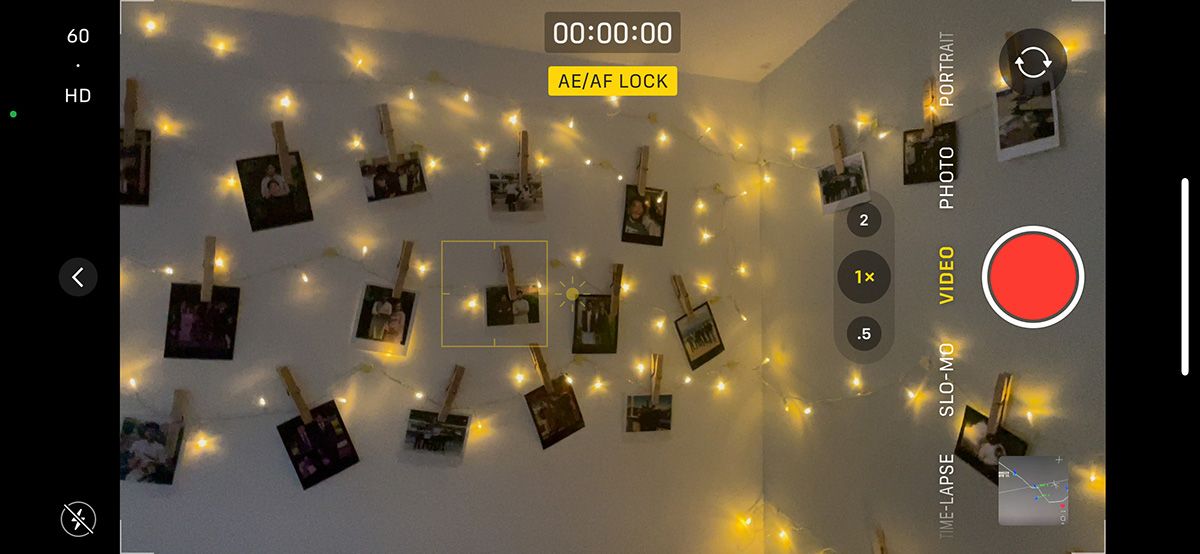
Когда камера «подстраивается» к сцене, она может менять экспозицию между кадрами. Зафиксируйте экспозицию и автофокус, чтобы избежать прыжков яркости и резкости:
- На экране нажмите и удерживайте ключевую область кадра до появления AE/AF LOCK.
- При необходимости отрегулируйте ползунок яркости рядом с рамкой.
Композиция и кадрирование
- Правило третей: представляйте сетку 3×3 и помещайте ключевые объекты на пересечения.
- Дайте «воздух» перед движением персонажа (lead room) и не режьте суставы на теле в неудобных местах.
- Для динамики используйте разные планы: общий, средний, крупный, детали.
Изучите возможности объективов iPhone:
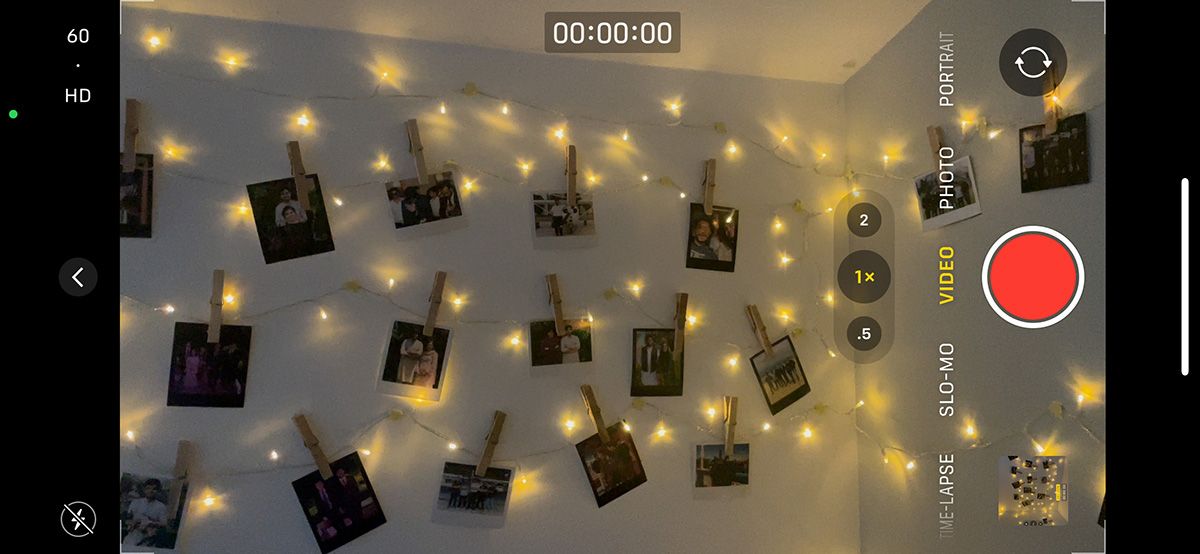
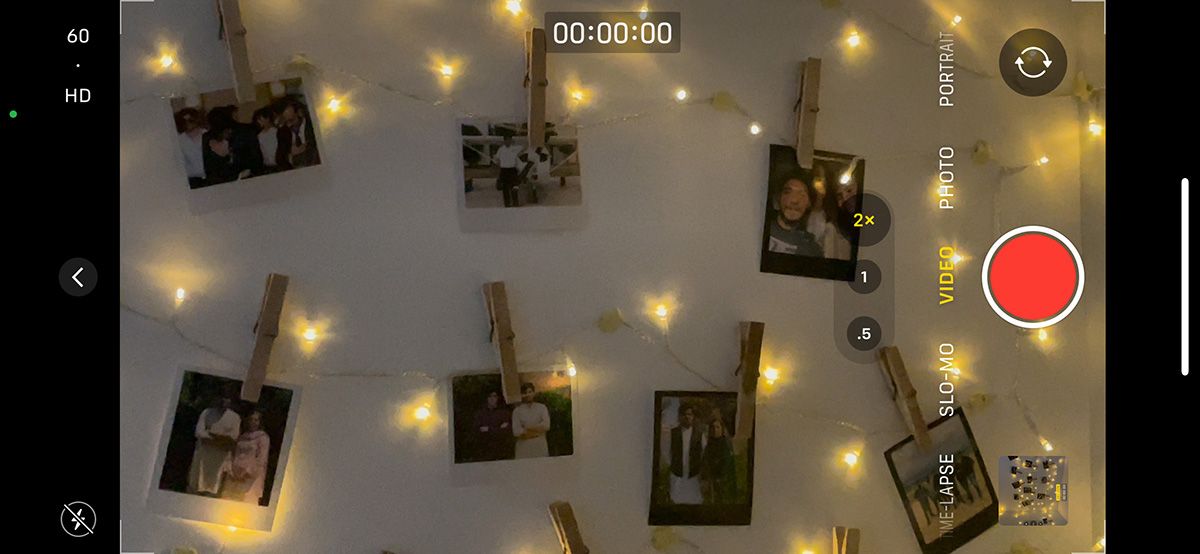
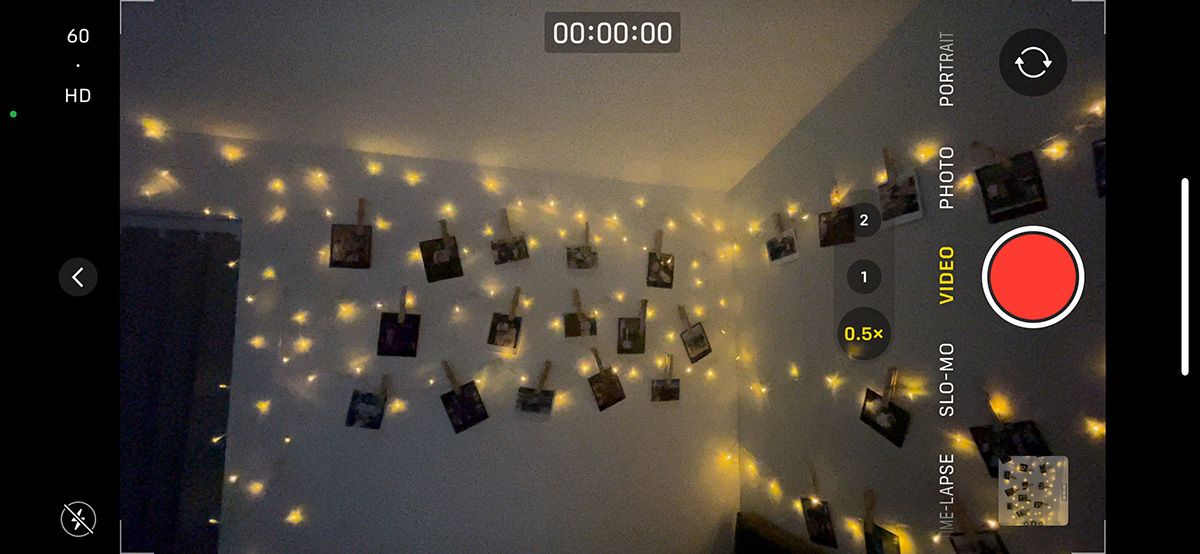
Используйте 0.5× для драматических широких планов, 1× для стандартной перспективы, 2× для портретов и удалённых кадров. Помните, цифровой зум ухудшает качество, лучше подойти ближе физически.
Буфер по 3 секунды и режимы съёмки
- Оставляйте 2–3 секунды перед и после ключевого действия — это облегчит монтаж и применение переходов.
- Экспериментируйте с режимами: Slo‑Mo (замедление) для драматических моментов, Timelapse для длительных процессов.
Звук при съёмке: проверка и метки
- Перед дублем сделайте тестовый хлопок в кадре — поможет при ручной синхронизации.
- Если используется внешний рекордер, запущенный вначале дня, отмечайте в журнале дублей, какие дорожки к какому дублю относятся.
Резервная копия на площадке
- Копируйте файлы на внешний SSD или ноутбук после съёмочного дня.
- Делайте как минимум одну резервную копию до удаления исходников с iPhone.
3. Монтаж и пост‑обработка
Монтаж можно делать на iPhone, iPad или компьютере — выбор зависит от продолжительности проекта и требуемого уровня контроля.
Где монтировать — краткая методика выбора
- Монтировать на iPhone: удобно для короткого контента, быстрых корректировок и соцсетей.
- Монтировать на компьютере: лучше для сложной раскадровки, цветокоррекции и многодорожечного микширования.
Мини‑методология монтажа:
- Импорт всех клипов и сортировка по сценам.
- Черновой монтаж — соединить ключевые действия, укоротить лишнее.
- Звуковой монтаж — очистка шумов, выравнивание уровней, микс диалогов/фонов.
- Цветокоррекция и градация — базовая балансировка, затем стилизация в LUT или ручной градинг.
- Экспорт и проверка качества.
Приложения и инструменты
- На iPhone: iMovie (бесплатно), LumaFusion (платно, профессиональнее для iPad/iPhone).
- На macOS: iMovie, Final Cut Pro, DaVinci Resolve (для цветокоррекции — бесплатная версия тоже мощная).
- На Windows: DaVinci Resolve, Adobe Premiere Pro.
Выбор кодека: экспортируйте в HEVC (H.265) для меньшего размера при хорошем качестве либо в H.264 для совместимости. Экспортируйте в том разрешении и частоте кадров, в которых снимали (или преобразуйте заранее для целевых платформ).
Звук: монтаж и финальный микс
- Удалите сильные шумы с помощью эквалайзера и шумоподавления.
- Примените компрессию к дорожкам диалогов для ровного звучания.
- Проверьте уровень громкости итогового микса — для веба обычно —6…‑3 дBFS как пик допустимый предел.
Критерии приёмки звука:
- Диалоги чётко различимы без фонового шума.
- Нет слышимых клиппингов или цифровых искажений.
- Равномерный баланс между диалогами и музыкой/эффектами.
Цветокоррекция и LUTы
- Начните с базовой коррекции: баланс белого, экспозиция, контраст.
- При желании примените LUT (таблицу преобразования цвета) для стилизации, но сначала подгоните экспозицию и баланс.
- Не переусердствуйте с насыщенностью и контрастом — мобильная съёмка легче теряет детали в тенях и светах.
Сравнение: монтаж на iPhone vs на компьютере
- iPhone: быстро, интуитивно, ограниченный контроль над многодорожечностью и цветом.
- Компьютер: более глубокая настройка, профессиональные инструменты, лучшее управление файлами и бэкапом.
SOP — стандартный рабочий процесс съёмочной смены
- Прибытие на локацию: рекогносцировка и проверка света/шума.
- Расстановка оборудования: штатив/стабилизатор, свет, микрофоны.
- Тестовая запись: 30‑секундный тест каждого трека и кадра.
- Запись дублей согласно плану: записывайте метки дублей в журнале.
- Копирование и резервное копирование исходников сразу после смены.
- Предварительный просмотр черновика через 24 часа и заметки по пересъёмкам.
Ролевые чек‑листы
Директор:
- Подтвердить сценарий и план сцены.
- Утвердить раскадровку и движение камеры.
- Проверить соответствие актёров требованиям сцены.
Оператор:
- Проверить экспозицию и фокус.
- Установить AE/AF LOCK при статичных сценах.
- Контролировать стабилизацию и угол обзора.
Звукорежиссёр:
- Установить и протестировать микрофоны.
- Записать резервную дорожку на второе устройство.
- Отметить время и номер дубля в журнале.
Осветитель:
- Настроить ключевой и заполняющий свет.
- Проверить отсутствие бликов и пересветов.
Монтажёр (если присутствует на площадке):
- Принимать исходники, проверять метаданные и качество.
- Отмечать проблемные кадры для пересъёмки.
Критерии приёмки готового фильма
- Видео: резкость, стабильность, отсутствие дрожания, корректная экспозиция и отсутствие нежелательных артефактов.
- Звук: чистые диалоги, сбалансированный микс, отсутствие клиппинга.
- Монтаж: логический ход сцен, отсутствие резких обрывов, плавные переходы.
- Цвет: естественный тон кожи, читаемая картинка в светах и тенях.
Тестовые сценарии и контроль качества
Пример теста приёмки сцены:
- Дубль с диалогом длительностью 60 с: проверить синхронизацию звука, ясность речи и фоновые шумы.
- Динамичный кадр с движением: проверить плавность gimbal и отсутствие рывков.
- Ночной кадр: убедиться, что шумы находятся в допустимых пределах и нет сильного пересвета окон.
Быстрые шаблоны именования и бэкап
Рекомендуемая схема имён файлов: PROJECT_SCENE_SHOT_TAKE_DEVICE_DATE
Пример: MFF01_SC02_SH01_TK03_IP13_2025-06-12.mov
Бэкап: хранить минимум две копии — локальную (SSD/PC) и удалённую (облако или NAS).
Альтернативные подходы и когда они нужны
- Съёмка с прокси‑файлами: используйте, если исходные 4K HEVC тяжелы для редактирования — создайте лёгкие proxy и монтируйте их.
- Мультикамерная запись: если нужны несколько углов, синхронизируйте клипы по хлопку или по звуковой дорожке.
- Использование LUT только после базовой коррекции: не применяйте LUT на «сырые» экспозиции.
Когда iPhone может подвести (контрпримеры)
- Сложная ночная сцена с яркими источниками и глубокими тенями — камера может «упустить» детали.
- Сцена с большим требованием к кинематографическому боке — смартфон ограничен диафрагмой и сенсором.
- Проект с требованием к специфическим лог‑профилям и высокой битовой глубине для VFX — лучше профессиональная камера.
Экспорт и распространение
- Экспорт: рекомендовано сохранять мастер в оригинальном разрешении (4K) и использовать HEVC/H.265 для меньшего размера. Параллельно делайте версию в H.264 для сайтов, не поддерживающих HEVC.
- Настройки: поддерживайте ту же частоту кадров, что и в исходниках. Для социальных сетей создавайте отдельные копии с нужными пропорциями и длительностью.
- Подпись и метаданные: добавьте титры, описание и кредит‑блок.
Быстрый чек лист перед публикацией
- Просмотреть фильм целиком на нескольких устройствах (телефон, монитор, телевизор).
- Проверить звук в наушниках и в динамиках.
- Убедиться, что субтитры корректны (если есть).
- Экспортировать финальные версии для целевых платформ.
Маленькая галерея ошибок и как их избежать
- Проблема: «прыгающая» экспозиция при панораме. Решение: зафиксируйте AE/AF LOCK.
- Проблема: эховый звук в комнате. Решение: используйте направленный микрофон и разместите звукозаписывающее устройство ближе к источнику.
- Проблема: дрожание при ходьбе. Решение: используйте gimbal или снимайте в медленном, плавном шаге.
1‑строчная глоссарий
- AE/AF LOCK — блокировка автоматической экспозиции и автофокуса; фиксирует яркость и фокус на iPhone.
- LUT — таблица преобразования цвета для быстрого применения стилизованной цветокоррекции.
- Proxy — низкобитные копии клипов для более плавного монтажа.
Маленький факт‑бокс
- iPhone последних поколений имеет несколько объективов (широкий/стандартный/телефото) и умеет снимать в 4K.
- 24 fps даёт «киношную» картину; 60 fps полезен для плавного замедления.
- Всегда делайте резервную копию после съёмки.
Решение выбора: монтировать на телефон или компьютер
flowchart TD
  A[Сложность проекта] -->|Короткое, простое| B[iPhone/iPad]
  A -->|Длинный, многодорожечный| C[Компьютер]
  B --> D[Использовать iMovie или LumaFusion]
  C --> E[Использовать Final Cut, Premiere или DaVinci Resolve]
Короткое объявление о готовом фильме (пример для соцсетей)
Снял(а) короткий фильм на iPhone — от сценария до монтажа. Мини‑команда, простая аппаратура и строгий план помогли получить чистое изображение и аккуратный звук. Смотрите премьера на YouTube в субботу в 20:00.
Заключение
Снять фильм на iPhone — реально. Главное — планирование, контроль звука и света, стабильность съёмки и продуманный рабочий процесс. Даже минимальные вложения в микрофон и штатив заметно повышают итоговое качество, а грамотный экспорт и проверка на нескольких устройствах обеспечат корректный показ. Начните с маленьких проектов, отточите рабочие процессы и затем постепенно расширяйте масштаб и сложность.

Похожие материалы

Несколько аккаунтов Skype: Multi Skype Launcher

Журнал для работы: повысить продуктивность

Персональные звуки уведомлений на Android

Скачивание шоу Hulu для офлайн‑просмотра

Microsoft Start: персонализированная новостная лента
