
Как отключить всплывающее окно Spotify в Windows 10
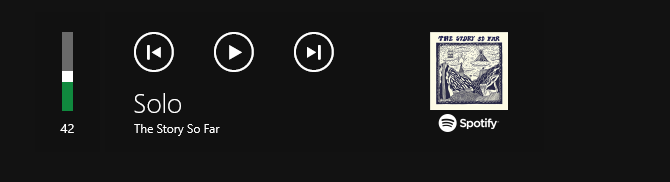
Windows 10 показывает небольшой регулятор громкости (OSD) при изменении громкости. Он удобен и обычно ненавязчив. Но при использовании Spotify рядом с ним может появляться большое окно с информацией о текущем треке, обложкой и кнопками “Воспроизвести/Пауза” и “Вперёд/Назад” — это может мешать и раздражать.
Быстрое решение — отключите оверлей в настройках Spotify
Самый простой и безопасный способ — выключить встроенный оверлей Spotify:
- Откройте приложение Spotify.
- Нажмите кнопку меню в левом верхнем углу (три точки).
- Выберите Правка → Настройки или нажмите Ctrl + P.
- Прокрутите базовые настройки вниз до секции Параметры отображения.
- Найдите опцию «Показывать оверлей на рабочем столе при использовании мультимедийных клавиш» (Show desktop overlay when using media keys) и выключите её.
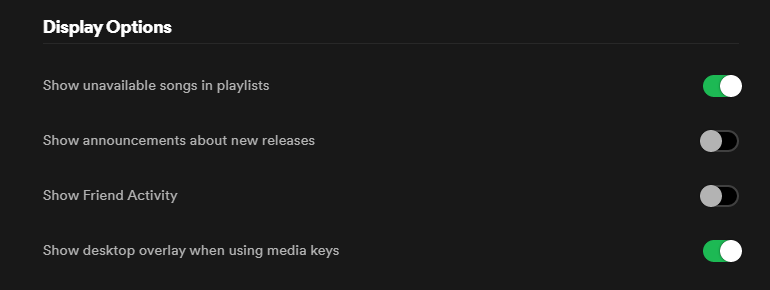
После отключения оверлея вы по-прежнему будете видеть регулятор громкости Windows, но уже без большого окна Spotify с обложкой и кнопками управления.
Важно: если у вас локализованный интерфейс Spotify, метки меню могут отличаться — ищите раздел, связанный с отображением или мультимедийными клавишами.
Альтернативные варианты и утилиты
- Скрыть сам регулятор громкости (OSD): Windows не даёт встроенной настройки для этого, но есть сторонние утилиты, например HideVolumeOSD. Она бесплатна, но давно не обновлялась — используйте с осторожностью.
- Использовать другую версию Spotify: иногда приложение из Microsoft Store ведёт себя иначе, чем десктопный установщик. Попробуйте альтернативную сборку, если проблема не решается.
- Отключить аппаратные или программные драйверы, которые перехватывают мультимедийные клавиши (только для продвинутых пользователей).
Когда этот метод не работает
- Если всплывающее окно исходит не от Spotify, а от другого медиа-приложения, нужно искать аналогичные настройки в этом приложении.
- Корпоративные сборки Windows или политики администрирования (GPO) могут переопределять поведение — обратитесь к системному администратору.
- В редких случаях сбой в кэше Spotify или конфликт с расширениями может вернуть оверлей — попробуйте выйти из аккаунта и перезапустить приложение.
Пошаговая методика диагностики
- Убедитесь, что окно точно появляется при взаимодействии со Spotify (ставите на паузу/воспроизводите трек).
- Отключите опцию оверлея в настройках Spotify (шаги выше).
- Перезапустите Spotify и проверьте результат.
- Если окно остаётся, выйдите из Spotify, перезагрузите компьютер и проверьте снова.
- Если проблема сохраняется, временно отключите сторонние программы, которые управляют мультимедиа (например, панели клавиатур, менеджеры горячих клавиш).
Рольовые чек-листы
Для обычного пользователя
- Открыл Spotify и выключил параметр оверлея.
- Перезапустил приложение.
- Проверил, что оверлей больше не отображается.
Для администратора IT
- Проверил групповые политики, которые влияют на пользовательский интерфейс.
- Проверил установленные версии Spotify по всему парку рабочих станций.
- Задокументировал изменение и уведомил пользователей.
Для продвинутого пользователя
- Проверил альтернативные сборки Spotify (Microsoft Store / .exe).
- Рассмотрел использование сторонних утилит для скрытия OSD.
- Проанализировал журнал событий Windows на предмет конфликтов.
Критерии приёмки
- Большое музыкальное всплывающее окно больше не появляется при паузе/воспроизведении в Spotify.
- Регулятор громкости Windows продолжает отображаться (если не был дополнительно скрыт).
- Изменение можно отменить (опция остаётся переключаемой в настройках).
Короткий глоссарий
- OSD — On-Screen Display, визуальный регулятор громкости на экране.
- Оверлей — небольшое окно, которое накладывается поверх других окон для показа информации.
- Мультимедийные клавиши — клавиши на клавиатуре для управления воспроизведением (Play/Pause, Next, Prev).
Советы по безопасности и совместимости
- Сторонние утилиты, которые изменяют поведение интерфейса, могут конфликтовать с антивирусом или корпоративными политиками. Загружайте их только из надёжных источников.
- Если вы используете ноутбук с предустановленным ПО производителя, драйверы мультимедиа могут влиять на поведение оверлея.
Итог
Отключить большое всплывающее окно Spotify в большинстве случаев очень просто — достаточно выключить опцию оверлея в настройках приложения. Если окно появляется от другого приложения или политика системы мешает, потребуется дополнительная диагностика или помощь администратора.
Если вы хотите, могу подготовить короткую инструкцию для вашей группы пользователей или шаблон для внутреннего уведомления IT-отдела.

Похожие материалы

Несколько аккаунтов Skype: Multi Skype Launcher

Журнал для работы: повысить продуктивность

Персональные звуки уведомлений на Android

Скачивание шоу Hulu для офлайн‑просмотра

Microsoft Start: персонализированная новостная лента
