
Как создать магазинное мобильное приложение без кода на Appy Pie — пошаговый практический гид
Создайте нативное приложение-магазин для Android и iPhone без навыков программирования с помощью конструктора Appy Pie: зарегистрируйтесь, выберите шаблон, настройте каталог и платежи, протестируйте через QR и опубликуйте в Google Play (для App Store потребуется премиум). Ниже — пошаговый гид, чеклисты, план публикации, инструкция по отмене подписки и рекомендации по приёмке и тестированию.
Быстрые ссылки
Что такое Appy Pie?
Почему Appy Pie?
Создание мобильного приложения на Appy Pie
Как отменить подписку Appy Pie
В этой статье вы найдёте полный рабочий сценарий: от регистрации до публикации приложения и отмены подписки. Я подробно описал каждую настройку визуального конструктора, управление товарами, настройку доставки и оплат, тестирование на устройстве и примеры критериев приёмки. Также внизу — чеклисты для владельца, дизайнера и маркетолога, план публикации и инструкция по отмене подписки.
Important: Appy Pie — это платный сервис. Для доступа к конструктору приложений требуется тариф Gold или Premium. На момент написания Builder доступен в Gold и Premium. Минимальная стоимость упоминалась как $360 в год в документации платформы — проверяйте актуальные цены на сайте Appy Pie.
Что такое Appy Pie?
Appy Pie — это веб-сервис с платформой no-code. No-code значит: вы можете собирать мобильные приложения, сайты, чат‑боты и автоматизации без программирования. Интерфейс работает через визуальные блоки и шаблоны, а часть задач (например, генерация структуры приложения) может выполнять встроенный ИИ.
Коротко: инструмент для быстрого создания прототипов и рабочих приложений при минимальных затратах времени и без команды разработчиков.
Преимущества в одной строке
- Визуальный конструктор — собираете интерфейс и функции мышью.
- Шаблоны для индустрий — ритейл, доставка, события и т.д.
- Встроенные монетизационные опции — реклама, оплаты, подписки.
- Экспортность — возможность публиковать в Google Play и App Store (для App Store может потребоваться премиум).
Почему Appy Pie подходит для магазина
- Удобство для начинающих. Интерфейс интуитивный.
- Гибкость. Подходит для каталога товаров, сервисов и подписок.
- Быстрый запуск. Можно запустить MVP за несколько дней.
- Интеграции. Поддержка платежных каналов, курьерских служб и внешних API.
- Наличие тестовой среды и симулятора.
Ограничения и когда Appy Pie не подходит
- Для сложной логики (индивидуальные бизнес‑процессы, сложные корзины, кастомная аналитика) лучше нанять разработчиков.
- Для очень большого каталога с миллионами SKU возможны ограничения по производительности.
- Если нужны эксклюзивные интерфейсы или сложные анимации — no‑code платформы ограничены.
Быстрая методология проекта
- Сформулируйте минимальный продукт (MVP) — каталог, карточка товара, корзина, оплата.
- Выберите шаблон ближайший к вашему магазину.
- Настройте системные страницы и регистрацию.
- Добавьте товары, цены и доставку.
- Настройте платежи и выполните тестовые транзакции.
- Протестируйте на реальном устройстве через Test Lab App.
- Подготовьте маркетинговые страницы и публикационные материалы.
- Опубликуйте в Google Play или закажите помощь у Appy Pie.
Создание мобильного приложения на Appy Pie
Ниже — развернутые шаги с советами и картинками из интерфейса. Сохраняйте файлы и скриншоты каждой важной настройки. Это удобно при публикации и при необходимости восстановления.
Регистрация и вход
- Перейдите на сайт Appy Pie и нажмите «Join» в правом верхнем углу.
- Зарегистрируйтесь через Google или по e‑mail.
- Примите условия сервиса и подтвердите e‑mail.
- Если у вас уже есть аккаунт — выполните вход.
Подсказка: используйте рабочий e‑mail компании. Это упростит владение подпиской и передачу прав между сотрудниками.
Настройка приложения
На главной странице найдите раздел “No Code Development Platform” и нажмите “App Builder”.
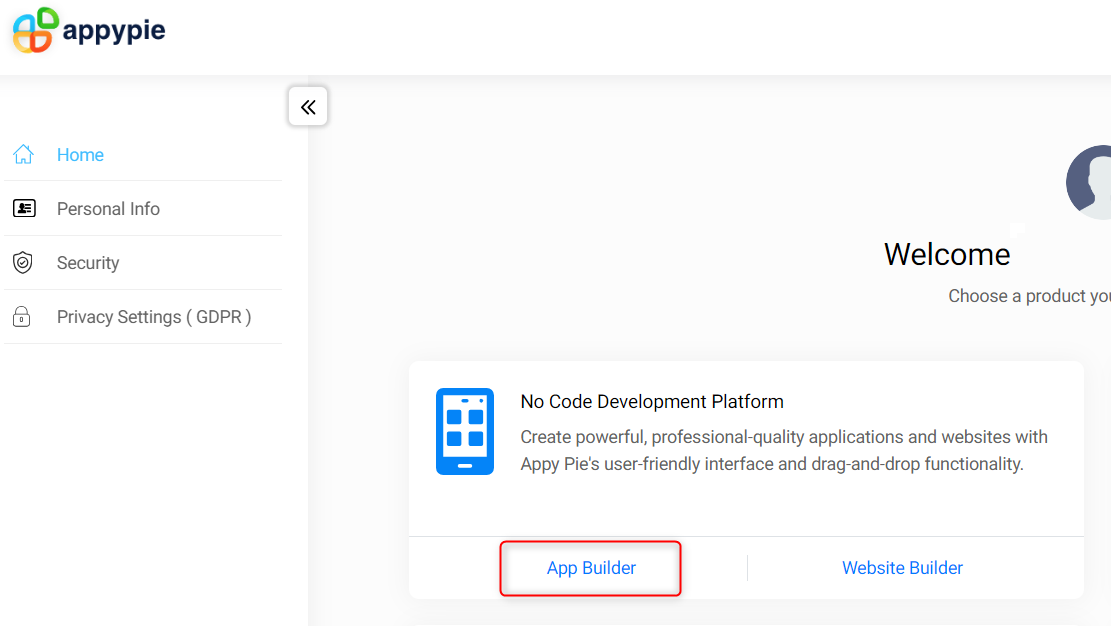
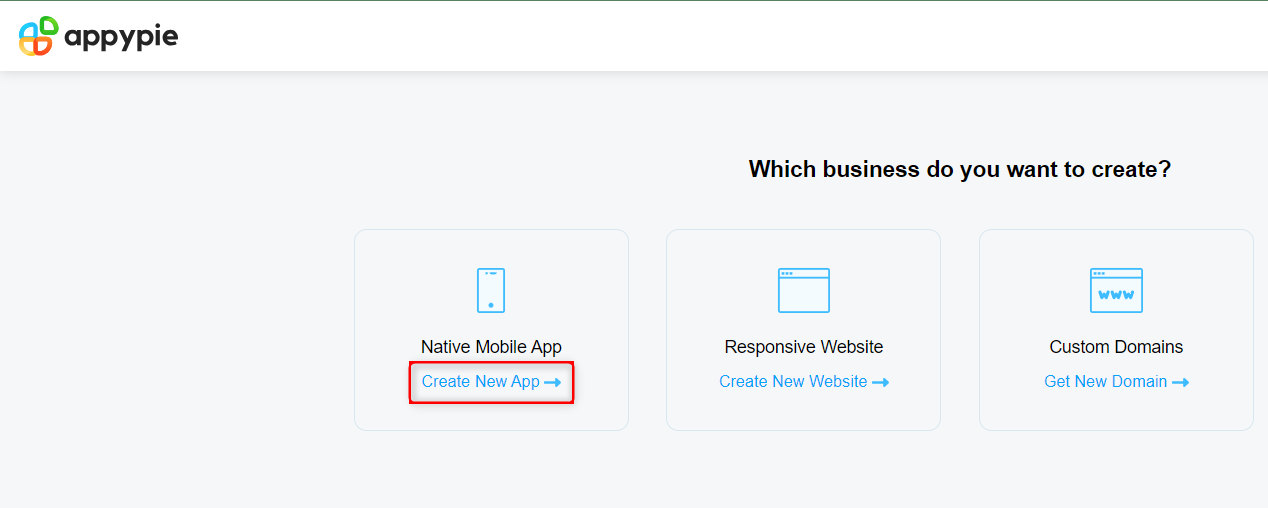
Под разделом “Native Mobile App” нажмите “Create New App” — система переведёт вас в конструктор.
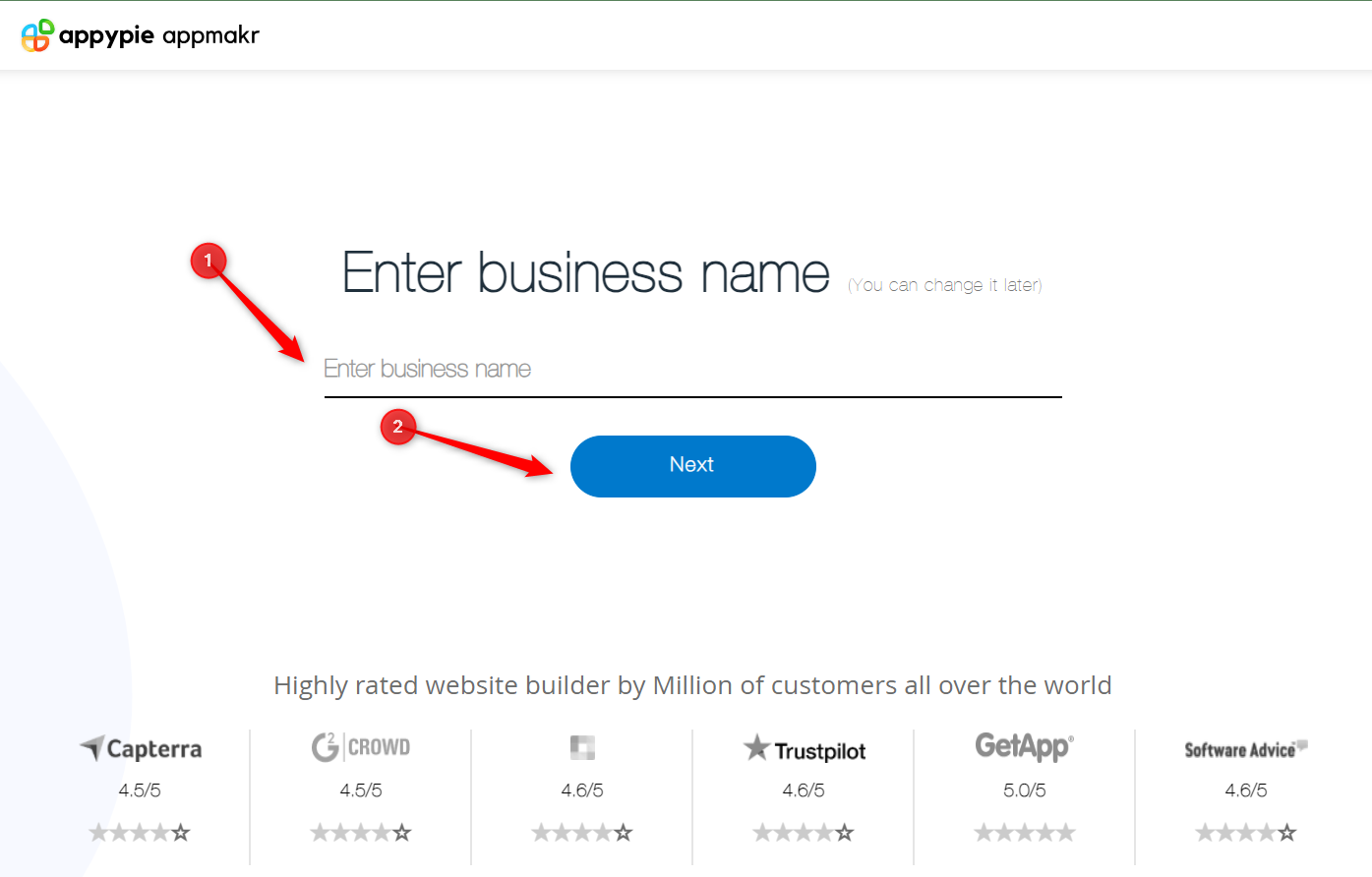
Введите название бизнеса или приложения и нажмите “Next”. Название будет отображаться в магазине и в инфраструктуре приложения.
Выберите категорию приложения — например, “Online Store”. Платформа покажет шаблоны под выбранную категорию.
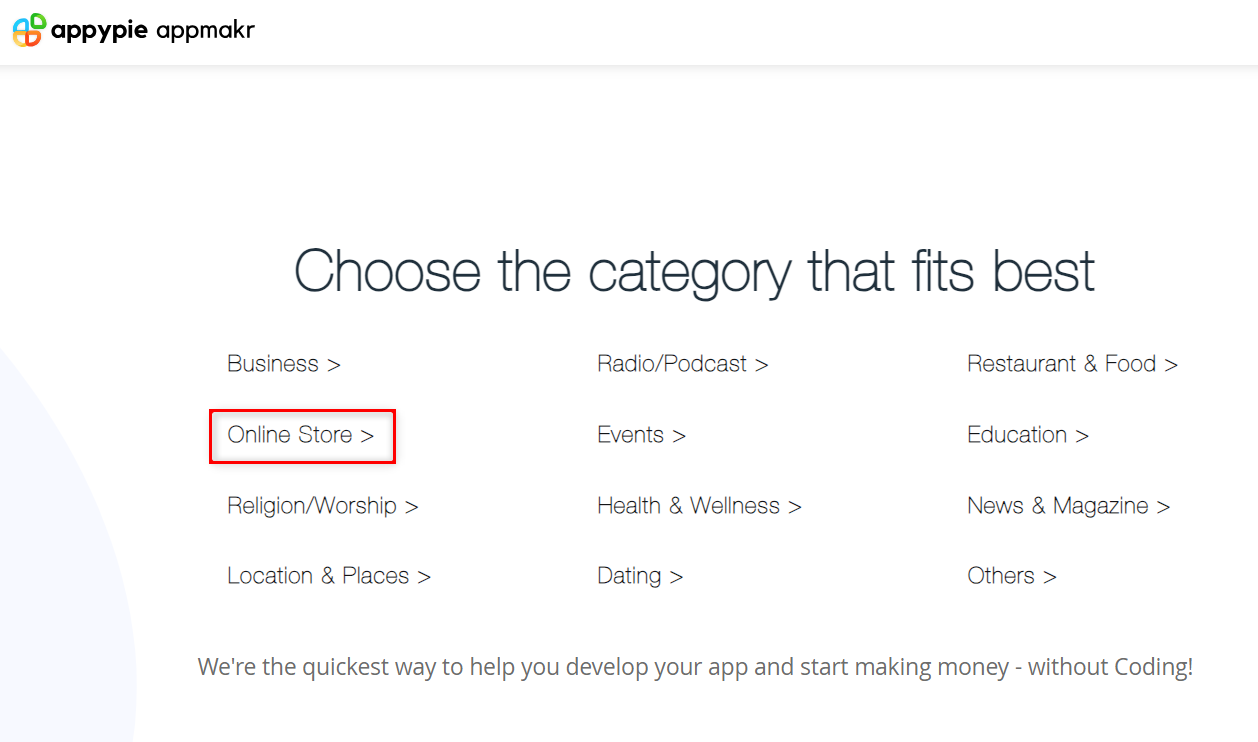
Выбор шаблона
Выберите шаблон, который ближе всего по структуре и оформлению к вашему магазину. Дайте шаблону время на загрузку. Мы используем шаблон “Online Grocery Store”.
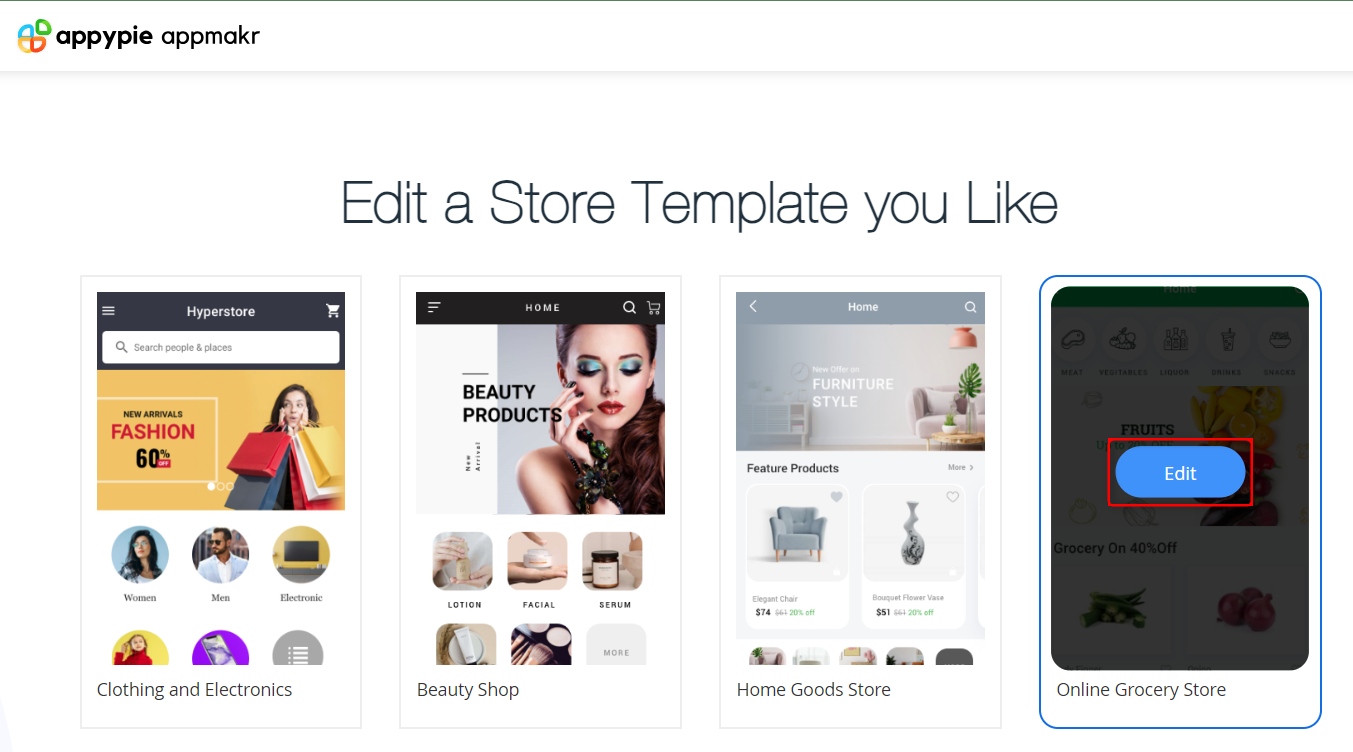
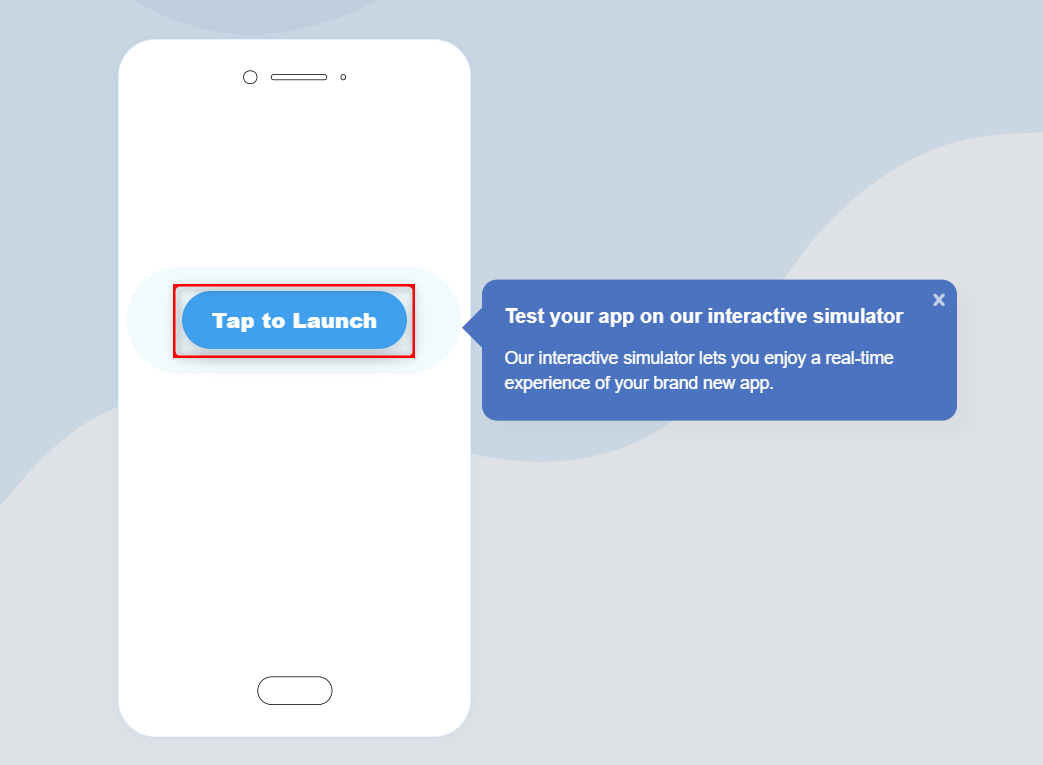
Нажмите “Tap to Launch” для запуска симулятора и просмотра работы приложения в реальном времени.
Далее — “Customize” для персонализации шаблона.
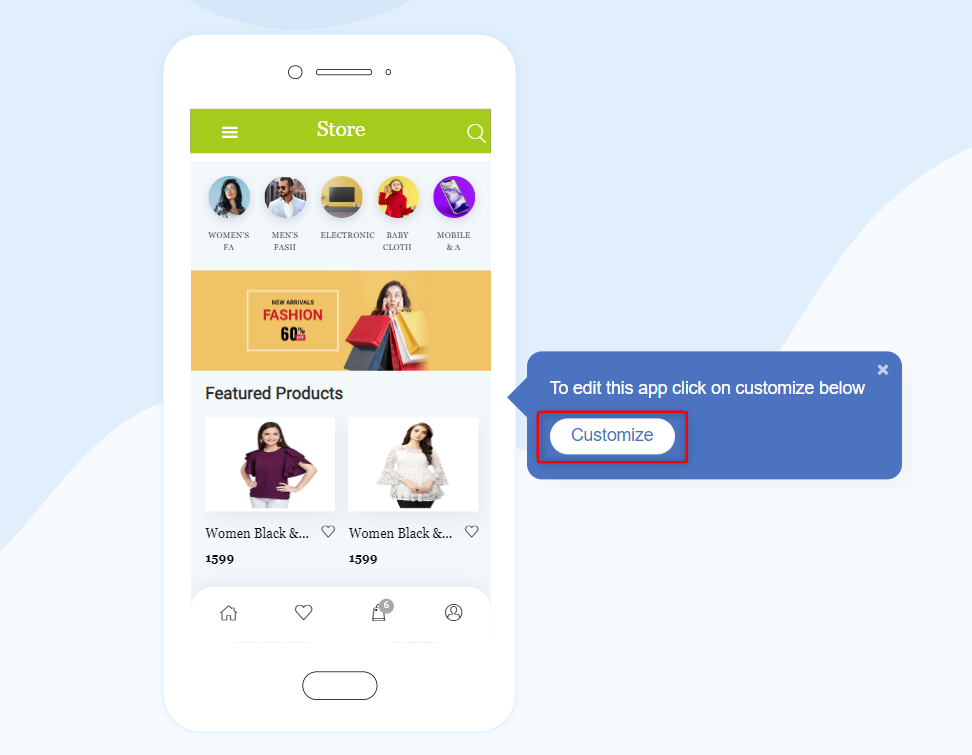
Настройка приложения
Для полного доступа к настройкам используйте 7‑дневную пробную версию Gold. При старте пробного периода потребуется платёжный метод (например, PayPal) для автообновления по окончании.
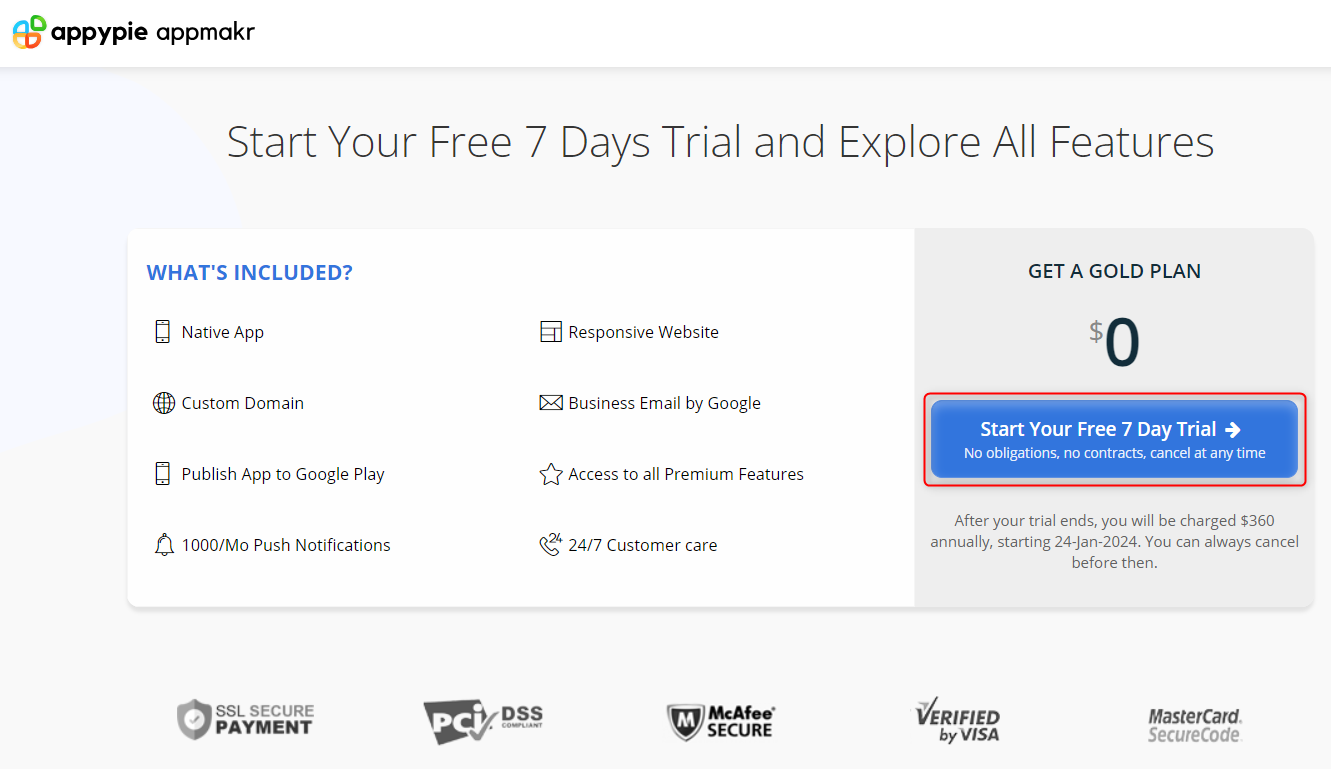
После оформления пробной версии вы получите письмо с подтверждением и ссылкой “Claim Your Free Trial Now”. На этапе оформления необходимо ввести данные PayPal для возможного списания после пробного периода.
Важное замечание: пробная подписка длится 7 дней. Если не хотите платить — отмените подписку до окончания пробного периода или удалите аккаунт. Инструкция по отмене приведена в разделе ниже.
После апгрейда аккаунта вы увидите сообщение об успешном апгрейде и сможете перейти на панель управления бизнесом.
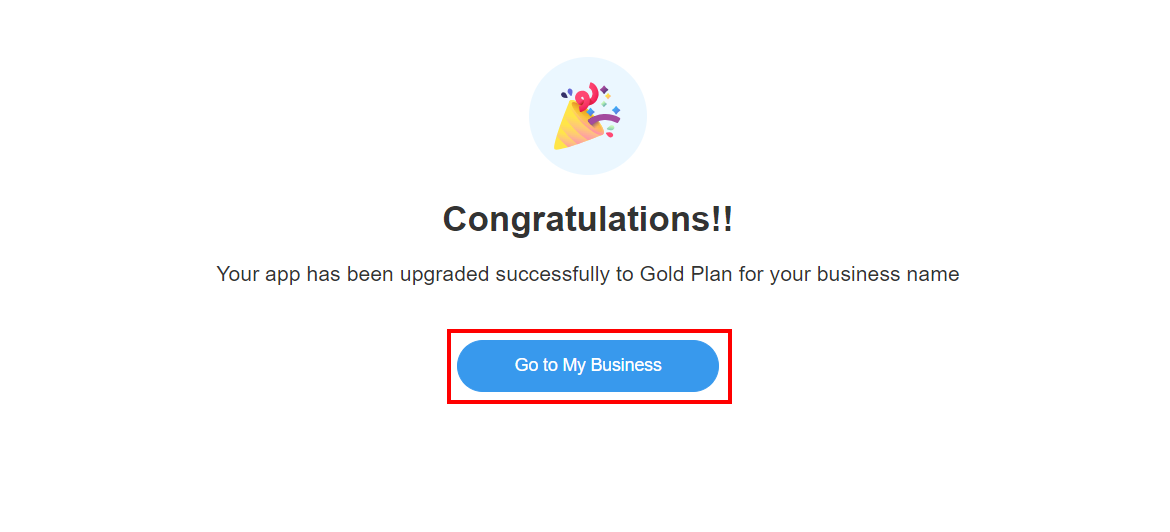
На дашборде нажмите “Manage App”.
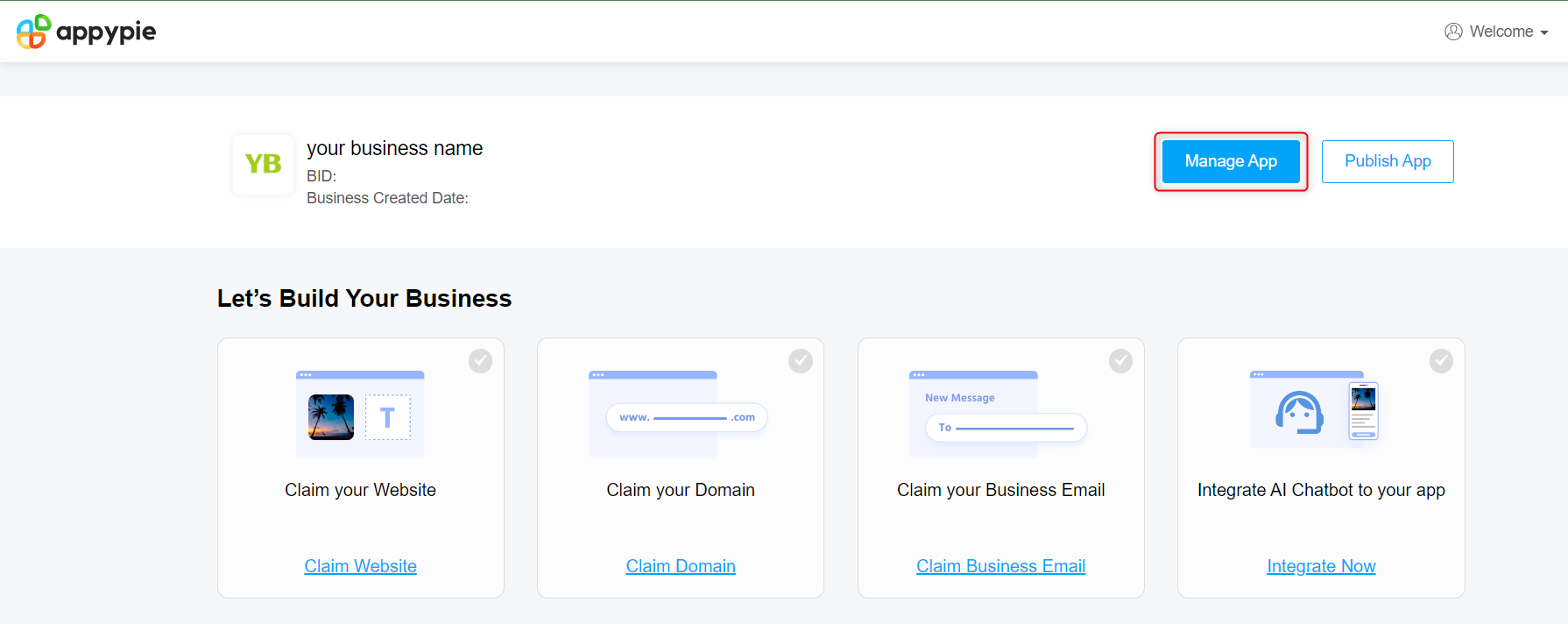
Это домашняя страница приложения. Нажмите “Edit” чтобы начать редактирование.
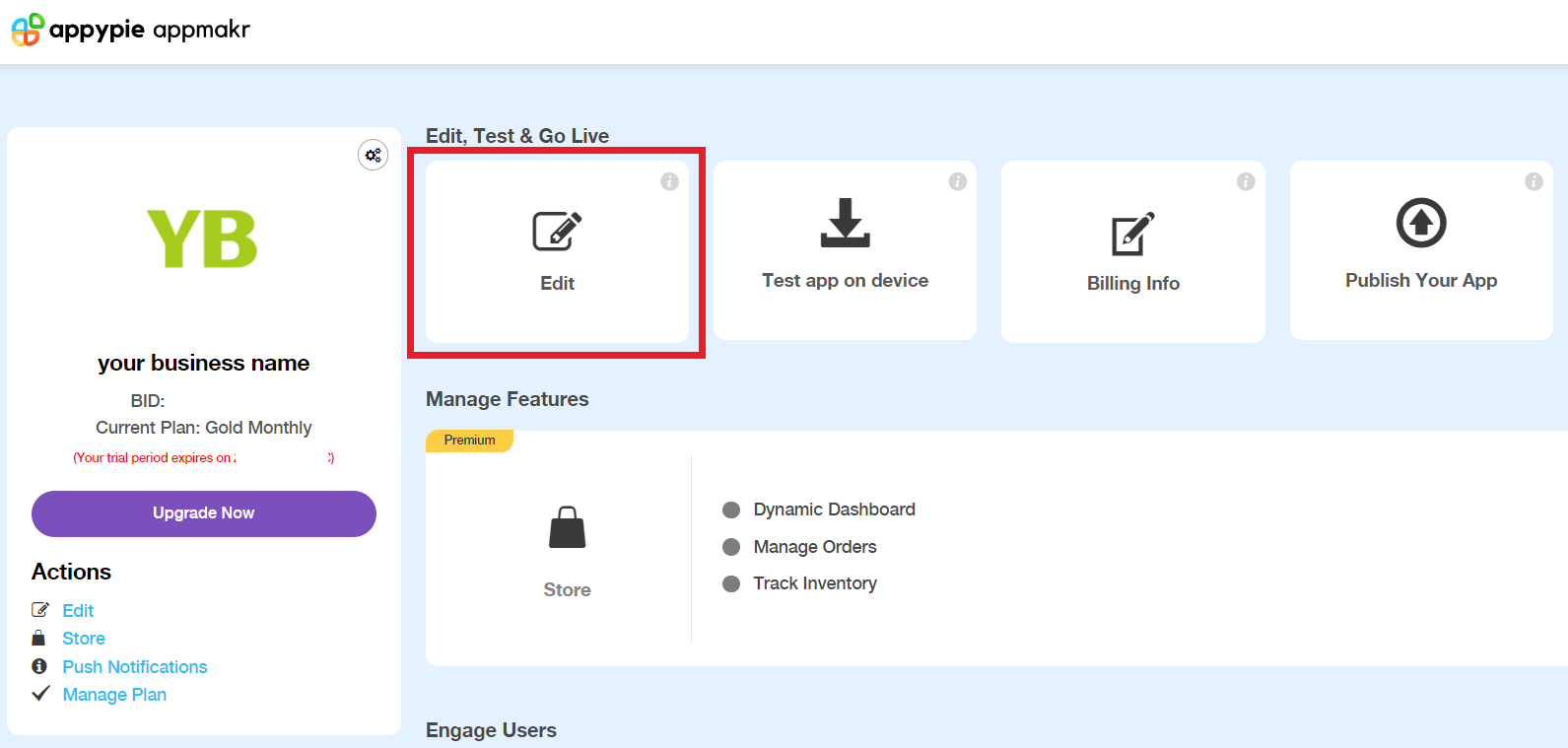
Панель “Edit” — ключевой рабочий экран. Запомните его расположение.
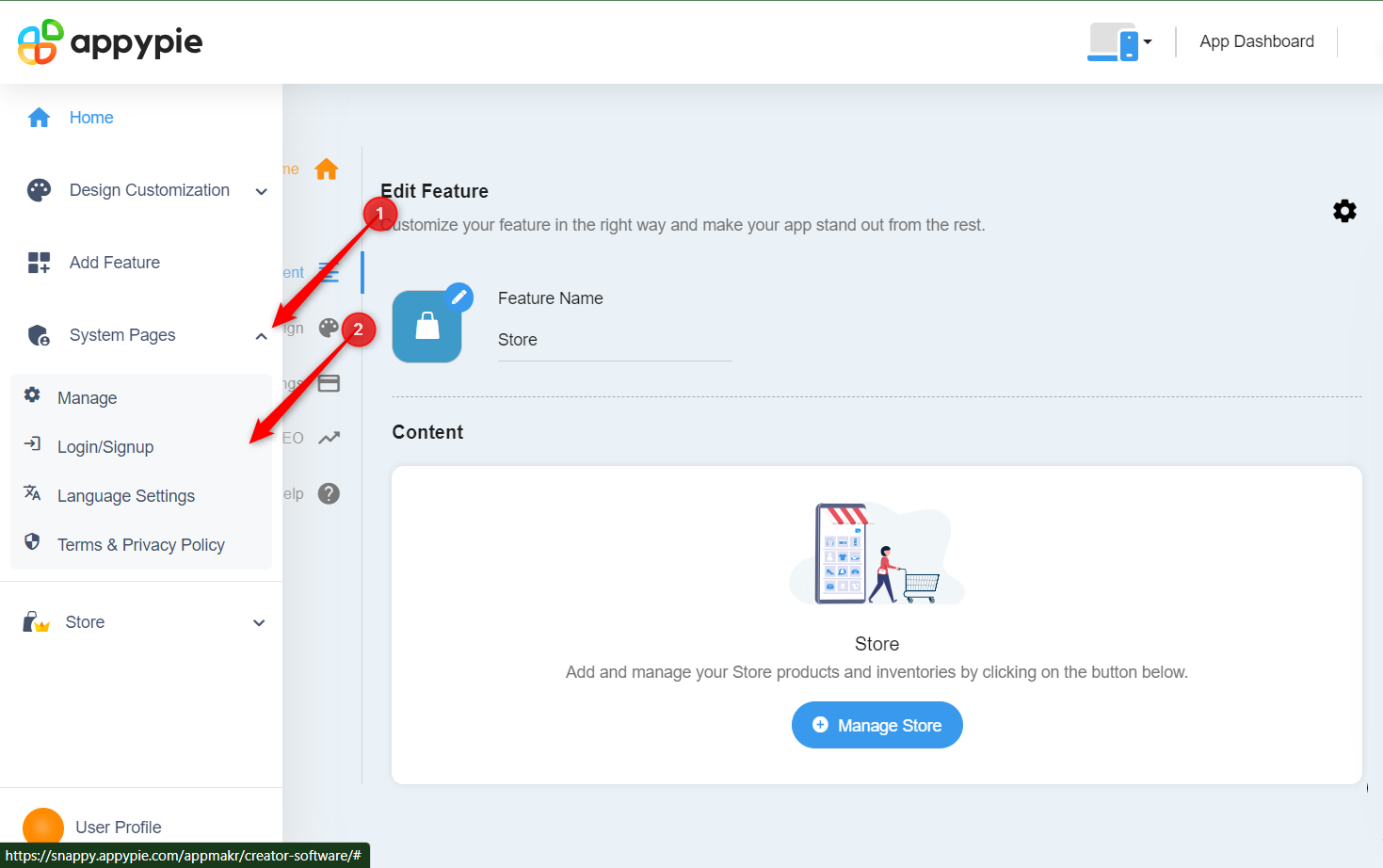
Добавьте системные страницы, например “Login/SignUp”, если хотите, чтобы пользователи регистрировались.
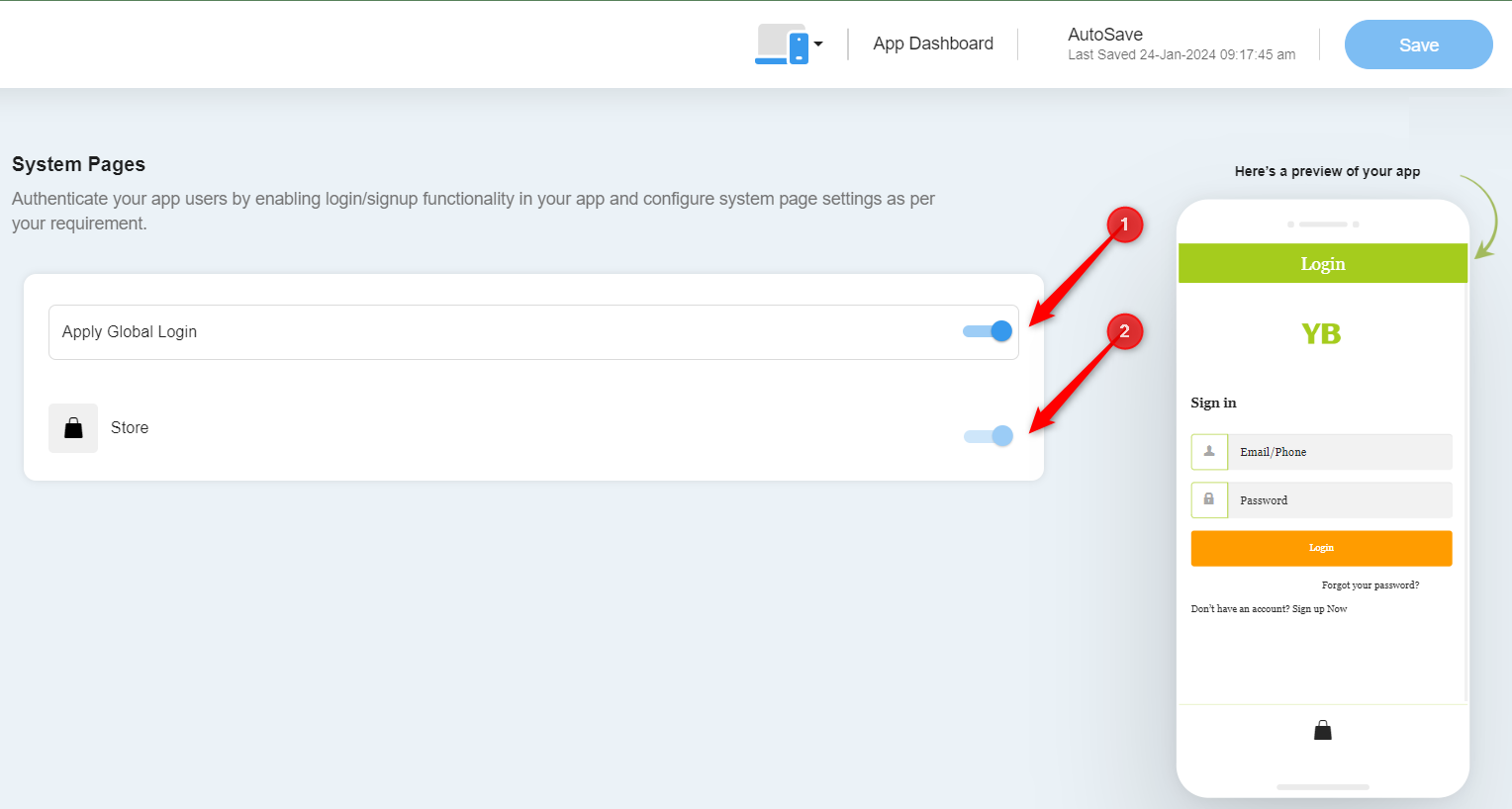
На странице “System Pages” включите “Apply Global Login” и “Store” — справа будет предпросмотр приложения на мобильном экране.
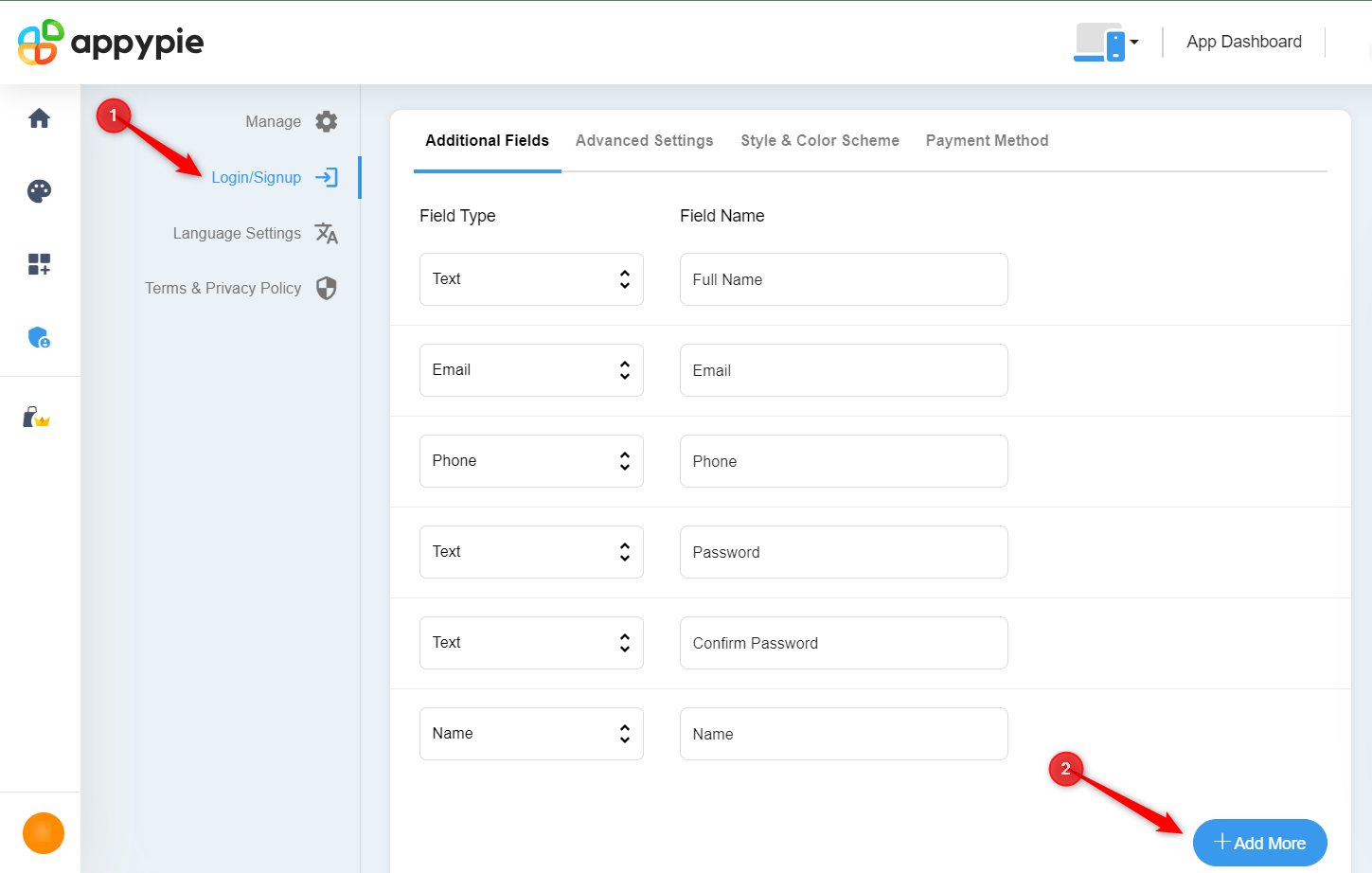
Для добавления полей в форму регистрации используйте “Add More”. Здесь же можно настроить стиль и цветовую тему.
Управление каталогом и товарами
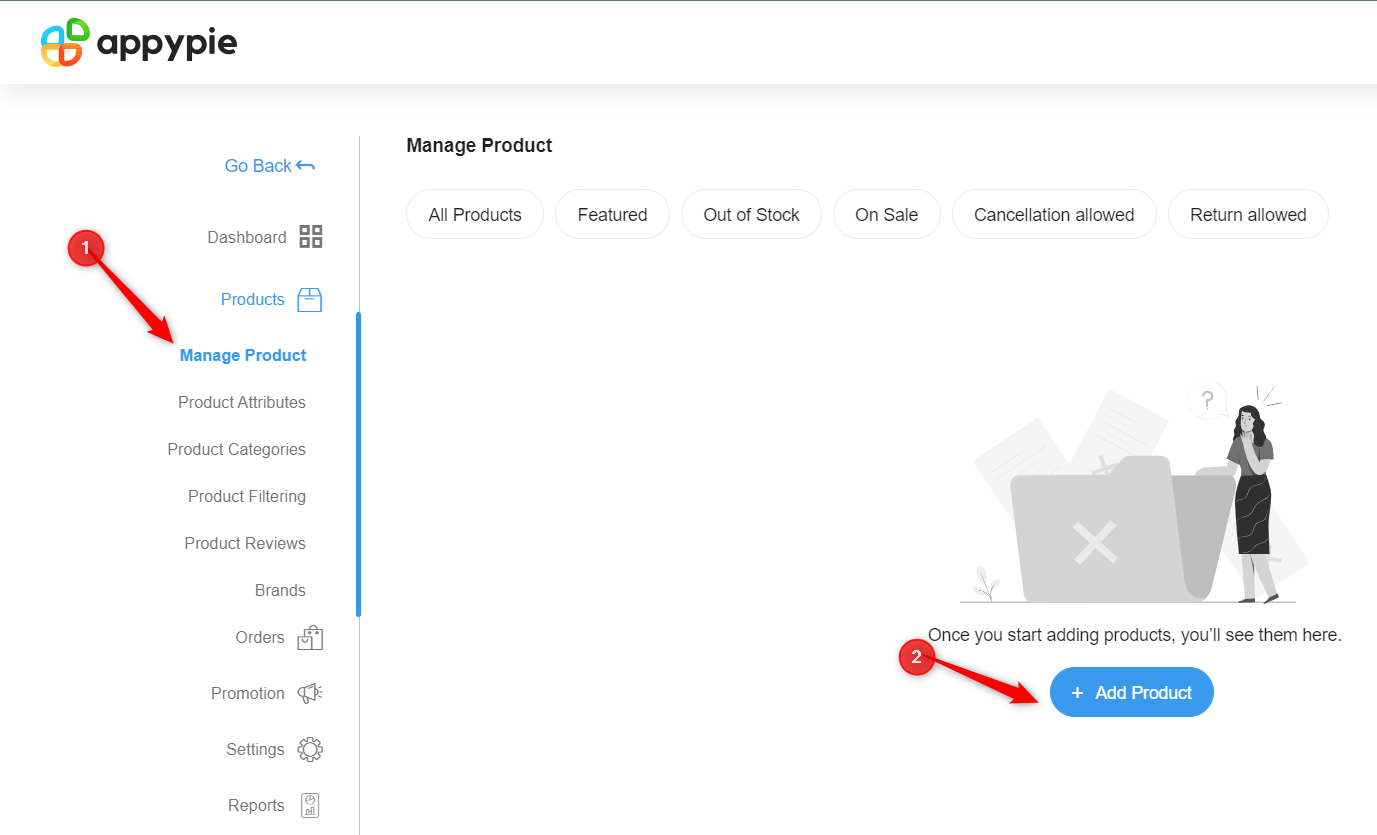
Нажмите “Manage Store” на странице редактирования. Здесь вы будете добавлять товары, изображения, цены, категории и отмечать товары как “Out of Stock”.
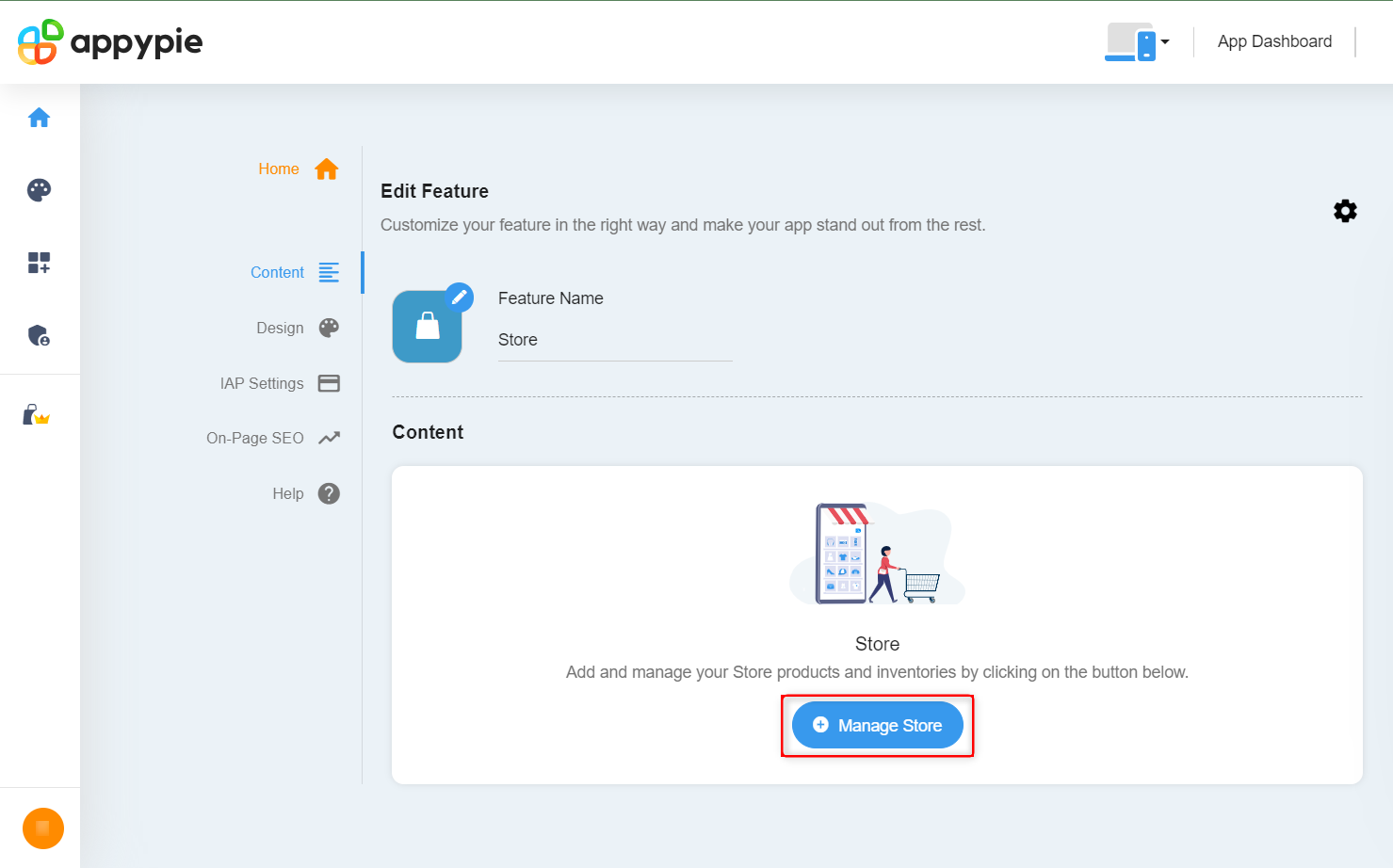
Чтобы добавить товар: откройте “Products” → “Manage Product” → “Add Product” и заполните карточку товара.
Рекомендации по карточке товара
- Используйте фото высокого разрешения. Это влияет на конверсию.
- Пишите короткое и информативное описание.
- Указывайте вес/размер/артикул в явном виде.
- Добавьте метаданные для фильтров: бренд, категория, теги.
Настройка доставки и интеграций
В “Manage Store” откройте “Set up Shipping”. Appy Pie предлагает интеграции с курьерскими службами (например, FedEx) и локальными провайдерами.
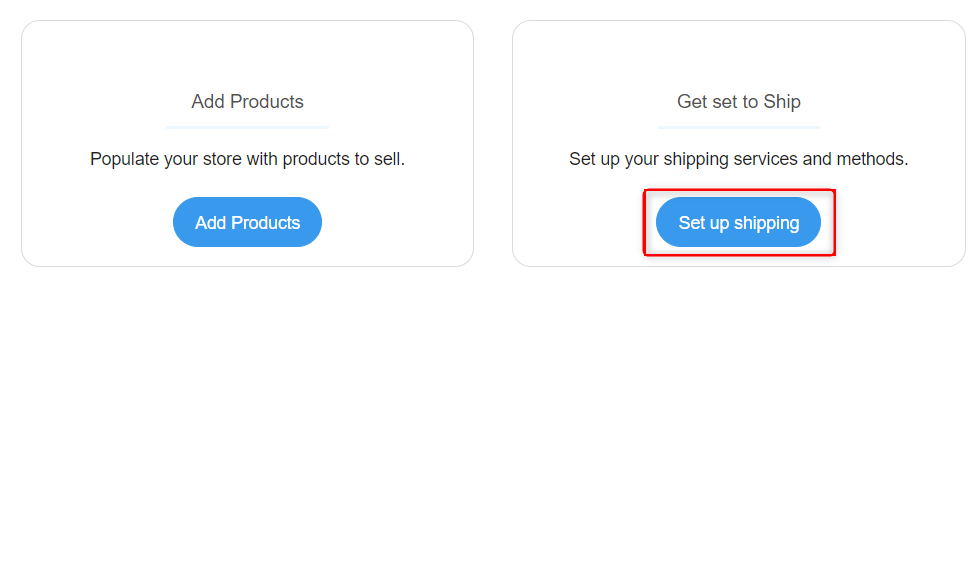
Проверьте ограничения по странам, зонам доставки и стоимости. Установите правила расчёта стоимости доставки по регионам.
Настройка платежей
В “Manage Store” → “Edit Payments” включите желаемые способы: карты, наложенный платёж, PayPal и другие, затем нажмите “Save”.
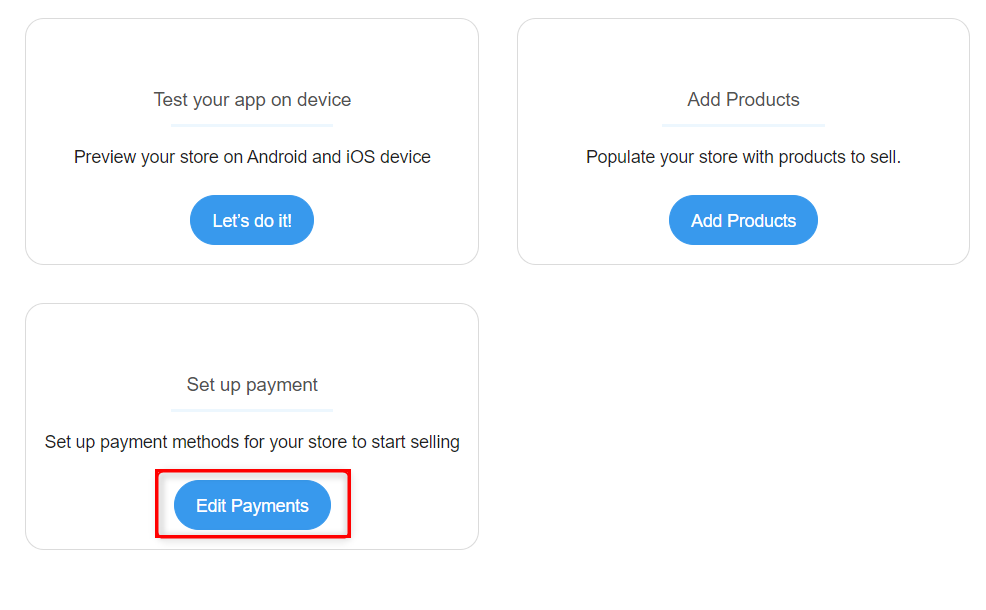
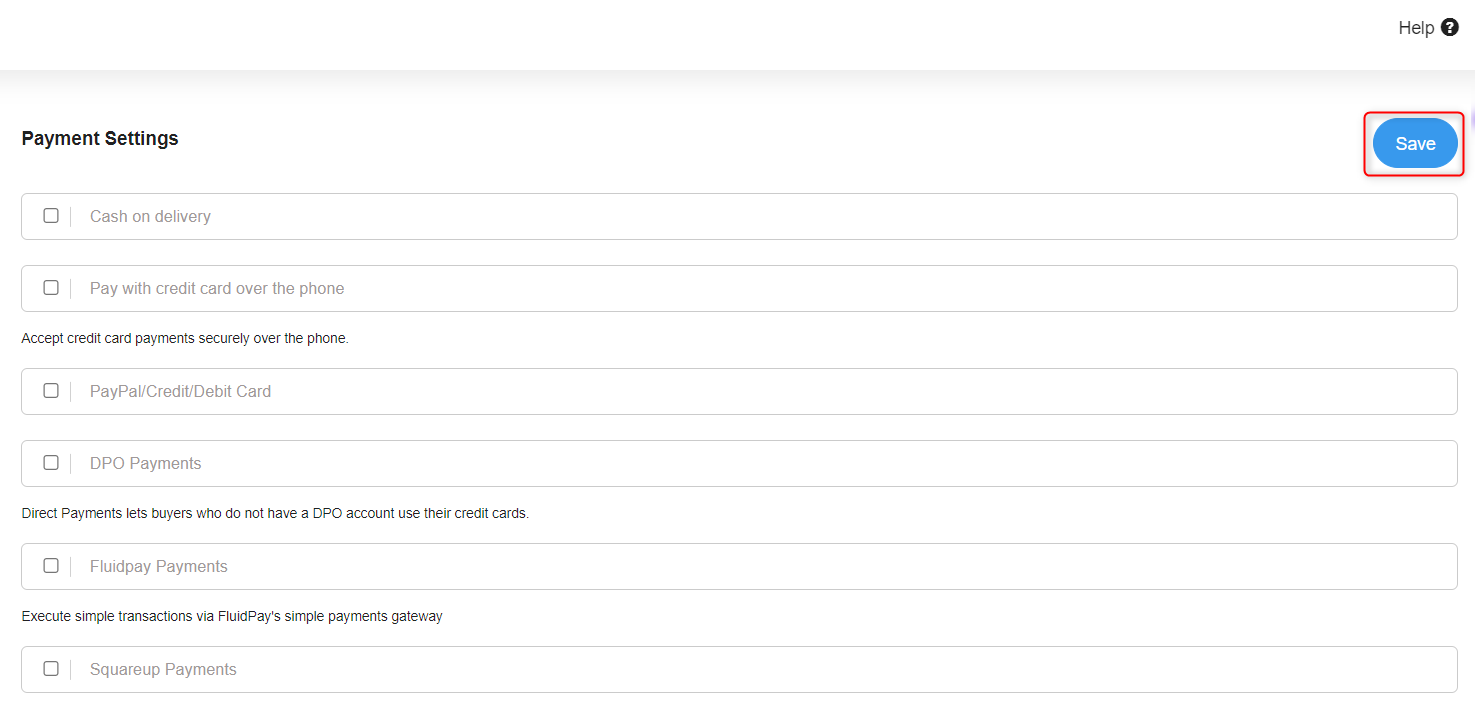
Совет: выполните тестовые транзакции с небольшими суммами и проверьте статусы платежей и уведомления на e‑mail.
Тестирование приложения
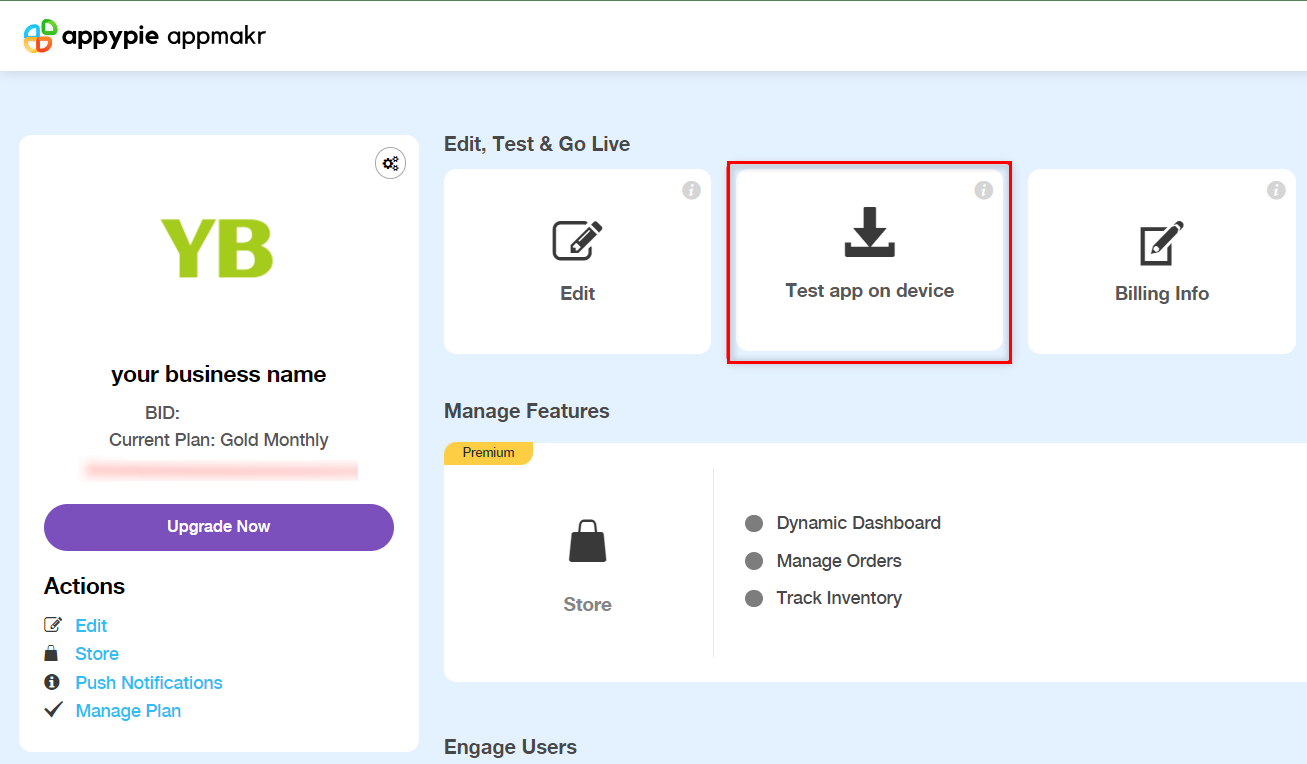
Нажмите “Test App on Device” на домашней странице приложения.
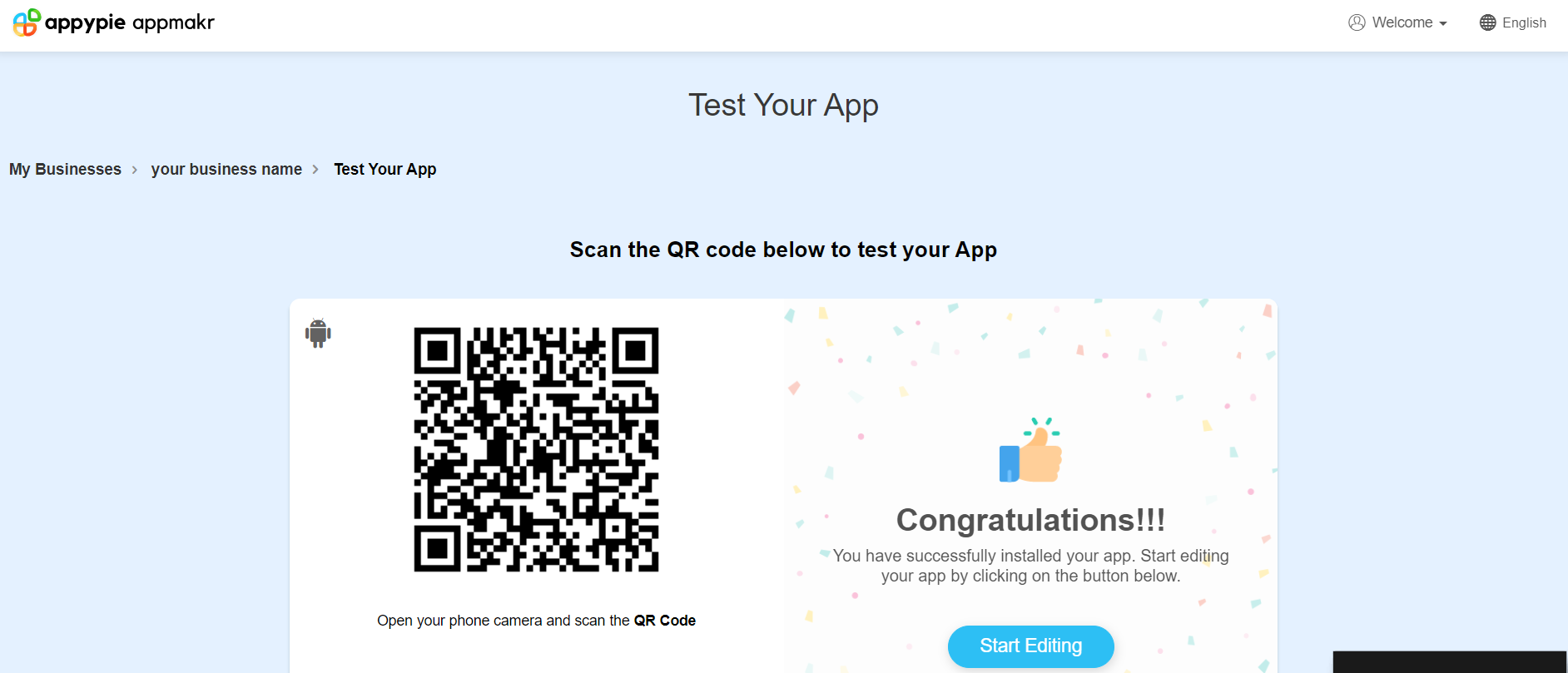
Откройте камеру телефона и отсканируйте QR‑код. Установите приложение “Test Lab App” и войдите под e‑mail, который вы использовали при регистрации. После этого вы увидите своё приложение на устройстве.
Критические проверки при тестировании
- Регистрация и вход: создайте тестовую учётную запись.
- Добавление товара в корзину: проверьте корректность цен и расчётов.
- Checkout: пройдите полный цикл оплаты и отмены заказа.
- Уведомления: проверьте пуш‑уведомления и e‑mail.
- Адаптивность: проверьте на разных размерах экранов и версиях Android/iOS.
Публикация приложения
Когда приложение готово, публикуйте в Google Play или App Store через раздел “Publish Your App”.
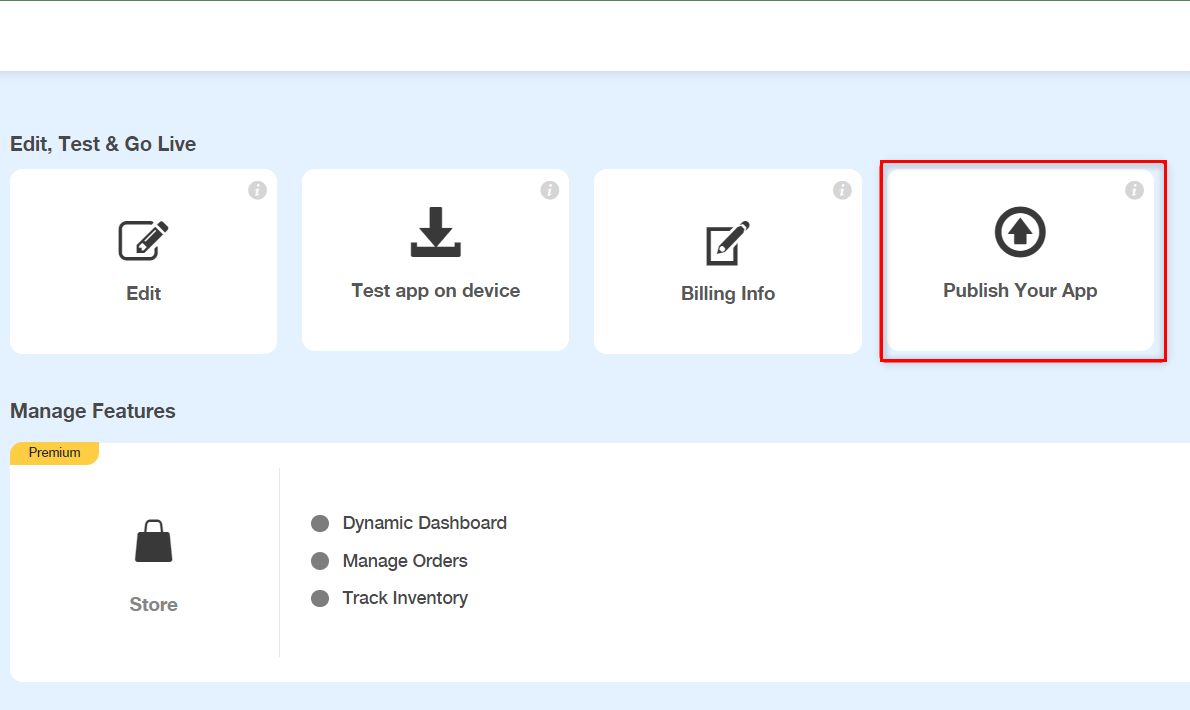
Если вы используете пробную версию, вы можете публиковать только в Google Play. Для публикации в App Store требуется обновление до Premium.
Опции публикации
- “Publish Your Android App by Yourself” — следуйте шагам для самостоятельной отправки в Google Play.
- “Publish Your Android App With Appy Pie” — запросите помощь Appy Pie и назначьте встречу для подачи.
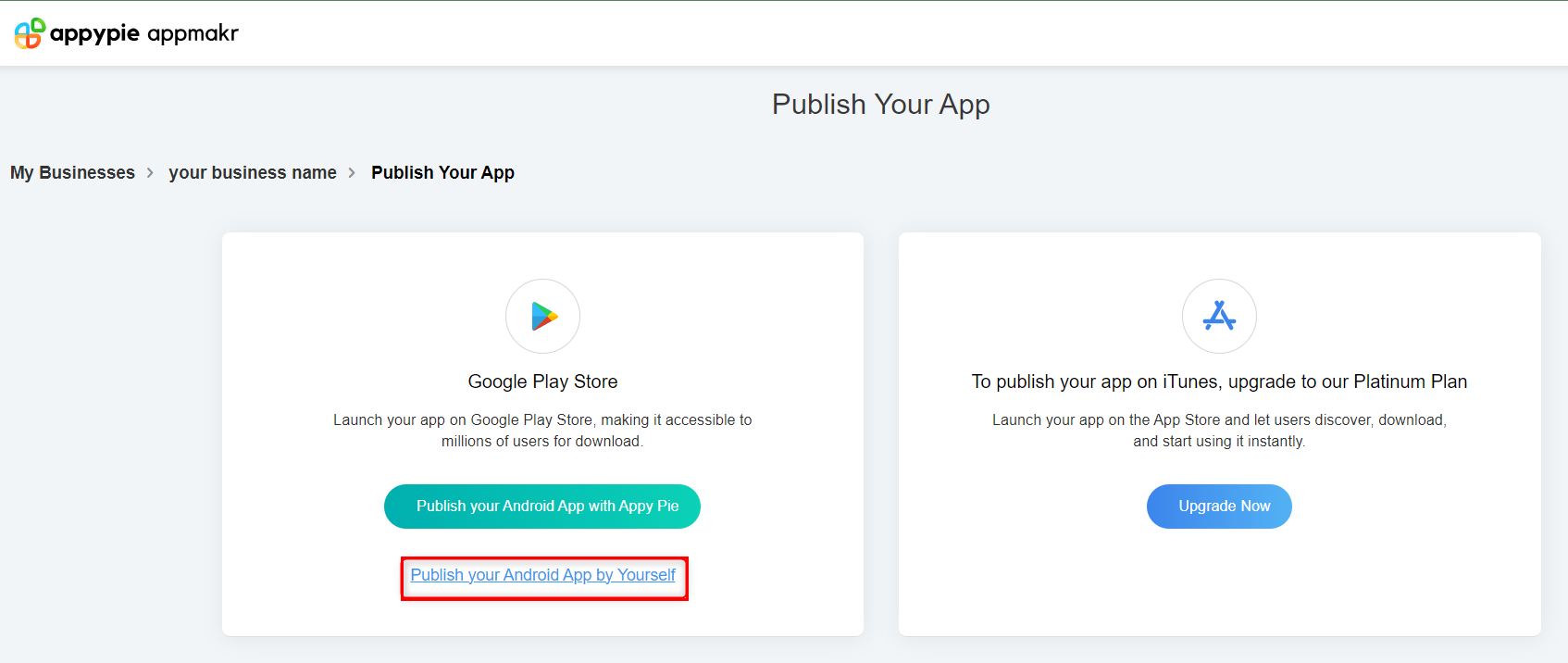
Требование: у вас должен быть аккаунт Google Developer для публикации в Google Play.
Рекомендации по подготовке к публикации
- Подготовьте скриншоты высокого качества для страницы в магазине.
- Напишите понятное описание и список ключевых функций.
- Заполните политику конфиденциальности и контакты поддержки.
- Проверьте иконки и графику на соответствие требованиям магазинов.
Как отменить подписку Appy Pie
Если вы решили, что сервис не нужен, отмена подписки проста.
- На домашней странице перейдите в “Privacy Settings (GDPR)” в левом углу.
- Нажмите “Delete Account”.
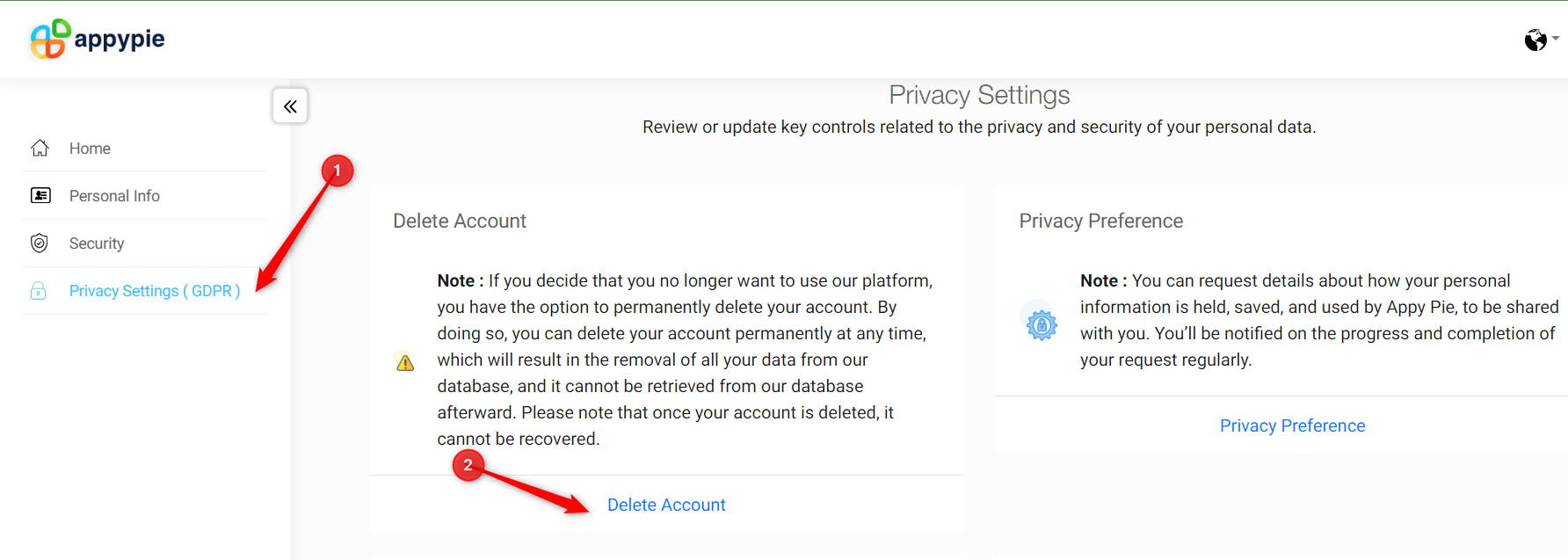
- Затем нажмите “Cancel Subscription” и следуйте инструкциям. Appy Pie отменит подписку и пришлёт подтверждение.
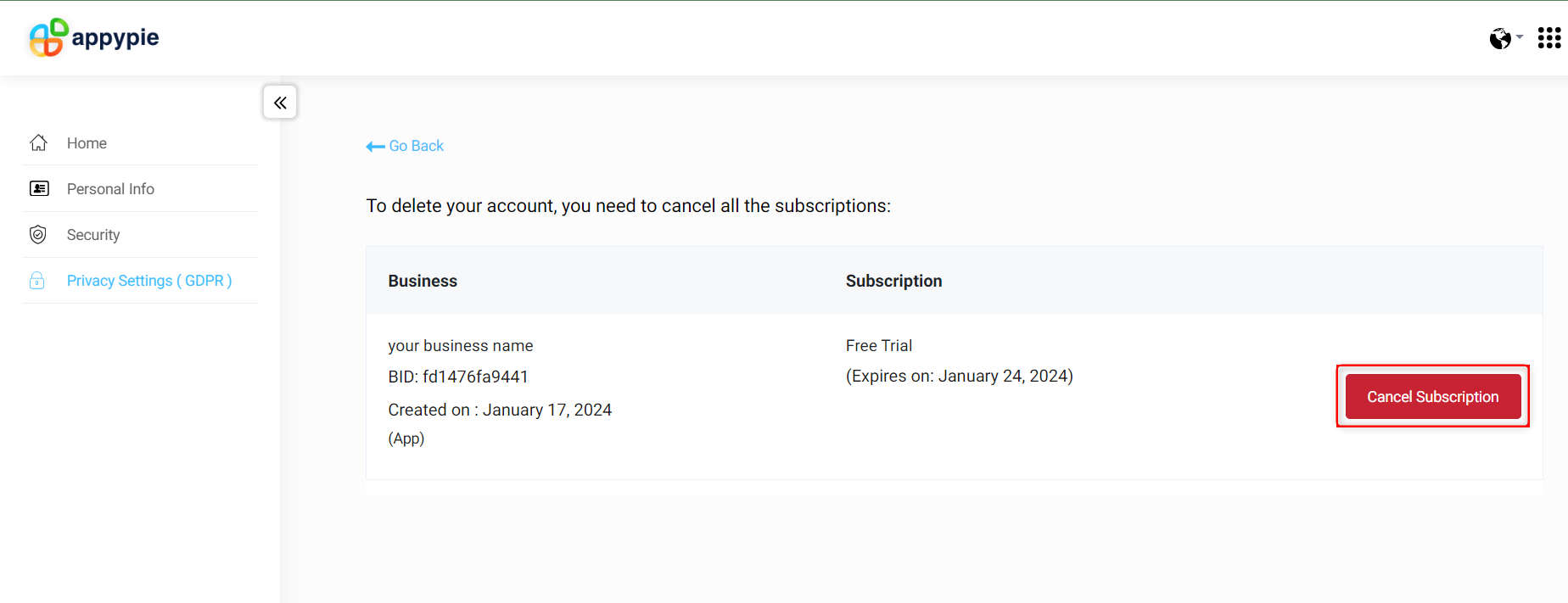
Совет: отменяйте подписку минимум за 24 часа до окончания пробного периода, чтобы избежать автоматического списания.
План публикации и SOP
Шаг 0 — контрольный список до релиза
- Установлены и протестированы все способы оплаты
- Настроена логика доставки по регионам
- Все товары имеют фото высокого разрешения
- Выполнены тестовые покупки и возвраты
- Подготовлены графика и описания для магазинов
- Политика конфиденциальности доступна по ссылке
SOP публикации Android
- Соберите APK/AAB в конструкторе.
- Зарегистрируйтесь в Google Developer Console.
- Подготовьте страницу приложения: название, описание, скриншоты, классификация контента.
- Загрузите AAB, укажите цены и географию распространения.
- Отправьте на проверку и отслеживайте статусы.
Если у вас нет прав на аккаунт разработчика — поручите это сотруднику с доступом или закажите услугу Appy Pie.
Критерии приёмки
Минимальные критерии для релиза:
- Успешная регистрация и вход для тестового пользователя.
- Корректная работа каталога: открытие карточки товара, добавление в корзину.
- Проход успешной тестовой оплаты и корректный статус заказа.
- Отправка пуш‑уведомления и/или e‑mail подтверждения.
- Отсутствие критических багов, приводящих к падению приложения.
Тестовые случаи и приёмочные сценарии
- Регистрация: новый пользователь создаёт учётную запись, получает e‑mail подтверждение.
- Логин: пользователь выходит и входит снова.
- Каталог: фильтрация по категории возвращает корректный набор.
- Корзина: добавление, изменение количества, удаление товара.
- Оформление заказа: заполнение адреса, выбор способа доставки, выбор оплаты.
- Оплата: тестовый платёж проходит успешно; платёжный статус обновляется.
- Уведомления: push и e‑mail отображают корректные данные о заказе.
Роли и чеклисты
Владелец бизнеса
- Подготовить маркетинговые материалы: логотип, описание, ключевые слова.
- Настроить цены и политику возвратов.
- Убедиться в наличии юридических документов.
Дизайнер
- Подготовить иконки и скриншоты магазинов 1024×1024 и другие требуемые размеры.
- Проверить читаемость текста на всех фоновых изображениях.
Маркетолог
- Составить план ASO (ключевые слова, описание).
- Настроить ссылки трекинга и UTM‑метки.
Техподдержка
- Настроить e‑mail и телефон для пользователей в карточке приложения.
- Подготовить шаблоны ответов на частые запросы.
Безопасность и конфиденциальность
- Включите HTTPS для всех внешних интеграций.
- Проверьте, где хранятся персональные данные пользователей.
- Разместите политику конфиденциальности с объяснением, какие данные и зачем собираются.
- Убедитесь, что в интеграциях платежей применяются безопасные провайдеры.
Privacy Notes: если вы собираете персональные данные граждан ЕС, следуйте требованиям GDPR и дайте пользователям возможность удалить данные.
Картинка с решением — дерево решений
flowchart TD
  A[Нужен магазин?] -->|Да| B[Есть ли команда разработчиков?]
  B -->|Да| C[Собственная разработка]
  B -->|Нет| D[Использовать no-code]
  D --> E{Требуется глубо́кая кастомизация?}
  E -->|Да| C
  E -->|Нет| F[Appy Pie или аналог]
  F --> G[Прототип за дни]
  G --> H[Тестирование и публикация]
Миграция и совместимость
- Экспорт данных товаров: сохраните CSV с полями артикула, цены, описания.
- Если планируете сменить платформу, сохраняйте полную копию данных клиентов и заказов.
- Обратите внимание на версии SDK и требуемые минимальные версии Android/iOS при публикации.
Примеры, когда no-code не подойдёт
- Необходима глубокая персонализация клиентских процессов.
- Требуется интеграция с внутренними ERP без API.
- Высокие требования к производительности при большом объёме данных.
Факт бокс — ключевые числа и сроки
- Время на прототип: от нескольких часов до 3–5 дней.
- Тестовый период Gold: 7 дней (проверьте актуальные условия).
- Минимальный бюджет: зависит от тарифа, указанный ориентир — $360 в год для Gold/Premium (проверяйте актуальную цену).
Короткое объявление для соцсетей
Запустили мобильный магазин без кода на Appy Pie! Быстрое создание каталога, тестирование на устройстве и публикация в Google Play. Идеально для малого бизнеса и стартапов. Подробнее в статье.
Краткий глоссарий в одну строку
- No‑code: создание приложений без написания кода.
- MVP: минимально жизнеспособный продукт.
- ASO: оптимизация приложения в магазине.
Часто задаваемые вопросы
Q: Нужна ли кредитная карта для пробной версии?
A: Для старта пробной версии обычно требуется платёжный метод (например, PayPal) для возможного списания после окончания пробного периода.
Q: Могу ли я опубликовать в App Store на пробном тарифе?
A: Публикация в App Store обычно требует премиум‑тарифа. На пробном плане часто доступна только публикация в Google Play.
Q: Как отменить подписку?
A: Через “Privacy Settings (GDPR)” → “Delete Account” → “Cancel Subscription” и следование инструкциям.
Поздравляем с разработкой приложения! Проверьте качество изображений товаров: высокое разрешение повышает доверие покупателей и конверсию.
Краткое резюме
- Appy Pie — быстрый путь для запуска магазина без кода.
- Пробный период даёт доступ к Gold‑функциям, но требует контроля отмены подписки.
- Тестируйте все сценарии покупок и уведомлений перед публикацией.
Критические напоминания
Important: до публикации убедитесь, что у вас есть Google Developer аккаунт и все юридические документы для выбранных рынков.

Похожие материалы

Несколько аккаунтов Skype: Multi Skype Launcher

Журнал для работы: повысить продуктивность

Персональные звуки уведомлений на Android

Скачивание шоу Hulu для офлайн‑просмотра

Microsoft Start: персонализированная новостная лента
