
Как создавать майнд‑карты в Excel: пошагово и для разных задач
Важно: ниже — практические инструкции, контрольные списки, типичные ошибки и готовые рекомендации для аналитиков, фасилитаторов и менеджеров проектов.
Когда использовать майнд‑карту в Excel
Майнд‑карта помогает быстро разложить идеи по веткам, найти узкие места в проекте, спланировать встречи или визуализировать структуру документа. Excel удобен, когда у вас уже есть данные в строках и столбцах, и вы хотите получить визуальное представление без перехода на отдельный сервис.
Краткая дефиниция: майнд‑карта — диаграмма, где центральная идея связана с дочерними узлами, отражающими связанные идеи или задачи.
Основные подходы (выбор стратегии)
- Ручная сборка (SmartArt): подходит для быстрых локальных визуализаций и презентаций.
- Шаблоны/макросы: удобны, когда нужно часто преобразовывать табличные данные в карту.
- Адд‑ины и внешние сервисы: нужны для масштабируемых диаграмм, совместной работы и импорта/экспорта.
Выбор зависит от трёх критериев: частота обновлений, степень автоматизации, требования к совместной работе.
1. SmartArt — быстро и без сторонних инструментов
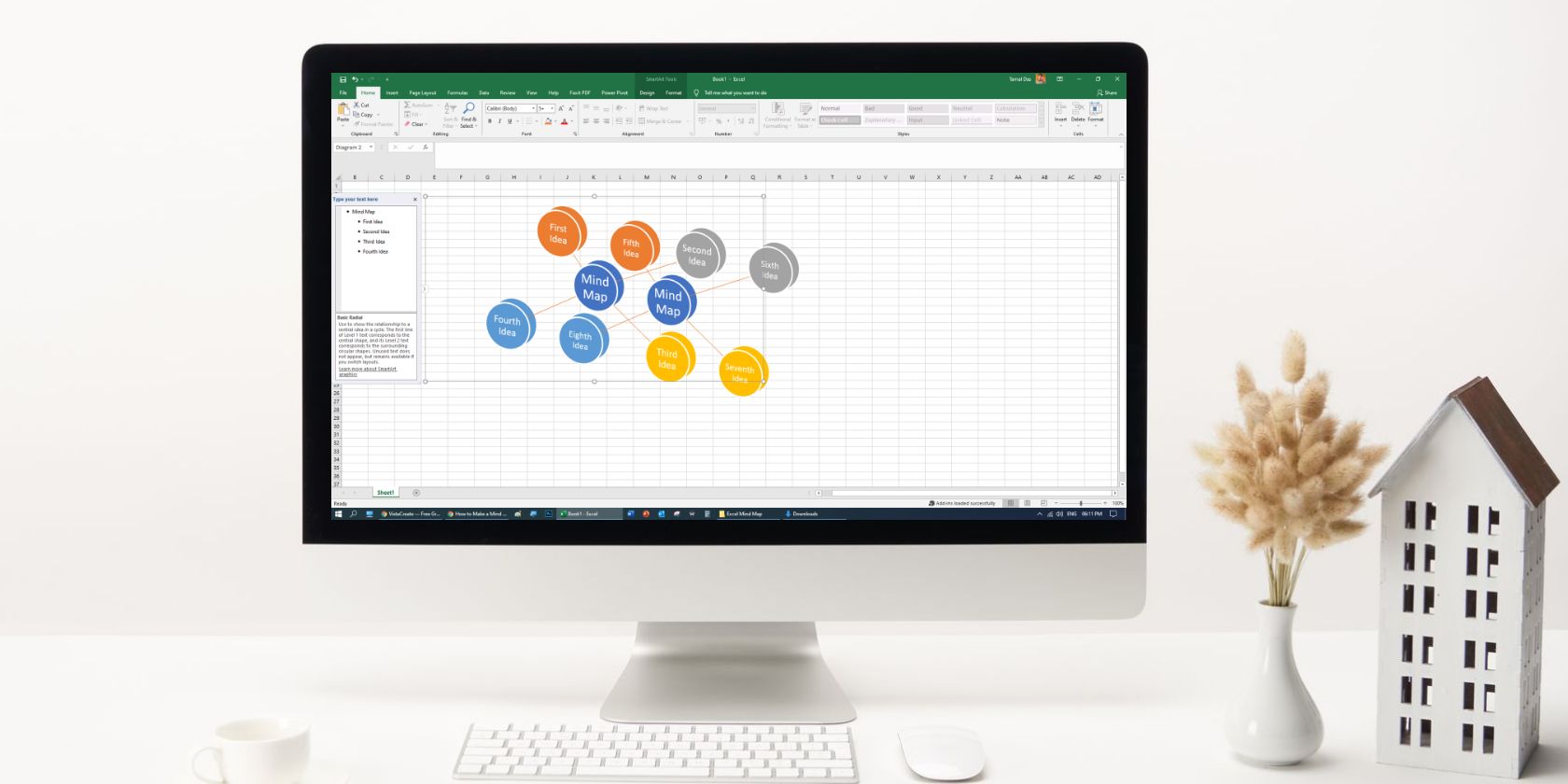
SmartArt — встроенный инструмент для создания диаграмм в Excel. Он не даст идеальной майнд‑карты «из коробки», но с помощью подходящего макета и правки можно получить читаемую диаграмму.
Шаги:
- Откройте файл Excel.
- Перейдите на вкладку “Вставка” (Insert).
- Нажмите кнопку “SmartArt” в группе иллюстраций.
- В библиотеке SmartArt выберите раздел, подходящий по смыслу: “Relationship” (Связи) чаще всего подходит для майнд‑карт.
- Выберите макет “Basic Radial” (Базовая радиальная) или другой радиальный/иерархический макет.
- В появившемся тексте слева добавляйте узлы: клик на текстовое поле → Enter для новой строки — это создаст дополнительный узел.
- Редактируйте центральный узел (основная идея), затем дочерние.
- По правому клику на графике используйте параметры “Изменить цвета” и “Стили SmartArt” для настроек внешнего вида.
- Перетащите диаграмму рядом с таблицей, чтобы сохранить связь между данными и визуализацией.
Советы по оформлению:
- Ограничьте количество ветвей на один уровень до 6—8, чтобы карта оставалась читаемой.
- Используйте контрастные цвета для групп тем.
- Подписывайте узлы кратко: 2–6 слов.
Ограничения SmartArt:
- Нет автоматической генерации из таблицы.
- Сложно масштабировать при большом количестве узлов.
2. Шаблоны и макросы — когда нужна автоматизация
Шаблоны для майнд‑карт позволяют быстро создавать диаграммы по готовой структуре. Многие шаблоны — обычные файлы .xlsx, некоторые используют макросы (.xlsm) для автоматического рендеринга карты из таблицы.
Пример: шаблон “Mind Map Maker” от Someka
Как работать:
- Скачайте файл .xlsm от поставщика шаблона.
- Дважды кликните загруженный файл, чтобы открыть в Excel.
- В файле вы увидите таблицу данных (обычно слева) и визуализацию (обычно справа).
- Внесите изменения в таблицу и нажмите кнопку “(Re)Draw” или аналогичную, чтобы обновить карту.
- В некоторых шаблонах можно редактировать узлы прямо на карте, а затем нажимать “Update Table” для синхронизации с табличными данными.
- Для добавления узла: выберите родительский узел и используйте кнопку “Add Node”.
Плюсы шаблонов:
- Быстрое преобразование табличной структуры в визуальную карту.
- Можно сохранять формы и стилевые настройки.
Минусы:
- Макросы могут быть заблокированы политикой безопасности (антивирус/IT).
- Многие продвинутые функции в платных версиях.
Советы по безопасности:
- Проверяйте источник шаблона перед включением макросов.
- Для корпоративного использования согласуйте с отделом ИБ.
3. Адд‑ины для Excel — интеграция с профессиональными инструментами
Если нужно полноценно рисовать, совместно править или импортировать сложные диаграммы, используйте адд‑ины. Ниже — практические инструкции для популярных дополнений.
Visual Paradigm Online для Office
Кратко: онлайн‑инструмент для диаграмм с возможностью вставки в Excel через адд‑ин.
Как подключить и использовать:
- В Excel выберите вкладку “Вставка” → “Получить надстройки” (Get Add-ins).
- В поле поиска найдите Visual Paradigm и установите адд‑ин.
- Авторизуйтесь в Visual Paradigm (или создайте аккаунт).
- Через адд‑ин вы увидите существующие майнд‑карты и сможете создать новую (кнопка “Create”).
- При создании адд‑ин открывает веб‑страницу с холстом редактора.
- Выберите шаблон и нарисуйте карту; затем нажмите “Refresh” в адд‑ине, чтобы вставить результат в лист Excel.
- Перетяните или разместите диаграмму в нужной области листа.
Ограничения:
- Бесплатный план ограничен по функциям.
- Требуется подключение к интернету.
Lucidchart
Кратко: удобный drag‑and‑drop редактор с шаблонами и возможностью импорта данных.
Как подключить и использовать:
- Вкладка “Вставка” → “Получить надстройки”.
- В поиске введите “Lucidchart” и установите адд‑ин.
- Кликните значок адд‑ина в правой части вкладки “Вставка”.
- Войдите в аккаунт Lucidchart (возможна авторизация через Google).
- Выберите существующую диаграмму и нажмите “Insert” для вставки в лист.
- Для редактирования нажмите “Edit” — откроется веб‑редактор.
- Функция “Import Data” позволяет автоматически создавать диаграммы из таблицы, но часто требует платной подписки.
Советы:
- Lucidchart хорошо подходит командам, которые уже используют сервис для совместной работы.
- При ограниченном бюджете можно рисовать вручную в Lucidchart и вставлять изображения в Excel.
draw.io (diagrams.net)
Кратко: бесплатный редактор диаграмм с интеграцией и хранением в облаке.
Как подключить и использовать:
- Получите надстройку draw.io через “Получить надстройки” в Excel.
- После установки можно создавать диаграммы из адд‑ина или импортировать ранее созданные.
- Первая диаграмма обычно создаётся в онлайн‑редакторе draw.io; впоследствии можно редактировать прямо из Excel.
- Можно подключать OneDrive или Google Drive для хранения файлов.
Ограничения:
- Нет нативного автоматического построения майнд‑карт из таблиц — требуется ручное рисование или применение шаблонов.
Альтернативные инструменты и подходы
Если Excel не удовлетворяет по масштабу или по требованиям к совместной работе, рассмотрите специальные инструменты:
- Miro / Mural — интерактивные доски для фасилитации с удалёнными командами.
- XMind / MindManager — классические приложения для майнд‑карт с экспортом в изображения и Office.
- Использовать PowerPoint для презентаций: иногда проще нарисовать карту в PowerPoint и вставить в Excel как изображение.
Когда Excel — плохой выбор:
- Когда нужно многоуровневое дерево из тысяч узлов.
- Когда требуется реальное время совместного редактирования с активной работой с элементами карты.
- Когда нужны продвинутые автоматизации импорта/экспорта и интеграции с задачами (Jira, Trello и т.п.).
Практическая методология: от идеи к карте за 30 минут
Мини‑методика (четыре этапа):
- Сбор: выпишите ключевые идеи в таблицу (столбец «Узел», столбец «Родитель»).
- Группа: объедините похожие идеи в кластеры (цветом или тегом).
- Визуализация: выберите способ — SmartArt, шаблон или адд‑ин.
- Итерация: перепроверьте карту с командой и обновите данные.
Шаблон таблицы (рекомендация):
- Колонка A: ID узла (уникальный)
- Колонка B: Текст узла
- Колонка C: ID родителя (пусто для корня)
- Колонка D: Тег/группа
- Колонка E: Приоритет/статус
Эта структура позволяет легко преобразовать таблицу в иерархию с макросом или внешним сервисом.
Ролевые чеклисты
Для аналитика:
- Убедиться, что данные в табличном виде чистые (нет дублирования).
- Проставить родительские ссылки и теги.
- Проверить читаемость узлов (2–6 слов).
Для фасилитатора:
- Подготовить центральную тему и ключевые вопросы.
- Ограничить время на каждый раунд мозгового штурма.
- Синхронизировать карту с результатами голосования.
Для менеджера проекта:
- Отразить в карте зависимости задач и узкие места.
- Экспортировать ключевые узлы в план задач (Jira/Trello).
- Назначить ответственных и сроки в таблице.
Критерии приёмки
- Все ключевые идеи занесены в карту (покрытие требований).
- Структура читаема без дополнительного пояснения.
- Для каждой рабочей ветки назначен владелец или статус.
- Карта синхронизирована с исходной таблицей (если использовалась автоматизация).
Частые ошибки и как их избегать
- Слишком много информации в одном узле — разбивайте по подузлам.
- Отсутствие родительских связей в таблице — проверяйте уникальность ID.
- Использование слишком мелких шрифтов и близких цветов — проверяйте читаемость.
- Включение макросов без проверки — запрашивайте исходник у автора.
Быстрый план на одну встречу (30–60 минут)
- 0–5 мин — ввести центральную тему.
- 5–20 мин — брейншторм: каждая идея в одну строку таблицы.
- 20–35 мин — группировка и первые ветви карты.
- 35–50 мин — назначение владельцев и приоритетов.
- 50–60 мин — финализация и экспорт/сохранение.
Модель зрелости (как расти от простого к сложному)
- Уровень 1 — ручные карты в SmartArt (редко обновляются).
- Уровень 2 — шаблоны/макросы для синхронизации с таблицами.
- Уровень 3 — адд‑ины и интегрированные редакторы с экспортом/импортом.
- Уровень 4 — полная интеграция с таск‑трекерами и корпоративными хранилищами.
Примеры типичных кейсов
- Аналитик: превращает результаты интервью клиентов в карту для выявления болей и гипотез.
- Менеджер: отображает зависимости задач в карте, чтобы выявить потенциальный «узкий» ресурс.
- Фасилитатор: проводит удалённую сессию и использует Lucidchart/Miro, затем сохраняет снимок в Excel отчёт.
Мерmaid — быстрое решение выбора подхода
flowchart TD
  A[У вас есть таблица с иерархией?] -->|Да| B[Хотите автоматическую генерацию?]
  A -->|Нет| C[Нужен быстрый визуал — SmartArt]
  B -->|Да| D[Используйте шаблон с макросом или адд‑ин]
  B -->|Нет| E[Редактируйте вручную или используйте Lucidchart]
  D --> F[Проверить безопасность макросов]
  E --> F
Глоссарий — определения в одну строку
- Узел: элемент майнд‑карты с текстом.
- Родитель: узел уровня выше, к которому привязан дочерний узел.
- Адд‑ин: надстройка для Excel, добавляющая новые функции.
- Шаблон (.xlsm): файл Excel с макросами для автоматизации.
Завершение и рекомендации
Excel может быть отличной площадкой для быстрых и полуавтоматизированных майнд‑карт, особенно когда исходные данные уже лежат в таблице. Для простых визуализаций используйте SmartArt, для повторяющихся задач — шаблоны и макросы, а для совместной работы и масштабируемости — адд‑ины или специализированные сервисы.
Важно: выбирайте инструмент, исходя из частоты обновлений, необходимости совместной работы и требований к безопасности.
Краткое резюме:
- SmartArt — быстро и без внешних зависимостей.
- Шаблоны (.xlsm) — автоматизация из таблиц.
- Адд‑ины — интеграция с профессиональными редакторами и совместная работа.

Похожие материалы

Несколько аккаунтов Skype: Multi Skype Launcher

Журнал для работы: повысить продуктивность

Персональные звуки уведомлений на Android

Скачивание шоу Hulu для офлайн‑просмотра

Microsoft Start: персонализированная новостная лента
