
Как сделать презентацию PowerPoint только для чтения
Коротко: можно пометить файл как “только для чтения” двумя способами — «Всегда открывать только для чтения» и «Отметить как окончательный». Оба способа предупреждают о редактировании, но их легко обойти. Для надёжной защиты используйте шифрование паролем.
Зачем и когда использовать режим только для чтения
Режим только для чтения — это способ обозначить коллегам и получателям, что файл готов и не требует изменений. Он хорош для предотвращения случайных правок и для коммуникации статуса версии. Однако это не полноценная защита: пользователи могут отключить предупреждение и редактировать файл.
Важно: если вам нужно действительно запретить доступ или изменения, используйте шифрование паролем, управление доступом в облаке или контроль версий в системе совместной работы.
Быстрые шаги: сделать презентацию только для чтения
- Откройте презентацию, которую хотите защитить.
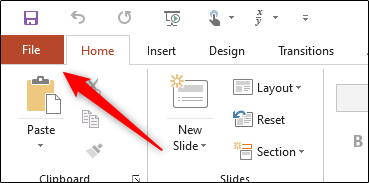
- Нажмите вкладку “Файл” (File).
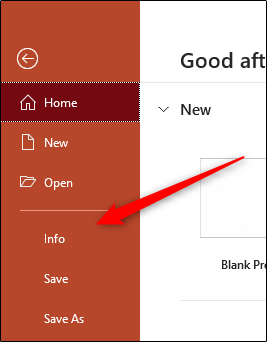
- В левой панели выберите “Сведения” (Info).
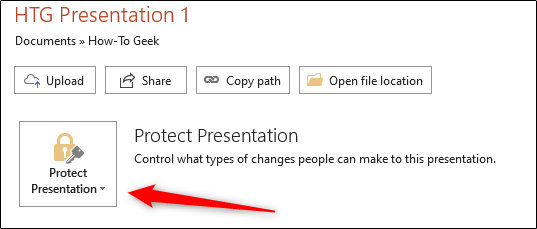
- В разделе “Защитить презентацию” (Protect Presentation) нажмите “Защитить презентацию”.
- Выберите один из вариантов в выпадающем меню:
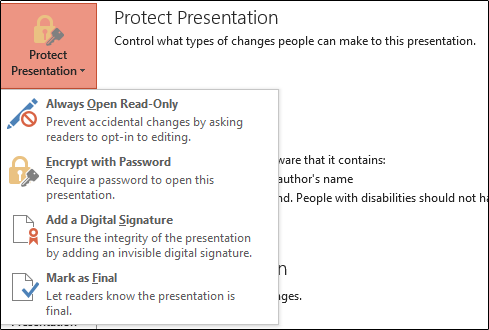
- Всегда открывать только для чтения — при открытии пользователю предлагается открыть файл в режиме только для чтения. Это предотвращает случайные изменения.
- Шифровать паролем — задаёт пароль для открытия файла; это настоящая защита доступа.
- Добавить цифровую подпись — добавляет невидимую подпись, подтверждающую авторство.
- Отметить как окончательный — помечает файл как окончательный и предупреждает о возможном редактировании.
Выберите «Всегда открывать только для чтения» или «Отметить как окончательный», чтобы получить поведение, похожее на “только для чтения”. В обоих случаях при открытии появится предупреждение:
“Чтобы предотвратить случайные изменения, автор установил для этого файла режим только для чтения.”
или
“Автор пометил эту презентацию как окончательную, чтобы отговорить от редактирования.”
Пользователь всё равно может нажать кнопку “Изменить в любом случае” и продолжить редактирование.
Когда такой режим не сработает
- Пользователь может открыть файл и выбрать “Редактировать в любом случае”. Это стандартный обход.
- Файл, переименованный или скопированный пользователем, сохраняет содержимое и может быть изменён без предупреждений.
- При совместной работе (OneDrive, SharePoint) права доступа определяются настройками хоста, а не меткой “Отметить как окончательный”.
Если задача — технически запретить правки, полагаться только на метку нельзя.
Альтернативные подходы и их плюсы/минусы
Шифрование паролем
- Плюсы: реальная защита доступа, без пароля файл не откроется.
- Минусы: потеря пароля приведёт к утрате доступа; сложно делиться с большой группой.
Управление доступом в облаке (OneDrive, SharePoint, Google Drive)
- Плюсы: точные права (только просмотр/комментирование/редактирование), лог действий.
- Минусы: требует облачной инфраструктуры и управления правами.
Экспорт в PDF
- Плюсы: простая доставка неизменяемой визуальной копии.
- Минусы: теряются анимации и возможности редактирования слайдов.
Цифровая подпись
- Плюсы: подтверждает авторство и целостность; полезно в корпоративных сценариях.
- Минусы: не мешает редактированию, лишь сигнализирует об изменениях.
Мини-методология: как выбрать способ защиты
- Определите цель: предупредить, ограничить или полностью запретить редактирование.
- Если нужно только предупредить — используйте “Отметить как окончательный” или “Всегда открывать только для чтения”.
- Если нужно закрыть доступ — шифрование паролем или управление доступом в облаке.
- Для распространения готовой версии без изменений — экспортируйте в PDF и приложите исходную версию отдельно при необходимости.
Краткий чеклист перед отправкой
- Я пометил файл как окончательный или включил режим только для чтения.
- Проверил, есть ли у получателей доступ к файлу в облаке.
- Если данные конфиденциальны — настроил шифрование или права доступа.
- Сделал резервную копию оригинала на случай, если потребуется правка.
Критерии приёмки
Презентация считается защищённой для цели “предупреждение о редактировании”, если:
- Пользователь при открытии видит предупреждение о режиме только для чтения или отметке как окончательная;
- Внутренний процесс распределения версии зафиксировал факт отправки финальной копии.
Если задача — предотвратить любые изменения, критерий приёмки должен включать проверку управления доступом или шифрования.
Безопасность и защита персональных данных
Если презентация содержит персональные данные, убедитесь, что вы соблюдаете внутренние политики безопасности и применимые законы о защите данных. Метки “только для чтения” не защищают персональные данные от копирования или несанкционированного доступа.
Часто задаваемые вопросы
Можно ли снять метку “Отметить как окончательный”?
Да. Любой пользователь может снять эту пометку через меню “Защитить презентацию” и затем редактировать файл.
Защищает ли “Отметить как окончательный” от изменений в облаке?
Нет. При совместной работе права доступа в облаке имеют приоритет. Метка служит только для оповещения.
Что безопаснее: экспорт в PDF или шифрование паролем?
PDF удобен для распространения визуально неизменяемой копии. Шифрование паролем защищает доступ к исходному файлу. Для чувствительных данных лучше сочетать оба подхода.
Короткое резюме
Режим только для чтения в PowerPoint удобен для предотвращения случайных правок и для обозначения статуса версии, но его можно обойти. Для реальной защиты используйте шифрование паролем или управление правами в облаке. Перед распространением финальной версии проверьте права доступа и сохраните резервную копию.

Похожие материалы

Несколько аккаунтов Skype: Multi Skype Launcher

Журнал для работы: повысить продуктивность

Персональные звуки уведомлений на Android

Скачивание шоу Hulu для офлайн‑просмотра

Microsoft Start: персонализированная новостная лента
