
Как создать логотип в Midjourney: пошаговое руководство

Быстрые ссылки
Шаг 1: Регистрация в Midjourney
Шаг 2: Создание промпта для логотипа
Шаг 3: Использование вариаций стиля
Шаг 4: Масштабирование и загрузка логотипа
Шаг 5: Удаление фона изображения
Краткое содержание
- Midjourney — доступный генератор изображений на основе ИИ, удобен для быстрых идей логотипов.
- Команда /imagine позволяет формировать дизайн по текстовому описанию; чем конкретнее — тем точнее результат.
- Используйте перестановки (curly braces) для быстрого создания нескольких цветовых или стилистических версий.
- После выбора изображения — upscale, сохранить и при необходимости убрать фон через remove.bg или векторизировать.
Пропустите долгие уроки по Photoshop — этот гид расскажет основные приёмы и полезные трюки Midjourney для создания логотипа.
Шаг 1: Регистрация в Midjourney
Midjourney работает через Discord. Основные преимущества: высокая визуальная выразительность и относительно низкая стоимость подписки — базовый план с необходимым набором функций часто доступен примерно за $10.
- Перейдите на сайт Midjourney и нажмите Join the Beta — вы получите пригласительную ссылку в Discord.
- Откройте Discord и перейдите на сервер Midjourney (значок сервера в левой панели).
- Выберите любой канал для новичков с названием #newbies.
- Введите команду /subscribe в поле сообщения и нажмите Enter дважды.
- В чате появится диалог с ссылкой Manage Account — через него можно просмотреть и приобрести план.
Важно: Midjourney хранит историю в чатах Discord; если вы хотите работать приватно, откройте личную сессию с Midjourney Bot и напишите «hello». Это удобнее для каталога собственных работ.
Шаг 2: Создание промпта для логотипа
Начните с команды /imagine prompt в текстовом поле Discord. Дальше добавьте: «A logo design [ваше описание]», заменив скобки на ваше описание.
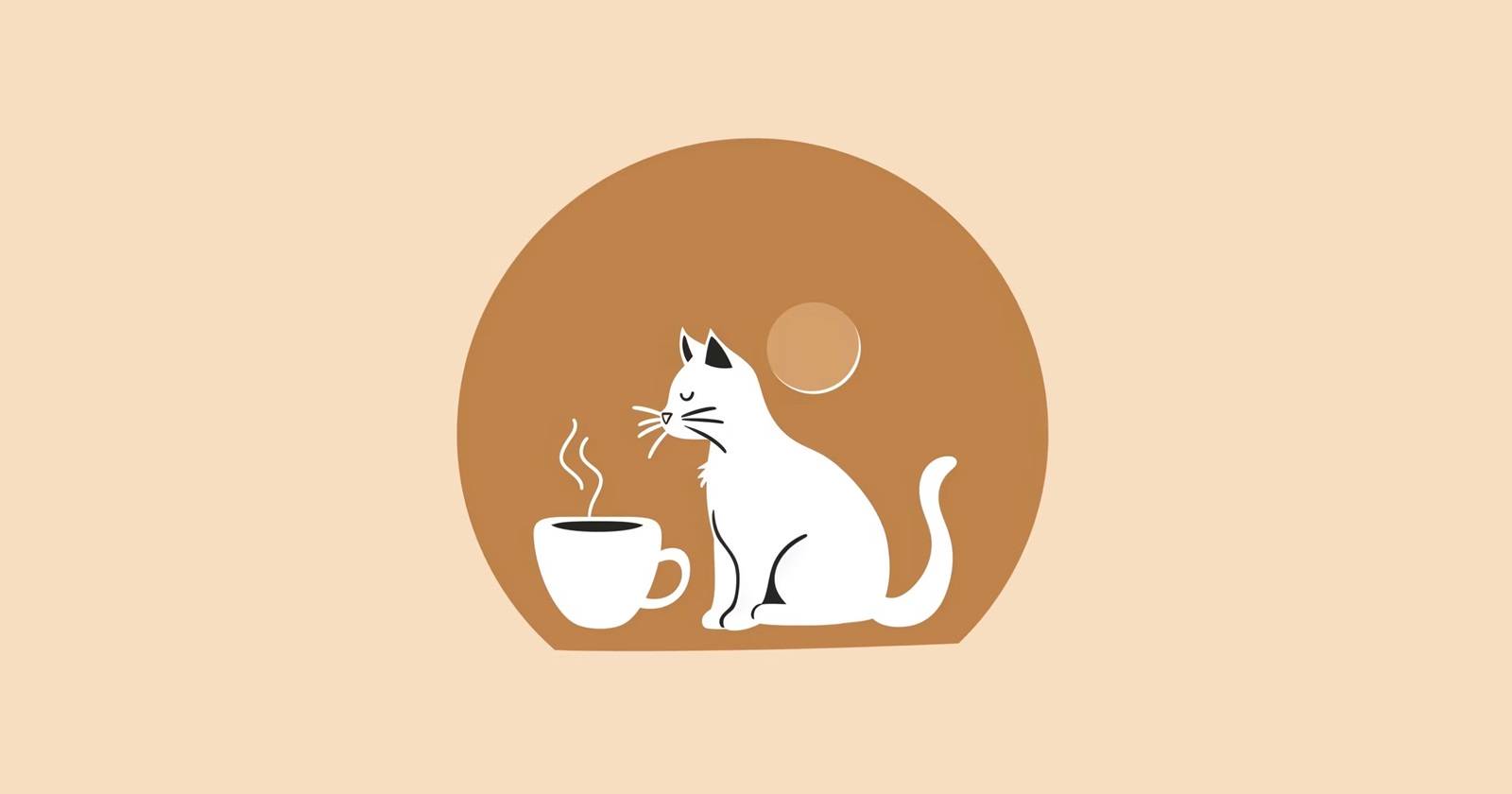
Например, простейшая отправная точка — “A logo design for a small coffee shop, a white cat next to a cup of coffee, minimalist”.
Во время тренировки модель «запомнила» множество современных логотипов и стилей — поэтому с небольшим количеством слов она может дать хорошие варианты. Но чтобы получить действительно качественный логотип, добавьте параметры:
- Символ (например, кот, чашка, листок).
- Стиль (минимализм, ретро, геометрия, рукописный шрифт).
- Палитра (черно‑белая, пастель, неон).
- Сложность (simple, detailed).
- Типографика (включить текст в кавычках: “White Cat Coffee”).
- Формат/контекст (favicon, signage, t-shirt).
Если вы работаете в приватном чате с ботом, вам проще управлять версиями и не «потеряться» в публичном канале.
Улучшение результата
Чтобы получить лучшие вариации, переформулируйте промпт и добавьте уточняющие слова. Примеры уточнений:
- Стиль: minimal, flat, monoline, geometric, vintage, hand‑drawn.
- Атмосфера: friendly, playful, sophisticated, professional.
- Ограничения: no gradients, simple lines, vector style.
Ниже — расширённый пример оригинального промпта с дополнительными ключевыми словами, который дал четыре более аккуратных варианта:
Текст в логотипе
Чтобы добавить текст (типографику) прямо в изображение, поместите фразу в кавычки. Например: a logo design for a coffee shop with the words “White Cat Coffee” written underneath. Midjourney попытается визуализировать слова, но качество букв и орфография могут требовать постобработки.
Совет: для точной типографики лучше генерировать символ и отдельно добавлять текст в графическом редакторе (Illustrator, Figma). Есть отдельные руководства по корректному созданию текста в Midjourney — используйте их, если вам важен автоматический рендер букв.
Шаг 3: Использование вариаций стиля
Экономьте время при тестах цветов и стилей с помощью перестановок. Поместите варианты в фигурные скобки — модель выполнит промпт несколько раз, подставляя каждую опцию.
Пример:
A logo design for a small coffee shop, a white cat next to a cup of coffee, minimalist, {forest green, pastel, neon, earth tones} color paletteMidjourney сгенерирует четыре версии, меняя только ключевую фразу в скобках. Этот приём применим и к другим параметрам: формы, шрифт, текстуры.
Когда использовать перестановки:
- Если хотите быстро сравнить палитры или шрифты.
- Чтобы показать клиенту несколько визуальных направлений.
- Для A/B тестирования гипотез перед доработкой.
Когда перестановки не подходят:
- Если нужен строго контролируемый дизайн (брендбук с точными цветами и формами).
- Если результат должен сразу быть в векторе с точными кривыми.
Шаг 4: Масштабирование и скачивание логотипа
После генерации у вас появится сетка из четырёх изображений. Под каждой сеткой есть кнопки U1–U4 (Upscale) и V1–V4 (Variations).
- Нажмите U1/U2/U3/U4 в зависимости от выбранной миниатюры — это увеличит изображение.
- Когда изображение появится в чате в увеличенном виде, выберите Upscale Subtle или Upscale (4x) в зависимости от модели.
- Откройте предпросмотр через Open in Browser, затем сохраните изображение: правый клик → Save Image As.
Советы по качеству:
- Для печати и крупных носителей лучше получить максимальное разрешение, а затем векторизовать.
- Если вы хотите пиксель‑плотность без ухода в вектор — используйте upscale 4x и скачайте.
Шаг 5: Удаление фона изображения
Чтобы получить логотип без фона, используйте сервисы удаления фона (remove.bg — простой и быстрый). Без регистрации remove.bg позволяет получить изображение до 500×500 px бесплатно; с учётной записью и кредитами доступны большие размеры, например 2048×2048 px.
Альтернатива: вручную удалить фон в Photoshop, Figma или Affinity Photo для большей точности. Для логотипов часто лучше векторизировать результат — тогда можно масштабировать без потери качества.
Ресурс по векторизации: используйте Adobe Illustrator (Image Trace) или Inkscape (Trace Bitmap). Это потребует ручной правки узлов и кривых, но итог — идеально масштабируемый логотип.
Когда использование Midjourney не даёт желаемого результата
- Сильно нестандартные или новые визуальные концепции могут «сливаться» с уже существующими шаблонами, которые модель изучила.
- Точная типографика и логотип‑вектор требует ручной доработки — не рассчитывайте получить финальный SVG сразу.
- Юридические нюансы: если логотип слишком похож на существующий узнаваемый бренд, его использование может вызвать правовые риски.
В таких случаях рассмотрите:
- Использование Midjourney только для набросков и концепций, затем передача результата дизайнеру для редизайна.
- Полную разработку логотипа в векторном редакторе с нуля.
Альтернативные подходы
- DALL·E / Stable Diffusion: другие генераторы ИИ, которые могут давать отличные результаты, особенно при правильной постобработке.
- Нанять фрилансера или студию: если нужен полный бренд‑бук, лучше профессионал.
- Комбинированный подход: концепции генерируете в Midjourney, чистовую графику делает дизайнер.
Мини‑методология: как пройти путь от идеи до финала (короткая)
- Исследование: соберите референсы, определите целевую аудиторию.
- Концепция: сформулируйте 3–5 промптов с разными стилями.
- Генерация: используйте перестановки и вариации.
- Отбор: выберите 1–2 сильнейшие варианта.
- Масштабирование: примените Upscale.
- Очистка: удалите фон, при необходимости векторизуйте.
- Тест: проверьте логотип на разных носителях (favicon, соцсети, печать).
- Финализация: доведите до SVG и подготовьте файлы (PNG, SVG, PDF).
Чек‑лист перед публикацией
- Логотип читается в минимальном размере (favicon).
- Цвета соответствуют брендовой палитре.
- Есть версия в чёрно‑белом исполнении.
- Файл в векторе (SVG) для крупных носителей.
- Убран фон и очищены артефакты.
- Проверена оригинальность (не похоже на трёх известных брендов).
Руководства по ролям — что проверять
- Основатель / заказчик: фокус на бренд‑соответствии, универсальности и правовой чистоте.
- Дизайнер: проверьте кривые после векторизации, выверьте кернинг и веса шрифтов.
- Маркетолог: протестируйте логотип в рекламных креативах и социальных сетях.
Критерии приёмки
- Логотип легко узнаваем в размерах от 32×32 px до печати A3.
- Цвета и контраст гарантируют читаемость на основных фонах.
- Нет артефактов и растушёвок, мешающих печати.
- Имеется векторная версия или корректно масштабируемое PNG.
Примеры промптов (чек‑шит)
- Символический и минималистичный: “A logo design for a coffee shop, simple white cat silhouette next to a coffee cup, monoline, flat color, no gradients, vector style”
- Типографический: “A clean logotype for ‘White Cat Coffee’ using a rounded sans serif, minimal, black and white, centered”
- Ретро стиль: “A vintage badge logo for a coffee shop, illustrated white cat, warm earth tones, distressed texture”
Маленький глоссарий (одна строка)
- Upscale — масштабирование изображения для увеличения разрешения и детализации.
- Variations — команды генерации новых вариантов на основе выбранного миниатюры.
- Vectorize — процесс перевода растрового изображения в векторную графику (SVG).
Факто‑бокс
- Базовый платный план Midjourney: примерно $10 (указано в исходном материале).
- remove.bg позволяет бесплатно скачать изображение до 500×500 px без регистрации.
- С платной функцией remove.bg можно получить изображение до 2048×2048 px.
Потенциальные риски и меры снижения
- Риск: совпадение с существующим брендом. Мера: проверка на похожесть, поиск по образу и консультация юриста.
- Риск: плохой рендер текста. Мера: добавлять текст вручную в векторном редакторе.
- Риск: утечка приватных данных через публичный чат Discord. Мера: использовать приватный диалог с Midjourney Bot.
Решение: выбрать путь разработки
flowchart TD
  A[Идея логотипа] --> B{Нужна векторная точность?}
  B -- Да --> C[Сгенерировать в Midjourney как концепт]
  C --> D[Векторизовать и доработать в Illustrator]
  B -- Нет --> E[Сгенерировать и upscale в Midjourney]
  E --> F[Удалить фон, сохранить PNG]
  D --> G[Проверка на носителях]
  F --> G
  G --> H[Финализация и публикация]
Конец — что дальше
Если вы довольны результатом — используйте логотип на веб‑страницах, email‑подписях, мерче и в офлайн‑материалах. Если хотите полный набор брендовых артефактов (цвета, типографика, вариации) — превратите лучшие генерации в вектор и оформите бренд‑гайд.
Итог: Midjourney отлично подходит для быстрых концептов и вдохновения. Для финальной, масштабируемой и юридически безопасной версии обычно требуется постобработка и векторизация.
Короткая сводка
- Генерируйте несколько идей, сравнивайте палитры и стили.
- Масштабируйте выбранный вариант через Upscale и сохраняйте в высоком разрешении.
- Удаляйте фон и, при необходимости, векторизуйте для печати и масштабирования.
Спасибо за чтение — удачных экспериментов и качественных логотипов!

Похожие материалы

Несколько аккаунтов Skype: Multi Skype Launcher

Журнал для работы: повысить продуктивность

Персональные звуки уведомлений на Android

Скачивание шоу Hulu для офлайн‑просмотра

Microsoft Start: персонализированная новостная лента
