
Как вставить сердечко с клавиатуры на Windows и Mac
Быстрые ссылки
- Вставить сердечко на Windows через панель эмодзи
- Вставить сердечко на Windows через код Alt
- Вставить сердечко на Windows через экранную клавиатуру и код Alt
- Вставить сердечко на Mac через панель эмодзи
- Как вставить белое сердечко
Краткое резюме
Эмодзи-сердечки стали частью повседневной переписки. На Windows и Mac есть встроенные панели эмодзи, которые позволяют выбрать сердечко любого цвета или стиля. На Windows также доступны Alt-коды для быстрого ввода символов (если у вас есть цифровая клавиатура). На ноутбуках без цифровой клавиатуры можно включить экранную цифровую клавиатуру.
Важно: перед отправкой эмодзи убедитесь, что его смысл подходит ситуации — некоторые цвета и формы несут разную эмоциональную окраску.
Вставить сердечко на Windows через панель эмодзи
Самый универсальный способ — открыть встроенную панель эмодзи. Она работает в Windows 10 и Windows 11.
- Откройте документ или веб-страницу и установите курсор в место вставки.
- Нажмите Windows + . (клавиша Windows и точка). Не забудьте точку.
- В появившейся панели введите в строке поиска слово “heart” (или по-русски “сердце”) для фильтрации.
- Можно нажать значок эмодзи в заголовке панели, если он виден, или перейти в раздел символов (иконка с сердечком) и выбрать понравившееся сердечко.
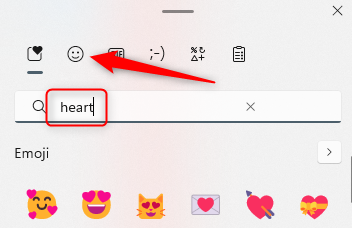
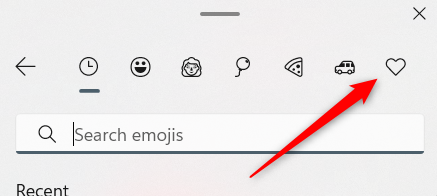

После клика выбранное сердечко вставится туда, где стоит курсор.
Вставить сердечко на Windows через код Alt
Если у вашей клавиатуры есть цифровая клавиатура справа, можно быстро ввести маленькое чёрное сердечко как символ:
- Установите курсор в нужное место.
- Нажмите и удерживайте клавишу Alt.
- На цифровой клавиатуре введите 3.
- Отпустите Alt — появится символ ♥.
Примечание: цифры в верхнем ряду клавиатуры (над буквами) для этого не подойдут.
Вставить сердечко на Windows через экранную клавиатуру и код Alt
Если физической цифровой клавиатуры нет, используйте экранную:
- Нажмите Windows + Ctrl + O, чтобы открыть экранную клавиатуру.
- Нажмите “Опции”.
- В окне параметров включите “Включить цифровую клавишную панель” (Turn On Numeric Key Pad) и подтвердите ОК.

- На экранной цифровой панели нажмите Alt, затем 3 — символ ♥ появится в документе.
Вставить сердечко на Mac через панель эмодзи
На macOS сохранён удобный доступ к эмодзи-панели:
- Установите курсор в месте вставки.
- Нажмите Command + Control + Space.
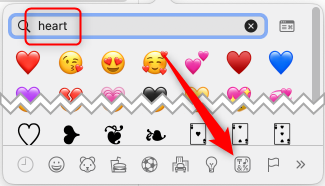
- Внизу панели выберите иконку «Символы» (она между значками лампочки и флага), либо введите “heart” в поле поиска.
- Найдите нужный цвет и стиль сердечка и кликните по нему — символ вставится.

Как вставить белое сердечко
Белое сердечко часто используется в траурных или поддерживающих сообщениях, а также для обозначения чистой или близкой привязанности.
- На Windows с цифровой клавиатурой: удерживайте Alt и введите 9825 (Alt+9825). Это вставит символ белого сердечка ♡.
- На Mac или на устройствах без цифровой клавиатуры: откройте панель эмодзи и введите “white heart” или “белое сердце” в поиске, затем выберите соответствующее эмодзи.
Важно: значение эмодзи зависит от контекста и культуры. Подумайте, уместно ли отправлять конкретный цвет сердечка в данной ситуации.
Когда способы не сработают
- Если приложение явно не поддерживает эмодзи (редкие старые терминальные программы), эмодзи может не отображаться.
- Если шрифт системы не содержит нужного символа, вместо эмодзи вы увидите пустой квадрат или кодовую точку.
- При использовании разных платформ (Android, iOS, Windows, macOS) внешний вид эмодзи может отличаться — это нормально.
Если эмодзи отображается неправильно, попробуйте вставить его как изображение или используйте универсальные Unicode-коды.
Альтернативные подходы
- Скопировать эмодзи с сайта-справочника (например, Unicode таблица) и вставить прямо в сообщение.
- Вставить HTML-entity для веба: ♥ или ♥ — для чёрного сердца (в HTML).
- Использовать сторонние расширения клавиатуры или панель символов в текстовом редакторе.
Ментальные модели и рекомендации
- Если нужно быстро — используйте сочетания клавиш (Windows+. или Command+Control+Space).
- Для массового форматирования сообщений лучше вставлять эмодзи через панель, чтобы выбрать нужный цвет и стиль.
- Помните о совместимости: стандартные цвета (красное, чёрное, белое) чаще всего отображаются одинаково.
Шпаргалка сочетаний клавиш
- Windows: Windows + .
- Windows (Alt-код): Alt + 3 → ♥
- Windows (Alt-код белого): Alt + 9825 → ♡
- Экранная клавиатура Windows: Windows + Ctrl + O → Опции → включить цифровую панель
- Mac: Command + Control + Space
Краткая таблица совместимости
- Windows 10/11 — панель эмодзи и Alt-коды: да
- macOS — панель эмодзи: да
- Linux — зависит от окружения; чаще нужно вставлять Unicode напрямую
- Веб-версии мессенджеров — обычно поддерживают эмодзи, но внешний вид зависит от клиента
Роли и чек-листы
Для настольного пользователя
- Убедитесь, что включена цифровая клавиатура (Num Lock).
- Нажмите Alt+3 или откройте панель эмодзи.
Для пользователя ноутбука без цифровой клавиатуры
- Откройте экранную клавиатуру (Windows+Ctrl+O) и включите цифровую панель.
- Либо используйте панель эмодзи (Windows+.).
Для пользователя Mac
- Нажмите Command+Control+Space и выберите сердечко.
Для администраторов/разработчиков
- Проверьте, что сервер и база данных корректно поддерживают Unicode (UTF-8).
- При отображении используйте современные шрифты, поддерживающие эмодзи.
Минимальная методика тестирования (acceptance)
- Вставить символ в редактор текста и сохранить файл; проверить отрисовку.
- Открыть файл на другой ОС (например, Mac если вставляли на Windows) и проверить отображение.
- Веб: вставить эмодзи в поле ввода и отправить сообщение; проверить рендер в браузере и мобильных приложениях.
Частые ошибки и способы их устранения
- Проблема: вместо эмодзи виден квадрат. Решение: убедитесь, что используемый шрифт поддерживает эмодзи, или обновите систему.
- Проблема: Alt-код не работает. Решение: проверьте, включён ли Num Lock и используется ли цифровая клавиатура справа.
- Проблема: эмодзи выглядит иначе у получателя. Пояснение: платформы используют свои наборы изображений эмодзи.
Примеры использования
- Быстрое сообщение: использовать ❤️ для выражения симпатии.
- Тонкое выражение поддержки: использовать 🤍 (белое сердце) в сообщениях соболезнования.
- Официальная переписка: избегайте эмодзи или используйте умеренно, если это уместно.
Итог
Вставлять сердечки с клавиатуры просто: используйте панель эмодзи для выбора цвета и стиля или Alt-коды для быстрого ввода на Windows. На Mac удобнее всего открывать встроенную панель эмодзи. Всегда учитывайте контекст и совместимость платформ.
Важное: перед массовой рассылкой или в деловой переписке подумайте о тоне сообщения и целевой аудитории.
Критерии приёмки
- Сердечко вставляется в выбранное приложение при использовании указанных сочетаний клавиш.
- Эмодзи корректно сохраняется и отображается после открытия файла на другой платформе (если это возможно).
- При отсутствии цифровой клавиатуры можно вставить символ через экранную панель или панель эмодзи.
Полезные ссылки и ресурсы
- Unicode таблица символов — для поиска кодов Unicode
- Документация по Windows и macOS — разделы по панели эмодзи

Похожие материалы

Несколько аккаунтов Skype: Multi Skype Launcher

Журнал для работы: повысить продуктивность

Персональные звуки уведомлений на Android

Скачивание шоу Hulu для офлайн‑просмотра

Microsoft Start: персонализированная новостная лента
