
Как создать вопрос ранжирования в Google Формах

Быстрые ссылки
- Используйте тип вопроса Multiple Choice Grid
- Создайте вопрос ранжирования в Google Формах
- Просмотрите ответы на вопрос ранжирования
Используйте тип вопроса Multiple Choice Grid
Тип вопроса Multiple Choice Grid позволяет перечислить произвольное количество элементов в строках, а в столбцы поместить варианты ранжирования (например: 1–5, от наименее важного до самого важного и т. п.).
Ключевые параметры:
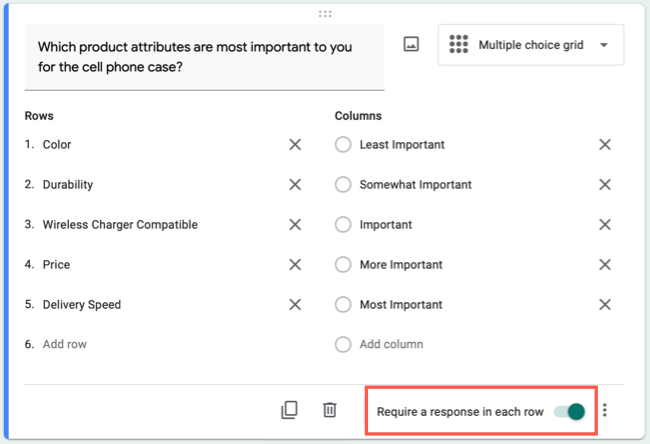
- «Require a response in each row» — требует ответ по каждой строке, чтобы предотвратить пропуски.
- «Limit one response per column» — запрещает давать один и тот же ранг нескольким элементам (т. е. избегает одинаковых рангов).
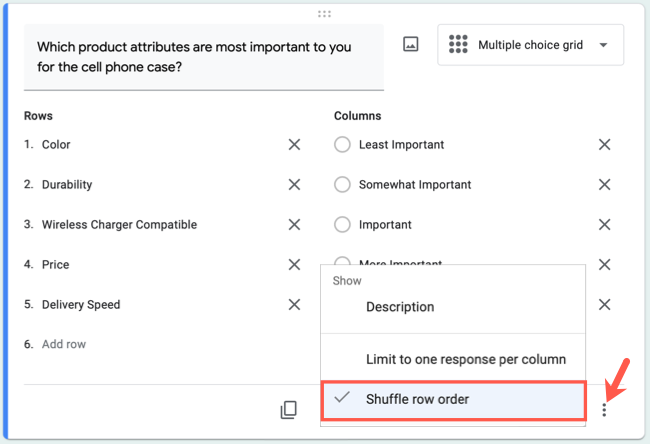
- Перетасовка строк (Shuffle row order) — полезно, чтобы уменьшить порядокный эффект и смещение выборки.
Важно: если вы включаете «Limit one response per column», нужно сделать не менее столбцов, чем строк — иначе некоторые элементы не получат уникального ранга.
Примеры использования:
- Оценка значимости атрибутов продукта (от наименее до наиболее важного).
- Выбор приоритетов мероприятий для календаря событий.
- Ранжирование предпочтений пользователя для дальнейшей обработки в Google Таблицах.
Примечание: визуализация и удобство ввода на мобильных устройствах хуже при большом количестве строк и столбцов; тестируйте форму на мобильных экранах.
Создайте вопрос ранжирования в Google Формах
- Откройте Google Формы и выберите или создайте форму.
- Нажмите плюс (+) в плавающей панели справа, чтобы добавить новый вопрос.
- В выпадающем меню вверху справа от вопроса выберите “Multiple Choice Grid”.
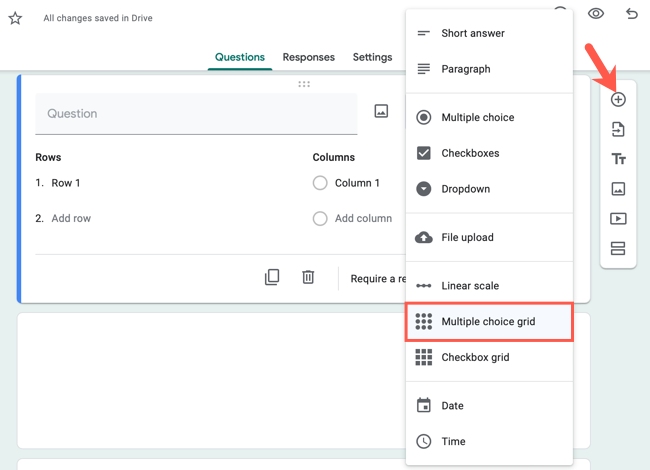
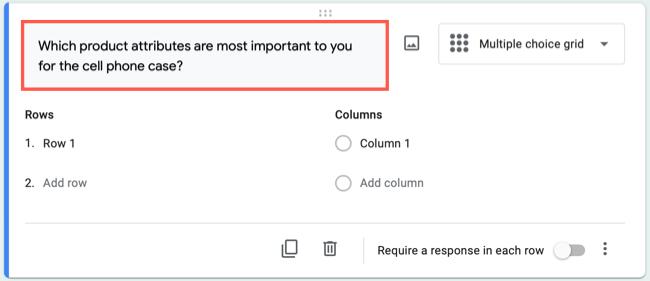
- Введите текст вопроса в поле “Question”.
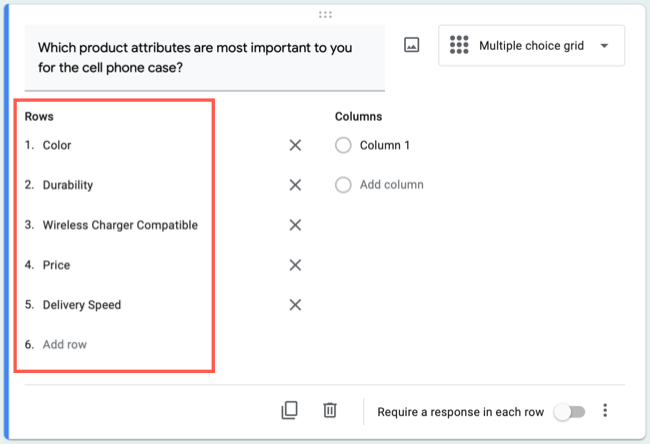
- Добавьте элементы для ранжирования в поле строк (Rows). Каждый элемент — отдельная строка.
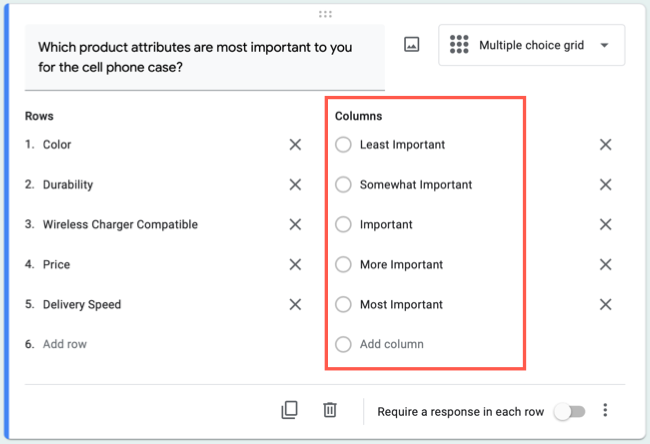
- Добавьте ранги в поле столбцов (Columns). Если вы будете ограничивать один ответ на столбец, позаботьтесь, чтобы столбцов было не меньше строк.
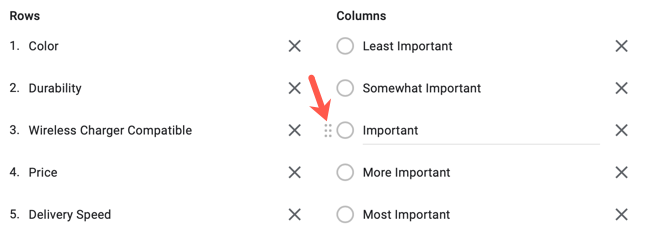
- Для изменения порядка строк или столбцов — наведите курсор и перетащите значок сетки.
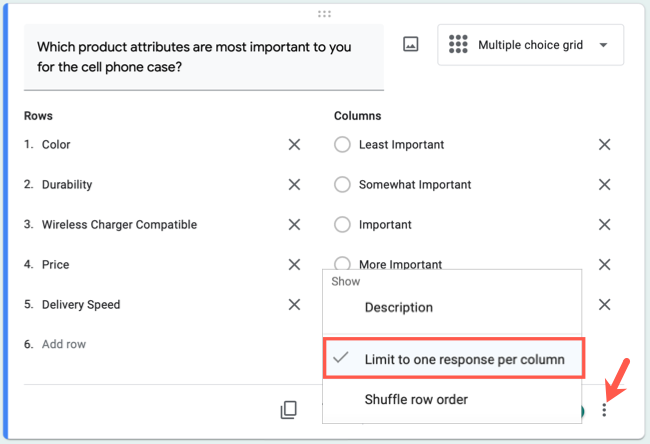
- Чтобы при каждом открытии формы строки менялись местами, нажмите три точки внизу справа и выберите “Shuffle row order”.
- Чтобы обязать респондента ответить для каждой строки, включите переключатель “Require a response in each row”.
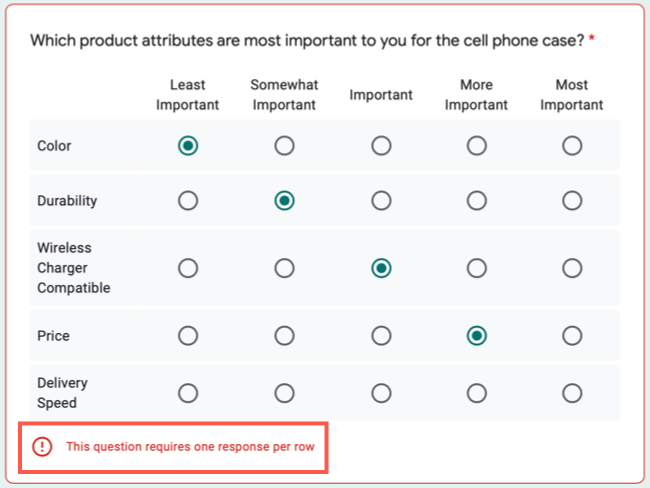
Если респондент попытается отправить форму без ответов во всех строках, отобразится сообщение об ошибке.
- Чтобы запретить повторное использование одного и того же ранга в нескольких строках, нажмите три точки и активируйте “Limit one response per column”.
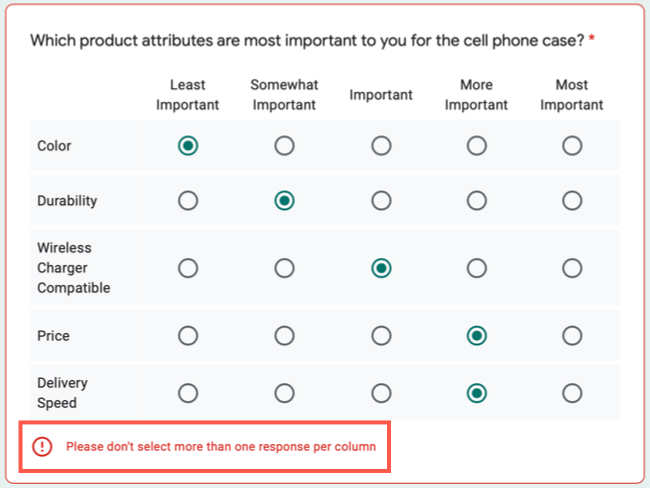
Если респондент попытается выбрать одинаковый ранг в нескольких строках, появится ошибка.
- При необходимости добавьте изображение к вопросу через значок изображения. Для просмотра формы нажмите значок глаза (предпросмотр) в правом верхнем углу.
Полезное: используйте короткие, однозначные формулировки в строках и понятные подписи в столбцах — это уменьшит ошибки и неоднозначности при ранжировании.
Просмотр ответов на вопрос ранжирования
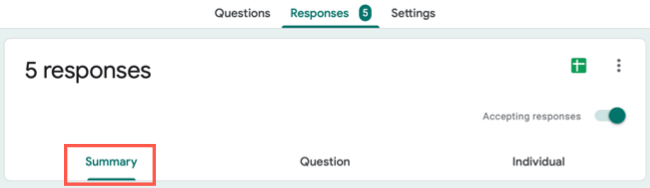
Перейдите на вкладку Ответы вверху формы и выберите “Summary” для общей диаграммы.
Нажмите на конкретный вопрос, чтобы увидеть график по нему. Если график широкий, под ним появится полоса прокрутки.
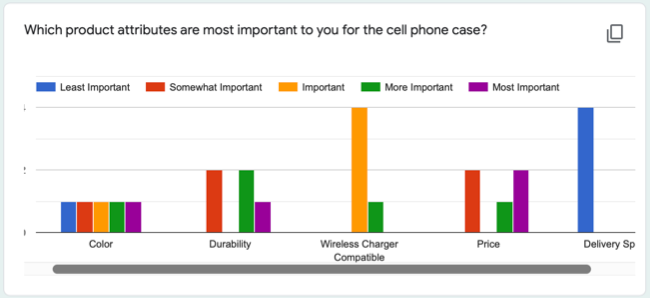
Наведите курсор на столбец графика, чтобы увидеть число ответов в каждом ранге.
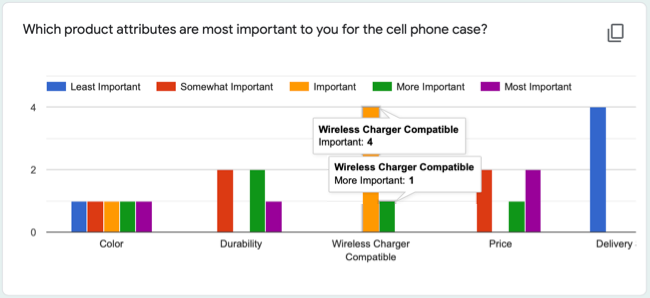
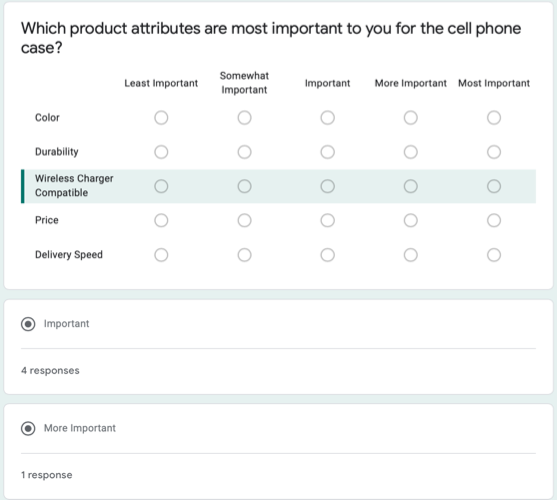
Чтобы посмотреть детали вопроса вместе с графиком, нажмите “Question” справа от Summary.
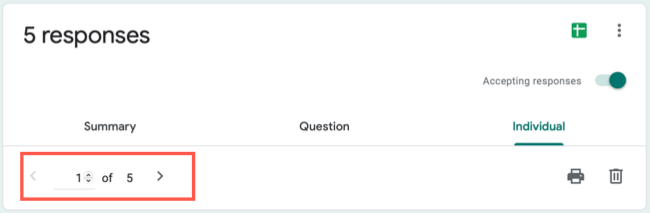
Для просмотра ответов отдельных респондентов выберите вкладку “Individual” и перелистывайте отправленные формы стрелками.
Альтернативные подходы
- Checkbox Grid с последующей математикай в Google Таблицах: если вы хотите разрешить одинаковые ранги (например, дать нескольким пунктам один и тот же приоритет).
- Несколько отдельных вопросов Multiple Choice (по одному рангу на вопрос): даёт точный контроль, но увеличивает объём формы.
- Linear Scale для простого ранжирования от 1 до 5, когда элементы оцениваются независимо, а не соревнуются за уникальный ранг.
- Внешние инструменты опросов (Typeform, SurveyMonkey) с нативной поддержкой ранжирования, если нужна улучшенная визуализация или импорт/экспорт данных.
Когда этот приём не подходит
- Много элементов (более 8–10): интерфейс становится громоздким и неудобным для респондентов.
- Необходимы сложные правила ранжирования (групповая сортировка, частичное ранжирование): лучше подготовить отдельную логику в скриптах или использовать специализированные сервисы.
- Нужны важные статистические тесты на рангах с воспроизводимостью: экспортируйте данные и обрабатывайте в статистическом ПО.
Мини‑методология: как спроектировать вопрос ранжирования
- Определите цель: зачем вам уникальные ранги или допускаются дубликаты.
- Подготовьте список элементов — упростите формулировки до 3–8 слов.
- Выберите тип: Multiple Choice Grid для уникальных рангов, Checkbox Grid для дубликатов, Linear Scale для независимых оценок.
- Проведите пилотный тест на 5–10 человек на разных устройствах.
- Проанализируйте ответы и подумайте о постобработке в Google Таблицах.
Чеклист по ролям
Дизайнер опроса:
- Чёткая цель опроса
- Короткие и однозначные описания строк и столбцов
- Тест на мобильных устройствах
Продукт‑менеджер:
- Убедиться, что количество столбцов соответствует требованиям анализа
- Проверить необходимость уникальных рангов
Организатор мероприятий:
- Минимизировать количество строк для лучшего UX
- Включить изображения, если это поможет распознаванию опций
Аналитик:
- План экспорта данных в Google Таблицы
- Описание обработки данных (как интерпретировать пустые/неверные ответы)
Шаблон вопроса
Question: Пожалуйста, расставьте приоритеты для следующих характеристик продукта от наименее важной до наиболее важной.
Rows:
- Дизайн
- Время автономной работы
- Цена
- Поддержка аксессуаров
- Совместимость беспроводной зарядки
Columns:
- 1 — Наименее важна
- 2
- 3
- 4
- 5 — Самая важна
Подсказка: включите переключатели “Require a response in each row” и “Limit one response per column”, если ожидаете уникального ранжирования.
Критерии приёмки
- Каждая строка имеет значение в колонках при включённой опции обязательного ответа.
- При включённой опции ограничения по столбцу нельзя выбрать один и тот же ранг дважды.
- Вопрос корректно отображается и удобочитаем на мобильных и десктопных экранах.
- Данные экспортируются в Google Таблицы без потери соответствия строк и столбцов.
Краткий глоссарий
- Строка — элемент, который нужно ранжировать.
- Столбец — вариант ранга (например, 1–5).
- Require a response in each row — требовать ответ по каждой строке.
- Limit one response per column — запрещает повторные ранги в столбцах.
Часто задаваемые вопросы
Q: Можно ли разрешить одинаковые ранги для нескольких элементов?
A: Да — отключите “Limit one response per column” или используйте Checkbox Grid.
Q: Что делать, если строк больше, чем столбцов?
A: Либо добавьте дополнительные столбцы, либо не используйте ограничение одного ответа на столбец; в противном случае некоторые элементы останутся без уникального ранга.
Q: Как экспортировать ответы для анализа?
A: На вкладке Ответы нажмите значок Google Таблиц, чтобы создать таблицу; далее выполняйте сортировку и сводные таблицы для анализа рангов.
Краткое резюме
Multiple Choice Grid — удобный способ собирать уникальные ранги в Google Формах. Настройте обязательные ответы и ограничение по столбцу, протестируйте форму на разных устройствах, и выберите альтернативный подход, если у вас слишком много элементов или нужен другой режим ранжирования.

Похожие материалы

Несколько аккаунтов Skype: Multi Skype Launcher

Журнал для работы: повысить продуктивность

Персональные звуки уведомлений на Android

Скачивание шоу Hulu для офлайн‑просмотра

Microsoft Start: персонализированная новостная лента
