
Как сделать документ Google Docs только для просмотра
Быстрые ссылки
- Использовать режим просмотра при работе в одиночку
- Использовать режим просмотра при совместном доступе
Коротко о сути
Режим только для просмотра (Просмотр) в Google Docs делает документ неизменяемым: меню упрощается, кнопки редактирования отключаются, и вы минимизируете риск случайных правок или удаления контента. Это полезно как при личной проверке, так и при рассылке или публикации документа.
Важно: роль Читатель (Viewer) даст доступ только к просмотру. Для возможности комментировать или редактировать используйте роли Комментатор или Редактор соответственно.
Используйте режим просмотра при работе в одиночку
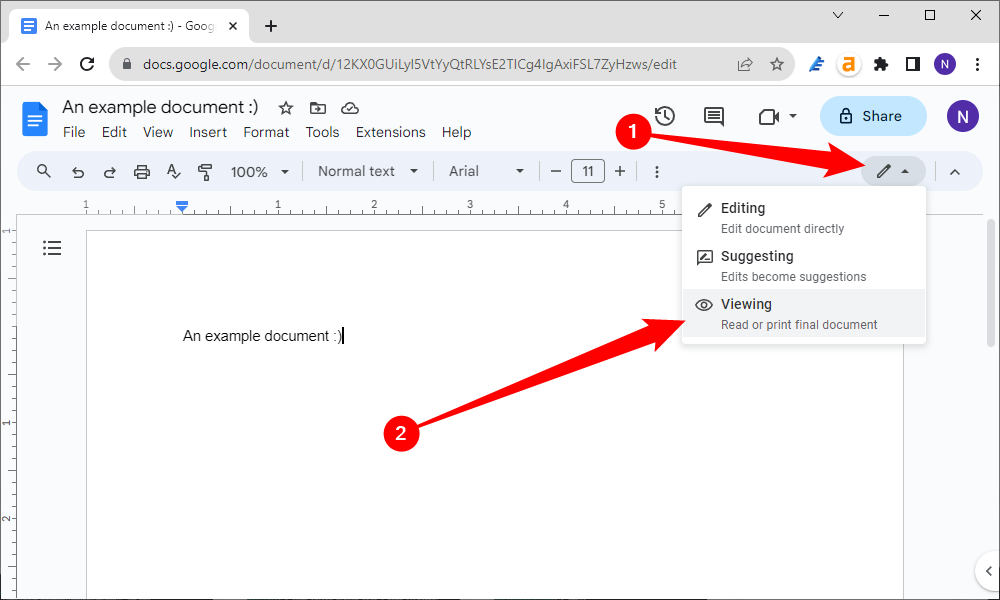
Если вы просматриваете документ или показываете его на экране во время презентации, переключитесь в режим “Просмотр“. В этом режиме документ нельзя случайно изменить, а интерфейс становится компактнее.
- В правом верхнем углу панели инструментов нажмите стрелку рядом с кнопкой режима (обычно написано “Редактирование” или показан значок карандаша).
- Выберите “Просмотр“.
- Также можно открыть меню View → Mode и выбрать “Просмотр“.
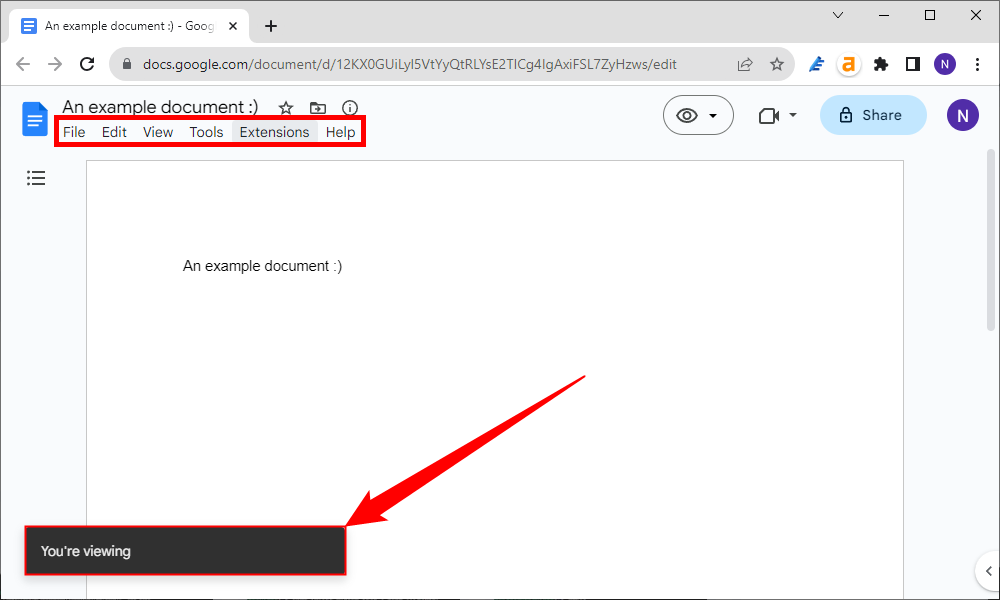
После переключения внизу появится короткое уведомление “Вы в режиме просмотра”. Меню сократится — останутся только функции вроде подсчёта слов и предварительного просмотра печати.
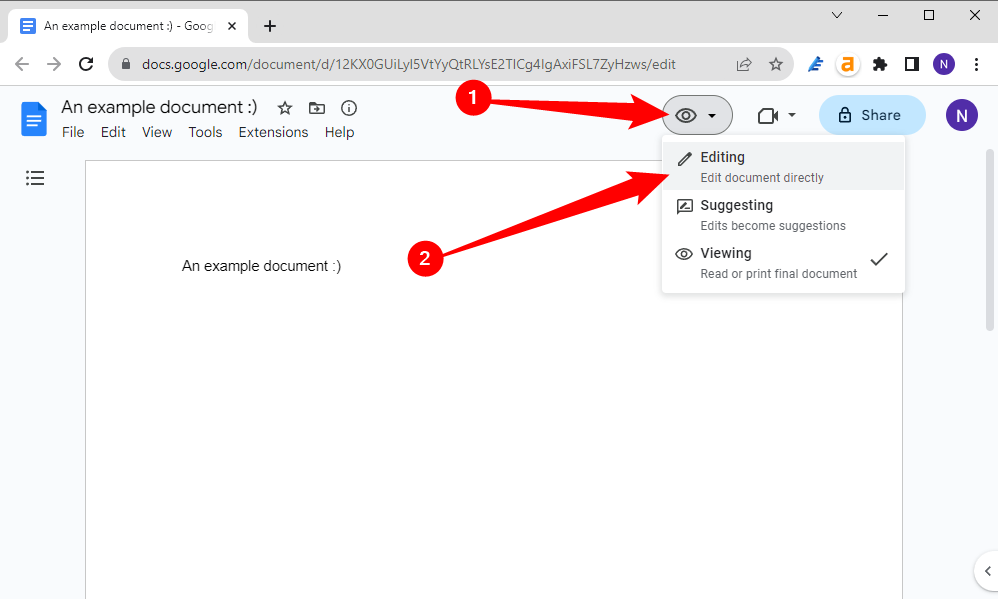
Чтобы вернуть возможность редактирования, нажмите стрелку рядом с иконкой глаза и выберите “Редактирование” или используйте View → Mode → “Редактирование”.
Используйте режим просмотра при совместном доступе
При совместной работе вы можете дать разным людям разные уровни доступа. Если нужно, чтобы получатели только читали документ — назначьте роль Читатель при выдаче доступа или измените её для уже добавленных участников.
Настроить общий доступ как только для просмотра
- Нажмите кнопку “Совместный доступ” в правом верхнем углу документа.
- Введите адрес электронной почты человека, с которым хотите поделиться.
- Справа от его имени нажмите выпадающий список и выберите роль “Читатель”.
- Нажмите “Отправить” или подтвердите действие — пользователь получит ссылку с правом только на просмотр.
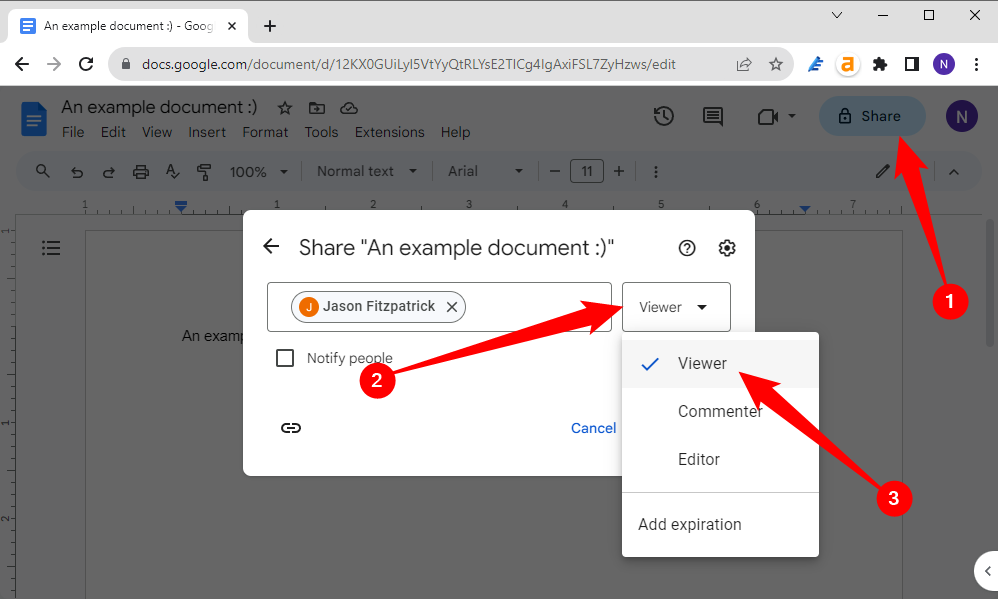
Изменить общий доступ на только для просмотра
Если вы уже поделились документом, можно изменить права задним числом:
- Нажмите “Совместный доступ”.
- Справа от имени участника нажмите выпадающий список и выберите “Читатель”.
- Нажмите “Сохранить” — до сохранения вы увидите сообщение о незавершённых изменениях.
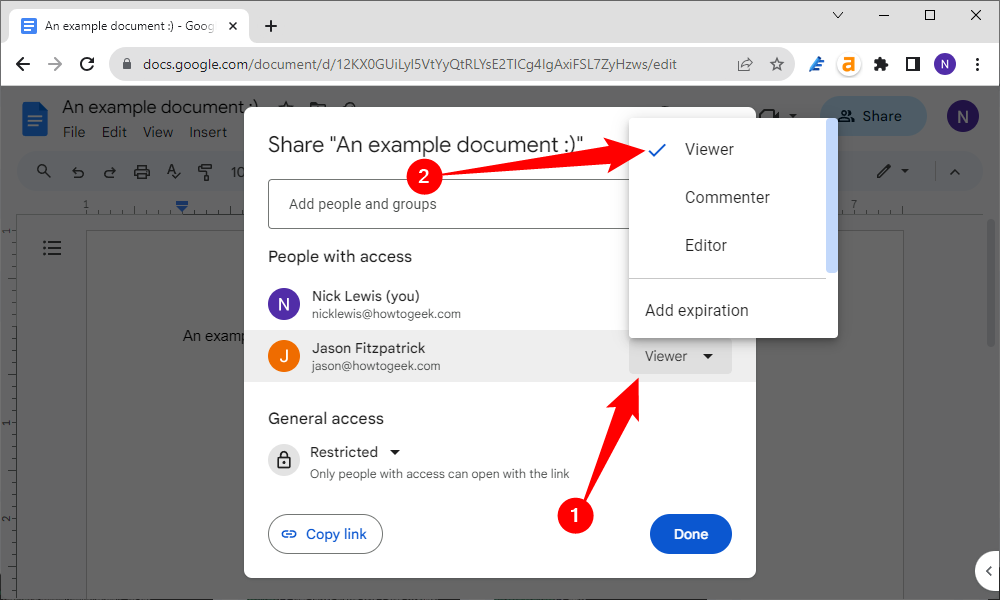
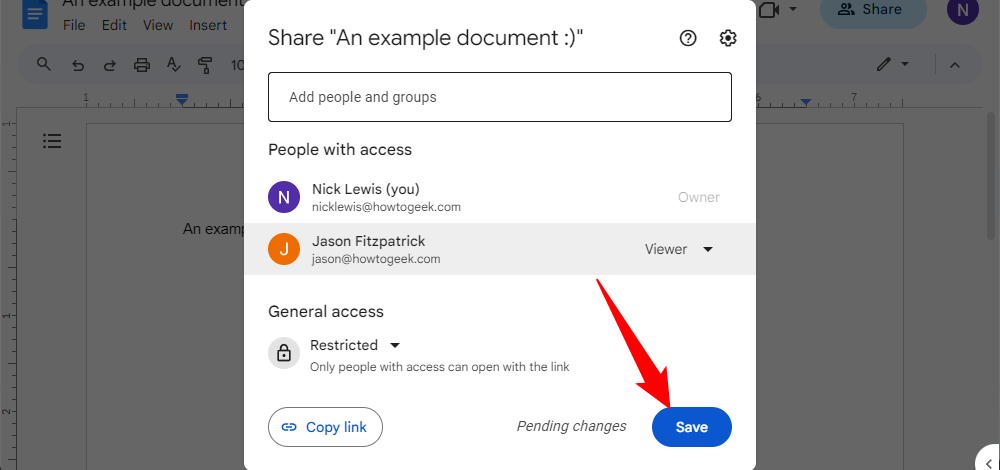
Ограничить доступ по ссылке до только для просмотра
Если вы используете ссылку для распространения документа, её права тоже можно ограничить:
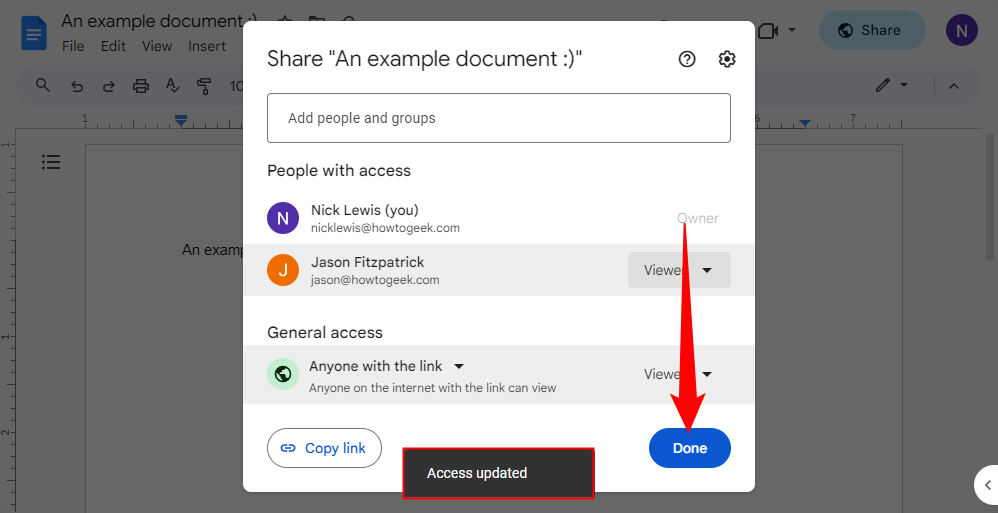
- Откройте “Совместный доступ”.
- В разделе “Доступ по ссылке” (General Access) нажмите стрелку рядом с текущей ролью — например, “Редактор“.
- Выберите “Читатель”.
- Нажмите “Готово” (Done). Вы увидите всплывшее уведомление об обновлении доступа.
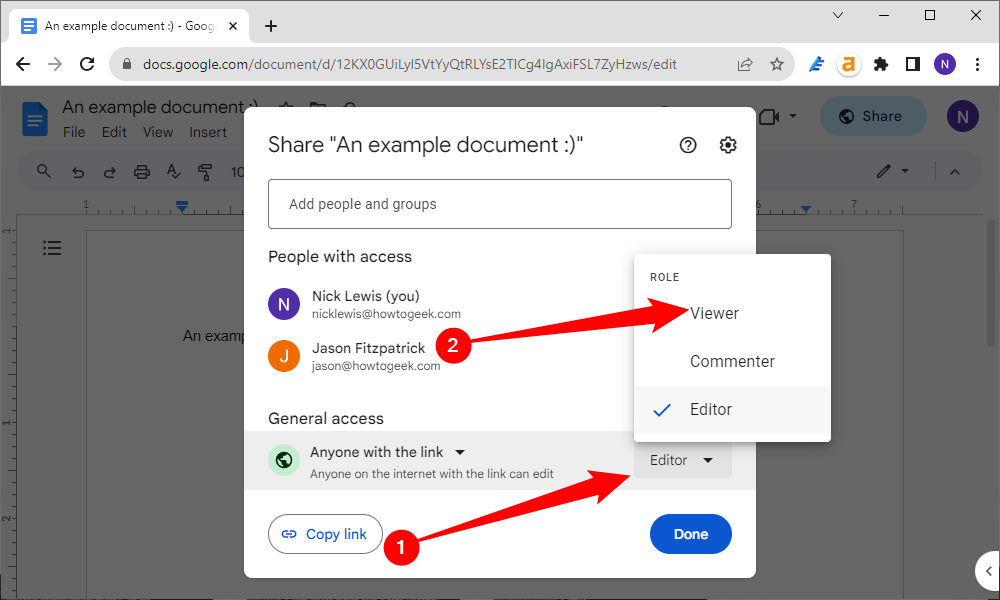
Когда режим просмотра не подходит (контрпримеры)
- Если вам нужно, чтобы коллеги оставляли комментарии или предложения, роль “Читатель” слишком ограничена — используйте “Комментатор“.
- Для совместной правки документа в реальном времени необходима роль “Редактор“; просмотр не позволит вносить исправления.
- При использовании скриптов или надстроек, которым требуется запись в документ, режим просмотра может блокировать их работу.
Альтернативные подходы
- Создать отдельную копию документа и раздавать её в режиме редактирования, чтобы исходный файл оставался нетронутым.
- Экспортировать документ в PDF и делиться PDF-файлом — это строгий способ запретить любые изменения.
- Использовать контроль версий: оставлять исходный документ доступным в режиме редактирования, но регулярно откатываться к сохранённым версиям.
Практическое правило (эвристика)
Если меньше чем 20% получателей должны редактировать документ — выдавайте редактирование только этим людям; всем остальным назначайте роль Читатель.
Контрольные списки по ролям
Владелец/инициатор:
- Убедиться, что выбран правильный уровень доступа по ссылке.
- Проверить список участников и их роли.
- Нажать “Сохранить” после изменений.
Тот, кто презентует документ:
- Переключиться в режим “Просмотр“ перед показом экрана.
- Проверить видимость заметок и комментариев.
Получатель/читатель:
- Убедиться, что можно только просматривать (нет курсора редактирования).
- Сообщить владельцу, если нужен доступ для комментариев или правок.
Быстрый набор сценариев и тесты приёмки
- Тест 1 — Пользователь с ролью Читатель не может вносить изменения: открыть документ под другим аккаунтом и попытаться поменять текст.
- Тест 2 — Ссылка расшарена как Читатель: открыть документ по ссылке в режиме инкогнито и убедиться, что доступ только для чтения.
- Тест 3 — Возврат в режим редактирования: переключиться обратно и проверить, что правка возможна.
Факт-бокс: что важно помнить
- Роли: Редактор, Комментатор, Читатель — разные уровни доступа.
- Переключение локального режима (Просмотр/Редактирование) не меняет права доступа участников по ссылке.
- Ограничение по ссылке применяется ко всем, у кого есть ссылка, если не заданы конкретные адреса.
Глоссарий (1 строка)
- Читатель — роль, дающая только просмотр; Комментатор — просмотр и комментарии; Редактор — полный доступ к изменению документа.
Часто задаваемые вопросы
Можно ли разрешить просмотр и запретить скачивание?
Нет встроенного способа полностью запретить скачивание у пользователей с доступом Читатель; однако можно отключить опции скачивания и печати в настройках общего доступа для определённых ролей (если такая опция доступна в интерфейсе вашей организации).
Что делать, если нужно собрать отзывы, но не давать редактирование?
Выдайте роль Комментатор — это позволит оставлять комментарии и предложения, но не изменять основной текст.
Как быстро вернуть всех участников к правам редактирования?
Откройте “Совместный доступ” и массово измените роли в списке участников либо измените доступ по ссылке на “Редактор“.
Короткое резюме
- Используйте режим “Просмотр“ для защиты от случайных правок при кратком просмотре или презентации.
- Управляйте правами через кнопку “Совместный доступ”: назначайте роли Читатель, Комментатор или Редактор.
- Для ссылок меняйте роль в разделе общего доступа по ссылке, затем нажимайте “Готово”.
Социальный анонс (кратко): хотите, чтобы ваш документ никто не испортил? Включите режим “Просмотр“ в Google Docs и раздавайте роли — быстро и безопасно.

Похожие материалы

Несколько аккаунтов Skype: Multi Skype Launcher

Журнал для работы: повысить продуктивность

Персональные звуки уведомлений на Android

Скачивание шоу Hulu для офлайн‑просмотра

Microsoft Start: персонализированная новостная лента
