
Живые обои на iPhone — как снять и установить
TL;DR
Живые обои — это короткие живые фото, которые оживают на экране блокировки при долгом нажатии. Снимайте в вертикальной ориентации, держите iPhone максимально неподвижно и выбирайте сцены с цикличным движением (вода, лица в смене эмоций). Установить такую фотографию можно через Настройки > Обои > Выбрать новые обои.
Быстрые ссылки
Как установить живые обои
Как сделать хорошее фото для живых обоев
Как установить живые обои
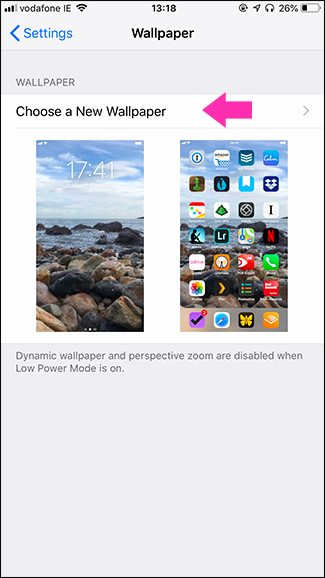
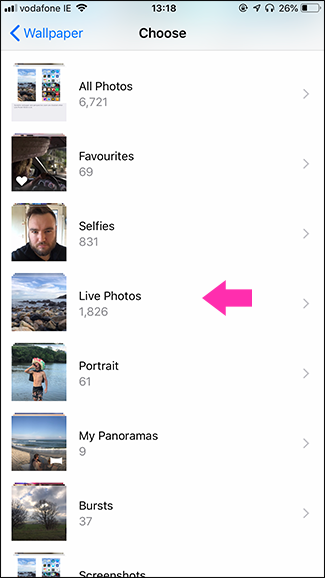
Чтобы установить Live Photo как обои, откройте Настройки > Обои > Выбрать новые обои и выберите альбом Live Photos.

Выберите живую фотографию, убедитесь, что включена опция «Живая фотография», затем нажмите Установить > Установить оба (или Установить экран блокировки / Установить экран «Домой», если нужно только одно).
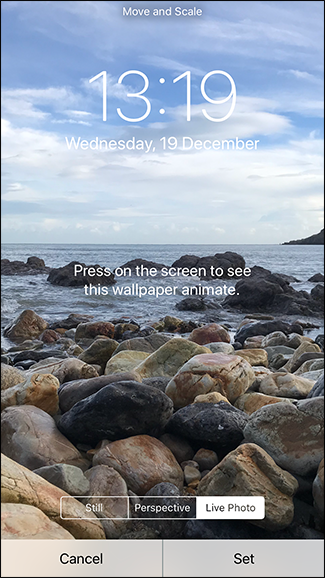
Важно: живые обои работают на экране блокировки при длительном нажатии; на домашнем экране они будут статичными.
Как сделать хорошее фото для живых обоев
Live Photo — это прежде всего фотография: в большинстве случаев фон будет статичным, поэтому снимок должен выглядеть отлично в одной фиксированной рамке. Дополнительно Live Photo записывает несколько секунд до и после спуска затвора, поэтому движение должно выглядеть естественно при переходе из статичной рамки в анимацию.
Ключевые правила:
- Держите телефон вертикально. Обои на iOS в основном вертикальные, поэтому снимайте портретно.
- Подготовьте кадр до спуска затвора. Live Photo фиксирует моменты до нажатия, поэтому предметы и люди должны быть «в готовности».
- Старайтесь держать iPhone максимально неподвижно во время съёмки. Используйте штатив или опирайтесь на твёрдую поверхность.
Техника съёмки по типам сцен
Пейзажи и вода
Пейзажные кадры с движущейся водой — самые простые для живых обоев. Движение волны циклично и не потребует резкого перехода между статикой и анимацией. Лучше всего подходят сцены с мелким ритмичным движением: ручьи, волны, фонтаны.


Похожие материалы: Как снимать хорошие пейзажи
Сценические портреты
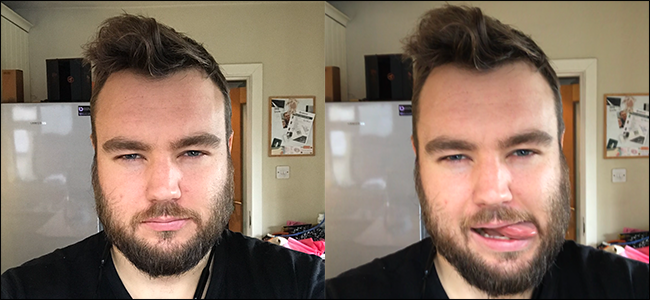
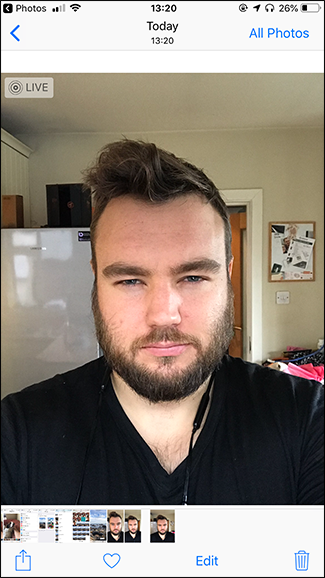
Постановочные портреты работают, если лицо и фон хорошо освещены. В идеале снимайте рядом с большим окном или в светлом помещении. Попросите модель выполнить простую последовательность движений: смешное лицо — нормальная улыбка — снова смешное лицо. Если статичный кадр совпадает с обычной улыбкой, а Live Photo покажет выразительные мимические переходы, обои будут выглядеть живо и естественно.

Похожие материалы: Как снимать хорошие портреты
Домашние животные и дети
Питомцы и дети — самые сложные объекты. Их движения непредсказуемы, и трудно держать телефон неподвижным. Совет из спортивной фотосъёмки: снимайте сериями и делайте много дублей. Чем больше кадров — тем выше шанс получить сочетание отличной статичной рамки и естественной анимации.
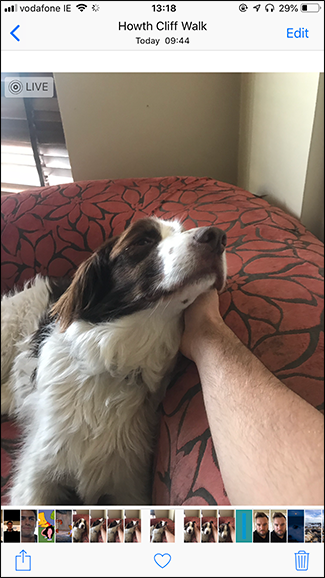

Совет: используйте режим серийной съёмки или просто делайте много Live Photos подряд.
Редактирование Live Photo
Вы можете редактировать живую фотографию в приложении Фото, обрезать её и выбрать другой кадр как статичную рамку. Не рекомендуется менять статическую рамку на кадр из видео, если вы заботитесь о качестве: кадры видео имеют более низкое разрешение, чем основное фото камеры.
Похожие материалы: Как редактировать Live Photo на iPhone
Важно: видеокадры Live Photo по разрешению уступают основному фото. Если нужен максимально чёткий статичный кадр — используйте исходную фотографию.
Когда живые обои не подходят
- Когда фон слишком шумный или тёмный — при низком освещении Live Photo сильно «шумит».
- Если движение резко меняет композицию — объект может „вылетать“ из кадра при проигрывании.
- На старых моделях iPhone или при включённой экономии энергии анимация может не воспроизводиться.
Альтернативные подходы
- GIF или короткое видео, если вам нужна цикличность, и вы готовы установить статичный кадр с повторяющейся анимацией через сторонние приложения.
- Приложения с готовыми живыми обоями в App Store — быстро, но учтите авторские права и возможные водяные знаки.
- Shortcuts/Команды: можно автоматизировать выбор и установку живых обоев через команды, если нужен динамический подбор.
Практические правила и чек-листы
Чек-лист для фотографа:
- Включите Live Photo в Камере.
- Держите iPhone вертикально.
- Используйте штатив или опору.
- Подготовьте сцену за 2–3 секунды до съёмки.
- Сделайте несколько дублей.
Чек-лист для повседневного пользователя:
- Выберите хорошо освещённое место.
- Пусть объект немного неподвижно «замрёт» перед съёмкой.
- Снимайте 5–10 Live Photo и выберите лучший.
Критерии приёмки (как понять, что фото годится для обоев):
- Статичный кадр резкий и приятен.
- Анимация выглядит плавно и не «рвёт» композицию.
- Главный объект не смещается из кадра при проигрывании.
Методология съёмки — быстрый план
- Выберите сцену с небольшим цикличным движением.
- Стабилизируйте iPhone.
- Попросите объект подготовиться и застыть.
- Нажмите спуск и держите телефон неподвижно ещё 1–2 секунды.
- Просмотрите и отберите лучшие Live Photo.
Ментальные модели и эвристики
- «Вертикаль прежде всего»: если обои не вертикальные — они будут кадрироваться или выглядеть неправильно.
- «Статичный кадр = рулевой»: всегда оценивайте сначала статичную рамку, потому что это то, что увидят чаще всего.
- «Движение должно быть мягким»: резкие толчки и быстрые смещения редко хорошо выглядят.
Тесты и приёмочные критерии
- Тест 1: Посмотрите обои в нормальном освещении — статичный кадр должен быть резким.
- Тест 2: Длительно нажмите экран блокировки — анимация не должна «рвать» композицию.
- Тест 3: Отключите и включите живые обои — проверьте, как выглядят разные кадры и разрешение.
Быстрый набор настроек (cheat sheet)
- Камера: Live Photo — включено.
- Ориентация: портретная (вертикальная).
- Освещение: как можно ярче, но без прямых пересветов.
- Стабилизация: штатив / опора / локтевой упор.
Небольшая диаграмма выбора (Mermaid)
flowchart TD
  A[Нужны живые обои?] --> B{Сцена стабильна?}
  B -- Да --> C{Движение циклично?}
  B -- Нет --> G[Снимайте больше дублей]
  C -- Да --> D[Стабилизируйте телефон и снимайте]
  C -- Нет --> E[Рассмотрите GIF или видео]
  D --> F[Редактируйте и ставьте обои]
  E --> F
  G --> D
Сводка и рекомендации
- Снимайте в вертикальном режиме и держите телефон неподвижно.
- Для надёжного результата лучше всего подходят пейзажи с водой и постановочные портреты. Для животных и детей готовьтесь снимать много дублей.
- Редактируйте Live Photo аккуратно: не заменяйте статичный кадр на видеокадр, если вам важна чёткость.
Играйте с разными снимками, пока не найдёте тот самый кадр, который смотрится и в статике, и в движении. Иногда требуется несколько попыток, но результат — живой и персонализированный экран — того стоит.
Короткая заметка: попробуйте сделать 10 Live Photo подряд в одной сессии и выберите лучший — так шансы получить отличную живую обои увеличиваются.

Похожие материалы

Несколько аккаунтов Skype: Multi Skype Launcher

Журнал для работы: повысить продуктивность

Персональные звуки уведомлений на Android

Скачивание шоу Hulu для офлайн‑просмотра

Microsoft Start: персонализированная новостная лента
