
Как создать ярлык «Поехать домой» на iPhone
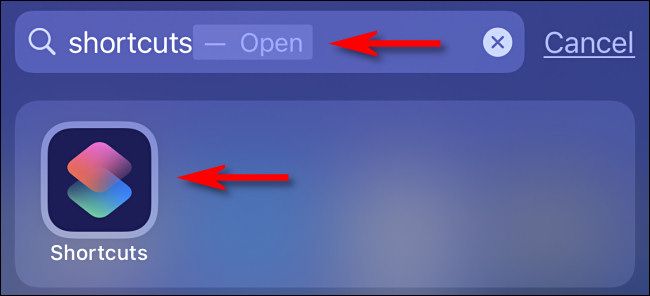
Важно: если на iPhone включены «Значимые места», Siri уже может вести вас домой без ярлыка. Прочтите раздел «Когда ярлык не нужен» ниже.
Быстрые ссылки
- Но сначала — Siri может уже отвести вас домой
- Как создать ярлык «Поехать домой» и добавить его на главный экран
Но сначала — Siri может уже отвести вас домой
Если в настройках службы геолокации включены «Значимые места», iPhone может автоматически определить ваш адрес дома по истории перемещений. В этом случае достаточно вызвать Siri и сказать «Отвези меня домой» или «Поехать домой», и вы получите пошаговые указания в Картах Apple.
Когда это подходит:
- У вас указан и распознан адрес дома в системе.
- Вы привыкли пользоваться голосовыми командами.
Когда ярлык полезен:
- Вы хотите навигацию к другому заранее заданному месту, не только к дому.
- Вы предпочитаете значок на главном экране или персонализированное название ярлыка.
Как создать ярлык «Поехать домой»
Ниже подробная инструкция шаг за шагом. Термины:
- Команды — встроенное приложение Shortcuts на iPhone.
- Действие — один шаг в цепочке Команды, например Показать маршруты.
1. Откройте приложение Команды
Если приложение не видно, смахните вниз по главному экрану и введите в поиске слово «команды», затем тапните на иконку приложения.
2. Создайте новый ярлык
- Внизу экрана откройте вкладку «Мои команды».
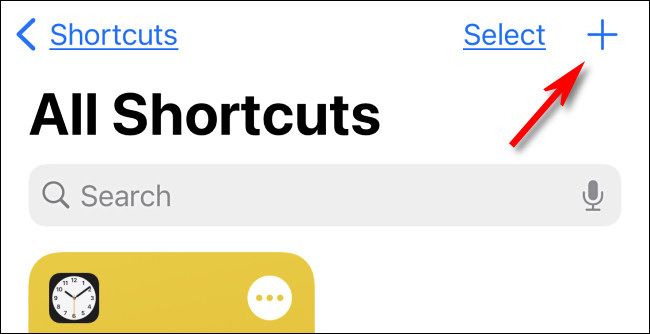
- Нажмите плюс «+» для создания новой команды.
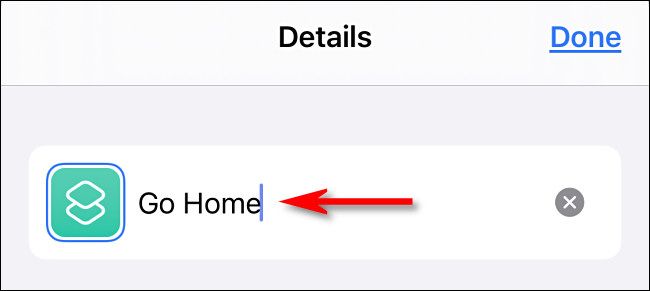
- На странице новой команды нажмите на три точки рядом с названием, чтобы задать имя ярлыка. Назовите, например, «Поехать домой», затем нажмите «Готово».
3. Добавьте действие Показать маршруты
- Нажмите «Добавить действие».
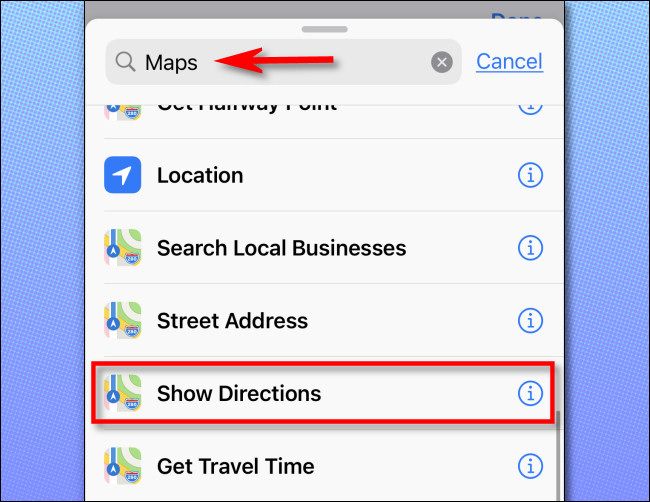
- В строке поиска введите «Карты» и выберите действие Показать маршруты.
- Внутри блока действия нажмите на поле «Пункт назначения» и введите адрес вашего дома. Выберите адрес в списке результатов.
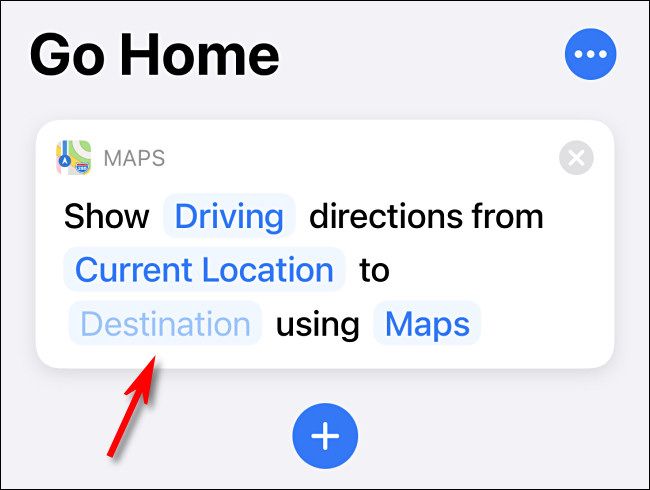
- При необходимости измените режим передвижения на «Вождение», «Пешком», «Транспорт» и т. п. Также можно нажать на «Карты», чтобы выбрать другое приложение для навигации, если оно установлено.
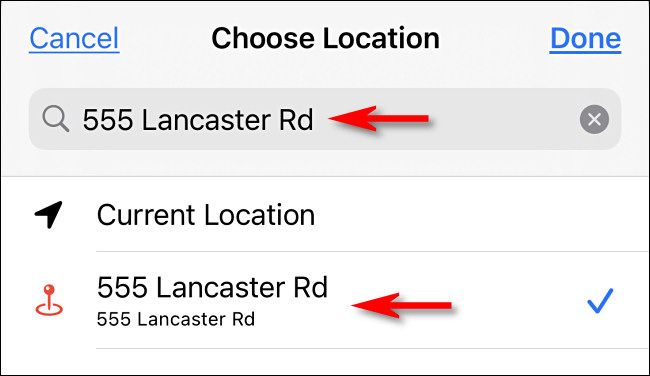
4. Сохраните и протестируйте ярлык
- Нажмите «Готово», чтобы вернуться к экрану команды.
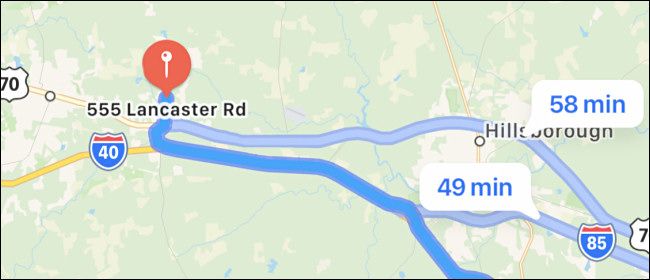
- Коснитесь иконки команды, чтобы запустить ярлык — Карты откроются с маршрутом от вашего текущего местоположения до заданного адреса.
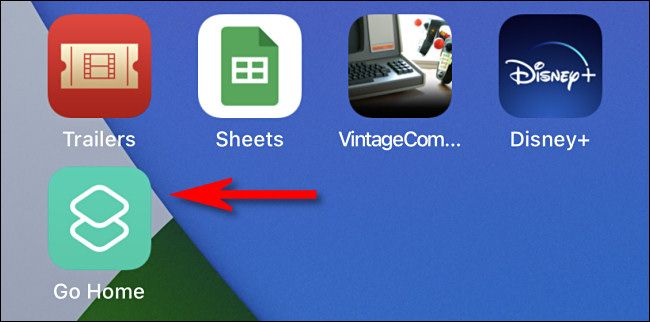
Как добавить ярлык на главный экран
- На экране редактирования команды нажмите три точки рядом с названием.
- Выберите «Добавить на главный экран». Настройте значок при желании и подтвердите добавление.

После этого на главном экране появится иконка, по тапу на которую будет запускаться навигация до нужного адреса.
Полезные советы и варианты использования
- Используйте ярлык для любых часто посещаемых мест: работа, дача, спортзал.
- Переименуйте ярлык под ситуацию, например «К родителям» или «Ехать на работу».
- Добавьте несколько ярлыков с разными маршрутами и иконками.
- Можно создать автоматизацию, чтобы ярлык появлялся на экране при подключении к Bluetooth автомобиля.
Когда этот метод не сработает
- Если у приложения «Карты» нет доступа к местоположению — ярлык не сможет проложить маршрут.
- Если адрес введён неверно, результат будет неточным или Карты предложат ближайшую похожую точку.
- В местах без сети или с плохим покрытием данные карт и пробки могут быть недоступны.
Альтернативные подходы
- Использовать голосовую команду через Siri без создания ярлыка, если домашний адрес определён в системе.
- Создать ярлык, который сначала запрашивает текущую цель из списка или показывает меню с несколькими адресами.
- Настроить маршрутизацию через сторонние приложения типа Google Maps, задав их в действии Команды.
Краткая методология (чеклист)
- Откройте Команды → Мои команды → +.
- Переименуйте команду в понятное название.
- Добавьте действие Показать маршруты.
- Укажите пункт назначения и режим передвижения.
- Сохраните и протестируйте.
- При необходимости Добавьте на главный экран.
Отладка и часто возникающие проблемы
- Нет доступа к местоположению: Проверьте Настройки → Конфиденциальность → Службы геолокации.
- Неправильный адрес: Отредактируйте действие и введите адрес заново, выбирая результат из выпадающего списка.
- Ярлык не запускается с домашнего экрана: Убедитесь, что добавили его на главный экран, и что у вас последняя версия iOS и приложения Команды.
Мини-справочник по терминологии
- Команды — приложение Shortcuts, где собираются автоматизации.
- Действие — отдельный шаг внутри команды.
- Пункт назначения — адрес или метка, куда прокладывается маршрут.
Критерии приёмки
- По тапу на иконку ярлыка открываются Карты с маршрутом от текущей позиции до заданного адреса.
- Режим передвижения соответствует выбранному в действии (Вождение/Пешком/Транспорт).
- При добавлении на главный экран ярлык запускается из рабочего стола.
Резюме
Создание ярлыка «Поехать домой» в приложении Команды — быстрый способ получить маршрут до заранее заданного адреса через Карты Apple. Это удобно, если вы часто возвращаетесь в одно и то же место или хотите иметь альтернативу голосовым командам Siri. Проверьте доступ к службам геолокации и корректность адреса, чтобы ярлык работал надёжно.
Короткие ключевые выводы:
- Ярлык создаётся за 3–5 шагов в приложении Команды.
- Можно запускать ярлык с домашнего экрана или голосом через Siri.
- Подходит для любых часто посещаемых адресов, не только для дома.

Похожие материалы

Несколько аккаунтов Skype: Multi Skype Launcher

Журнал для работы: повысить продуктивность

Персональные звуки уведомлений на Android

Скачивание шоу Hulu для офлайн‑просмотра

Microsoft Start: персонализированная новостная лента
