
Как пользоваться Gmail: создание аккаунта, пароль и удаление писем
TL;DR
Gmail — бесплатный почтовый сервис Google с большой памятью и надёжной защитой от спама. В статье подробно показано, как создать аккаунт, изменить пароль и удалить письма. Также есть советы по безопасности, чек‑лист для разных ролей и быстрые приёмы для очистки входящих.
Как создать аккаунт Gmail
- Перейдите на страницу создания аккаунта Google: https://accounts.google.com/signup.
- Укажите имя и фамилию.
- Придумайте новый адрес вида username@gmail.com. Адрес должен содержать не менее шести символов и не принадлежать другому пользователю.
- Задайте надёжный пароль. Используйте фразу или менеджер паролей.
- Укажите дату рождения, пол, мобильный телефон и запасной адрес электронной почты для восстановления.
- Нажмите Next step (Далее). Google может запросить подтверждение телефона или запасного адреса. После проверки вы попадёте во входящую почту Gmail.
Важно: номер телефона и запасной адрес помогают восстановить доступ при утере пароля. Не используйте временные адреса для восстановления.
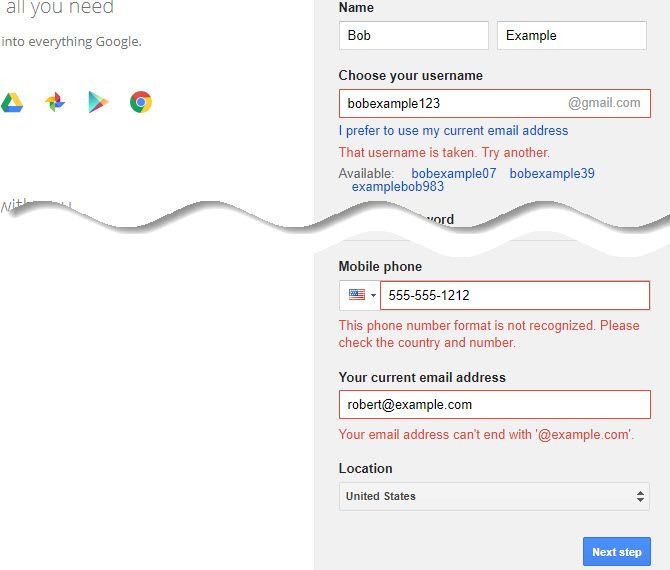
Подсказки при выборе имени
- Если нужный логин занят, добавьте точку, цифру или короткое слово (например, ivan.petrov123). Точки в адресе игнорируются, но помогают читабельности.
- Для работы используйте имя в связке с фамилией или специальным суффиксом (например, ivan.petrov.work).
Как сменить пароль в Gmail
- Войдите в аккаунт и откройте входящую почту.
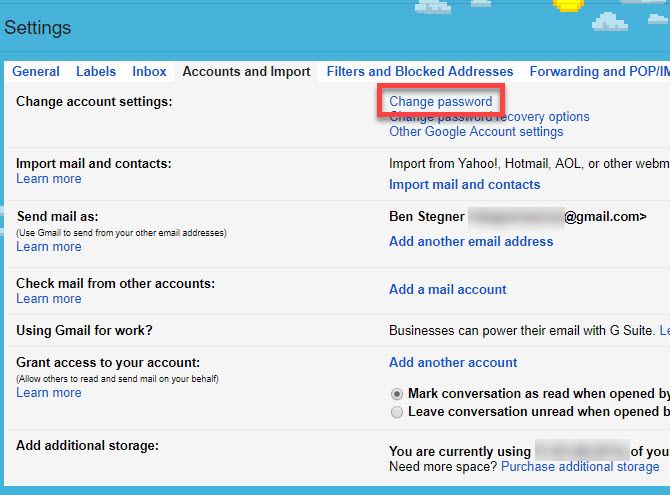
- Нажмите значок шестерёнки в правом верхнем углу и выберите Settings (Настройки).
- Перейдите на вкладку Accounts and Import (Аккаунты и импорт) или в раздел «Безопасность», затем нажмите Change password (Сменить пароль).
- Подтвердите текущий пароль и введите новый.
Совет: используйте менеджер паролей и включите двухфакторную аутентификацию (2FA). Это добавит второй уровень защиты — код в SMS, приложение-генератор кодов или аппаратный ключ.
Как удалить письма в Gmail
- В почтовом ящике выберите одно письмо.
- Справа от письма нажмите стрелку раскрывающегося меню и выберите Delete this message (Удалить это сообщение).
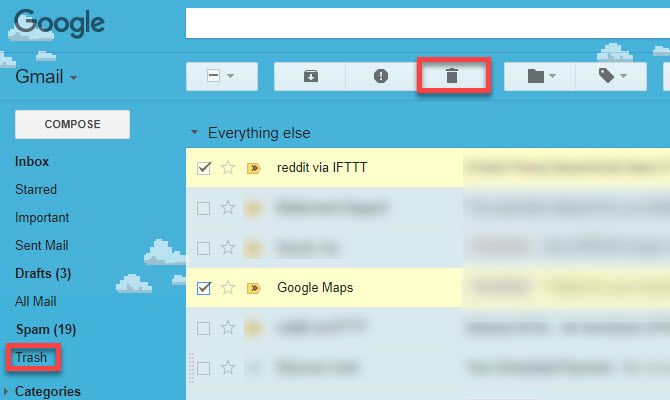
- Чтобы удалить много писем сразу, отметьте галочками нужные письма. Затем нажмите значок корзины над списком.
- Перейдите в раздел Trash (Корзина) на левой боковой панели. Нажмите Empty Trash now (Очистить корзину сейчас), чтобы удалить письма окончательно. Gmail автоматически очищает корзину через 30 дней.
Быстрая методика очистки “Inbox Zero”
- Фильтруйте по отправителю или теме.
- Удаляйте или архивируйте старые рассылки пакетно.
- Отписывайтесь от ненужных рассылок по мере их появления.
- Используйте ярлыки и правила (фильтры) для автоматической сортировки.
Безопасность и лучшие практики
- Включите двухфакторную аутентификацию (2FA).
- Проверьте «Последние события на аккаунте» внизу страницы аккаунта Google.
- Удаляйте подключённые к аккаунту старые приложения и устройства.
- Не вводите пароль на страницах, отличных от accounts.google.com.
Когда Gmail не подходит (контрпримеры)
- Если ваша организация требует почту на собственном домене с отдельным хостингом и высокой юридической изоляцией, корпоративные решения могут быть лучше.
- Если вам нужна полная оффлайн‑работа без синхронизации с облаком.
Альтернативы и сопоставление
- Outlook.com — хорош для интеграции с Windows и Office.
- Proton Mail — ориентирован на конфиденциальность и шифрование по умолчанию.
- FastMail — фокусируется на производительности и простоте.
Выбор зависит от приоритетов: конфиденциальность, интеграция с рабочими инструментами или удобство бесплатного сервиса.
Чек‑лист при настройке (быстро)
- Создали надёжный пароль
- Настроили резервный e‑mail и телефон
- Включили двухфакторную аутентификацию
- Установили менеджер паролей
- Настроили фильтры и ярлыки
Роли — краткие рекомендации
- Начинающий: сосредоточьтесь на создании и восстановлении доступа, изучите интерфейс.
- Продвинутый пользователь: настройте фильтры и ярлыки, используйте сочетания клавиш.
- Администратор (G Suite/Google Workspace): применяйте политики безопасности, контролируйте сторонние приложения.
Факто‑бокс
- Стоимость: бесплатно для базовых аккаунтов.
- Хранение: большое количество бесплатно (обновление по политике Google).
- Авто‑удаление: письма в Корзине удаляются автоматически через 30 дней.
Краткая методология очистки большого архива
- Сортируйте по отправителю.
- Выделите и удалите массовые рассылки.
- Архивируйте важные, старые письма в отдельный ярлык.
- Настройте фильтры для входящих.
Мини‑словарь (1‑строчные определения)
- Ярлык — метка для группировки писем.
- Архив — удаление письма из входящих без окончательного удаления.
- 2FA — дополнительный фактор для входа, помимо пароля.
Дерево решений: подходит ли вам Gmail?
flowchart TD
  A[Нужна бесплатная почта с большим объёмом] --> B{Требуется шифрование по умолчанию?}
  B -- Да --> C[Рассмотрите Proton Mail]
  B -- Нет --> D{Нужна интеграция с Office?}
  D -- Да --> E[Outlook.com или Google Workspace]
  D -- Нет --> F[Gmail]
Часто задаваемые вопросы
Как быстро сменить пароль, если я забыл текущий?
Если вы забыли пароль, используйте ссылку «Забыли пароль?» на странице входа. Google предложит восстановление через резервный адрес или телефон.
Как окончательно удалить письма сразу?
Перейдите в «Корзина» и нажмите «Очистить корзину сейчас». После этого письма восстановить нельзя.
Если эти инструкции были полезны, напишите в комментариях, как вы используете Gmail и какие приёмы применяете для порядка в почте.
Image Credit: alexey_boldin/ Depositphotos

Похожие материалы

Несколько аккаунтов Skype: Multi Skype Launcher

Журнал для работы: повысить продуктивность

Персональные звуки уведомлений на Android

Скачивание шоу Hulu для офлайн‑просмотра

Microsoft Start: персонализированная новостная лента
