
Как сделать GIF в Photoshop

Создать GIF в Photoshop просто: импортируйте серию фотографий как слои, откройте Таймлайн, преобразуйте слои в кадры, отрегулируйте скорость и экспортируйте через «Сохранить для Web». В статье — пошаговая инструкция, советы по съёмке и оптимизации, а также альтернативы для веб‑использования.
Как сделать GIF в Photoshop
GIF — лёгкий формат для веба и писем, который хорошо привлекает внимание. В отличие от видео, GIFы занимают меньше памяти и проще создаются из последовательности фотографий или кадров. Ниже — простой рабочий процесс для создания плавной анимации.
Подготовка съёмки (коротко)
- Используйте штатив для стабильной композиции. Если держите камеру в руках, постарайтесь не менять положение рамы между кадрами.
- Съёмка в серийном режиме поможет получить много похожих кадров для плавной анимации.
- Ограничьте количество кадров до ~20–25 для небольшого размера файла; для веб‑баннеров обычно хватает 4–12 кадров.
Шаг 1: Импорт фотографий в Photoshop
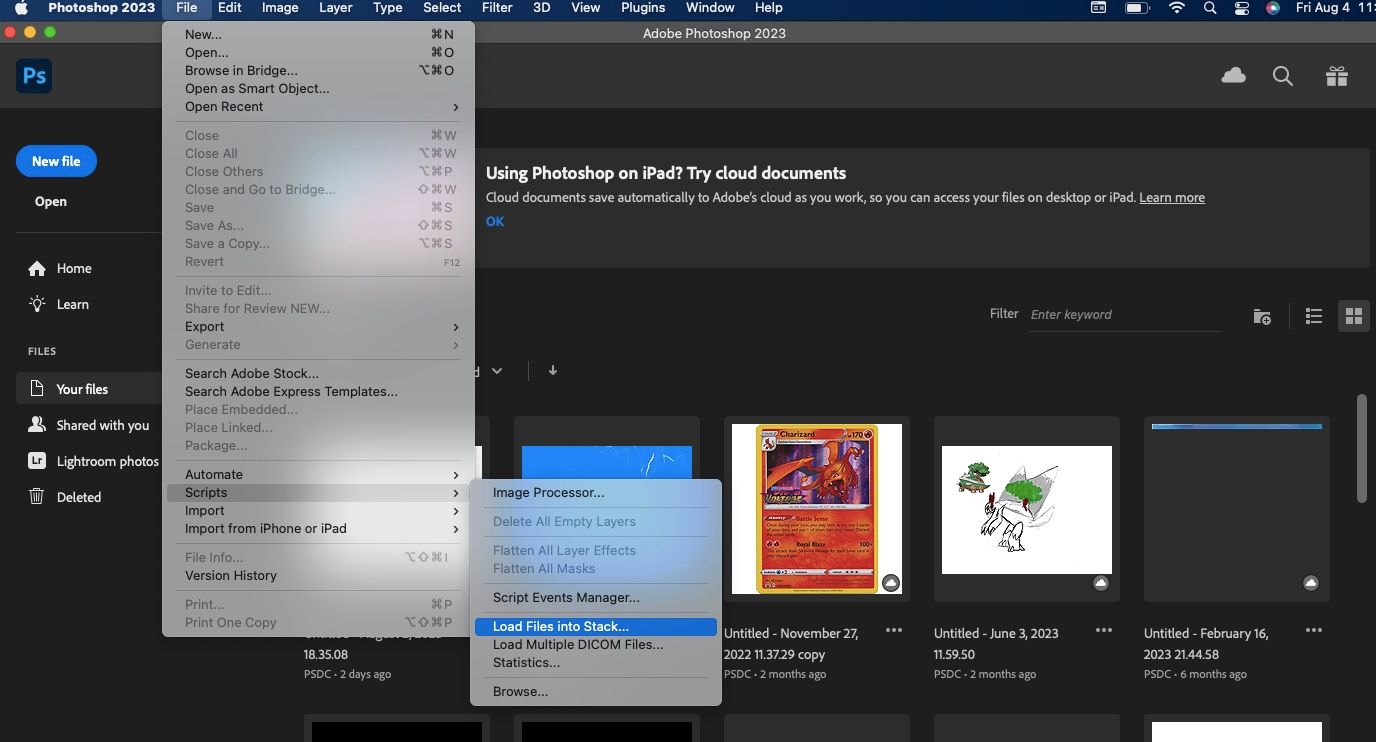
Если у вас готовые JPG‑файлы, в Photoshop можно быстро загрузить их как слои: Файл > Сценарии > Загрузить файлы в слои.
Съёмка в RAW? Из Lightroom можно отправить кадры прямо в Photoshop: выделите фото и выберите Фото > Редактировать в > Открыть как слои в Photoshop.
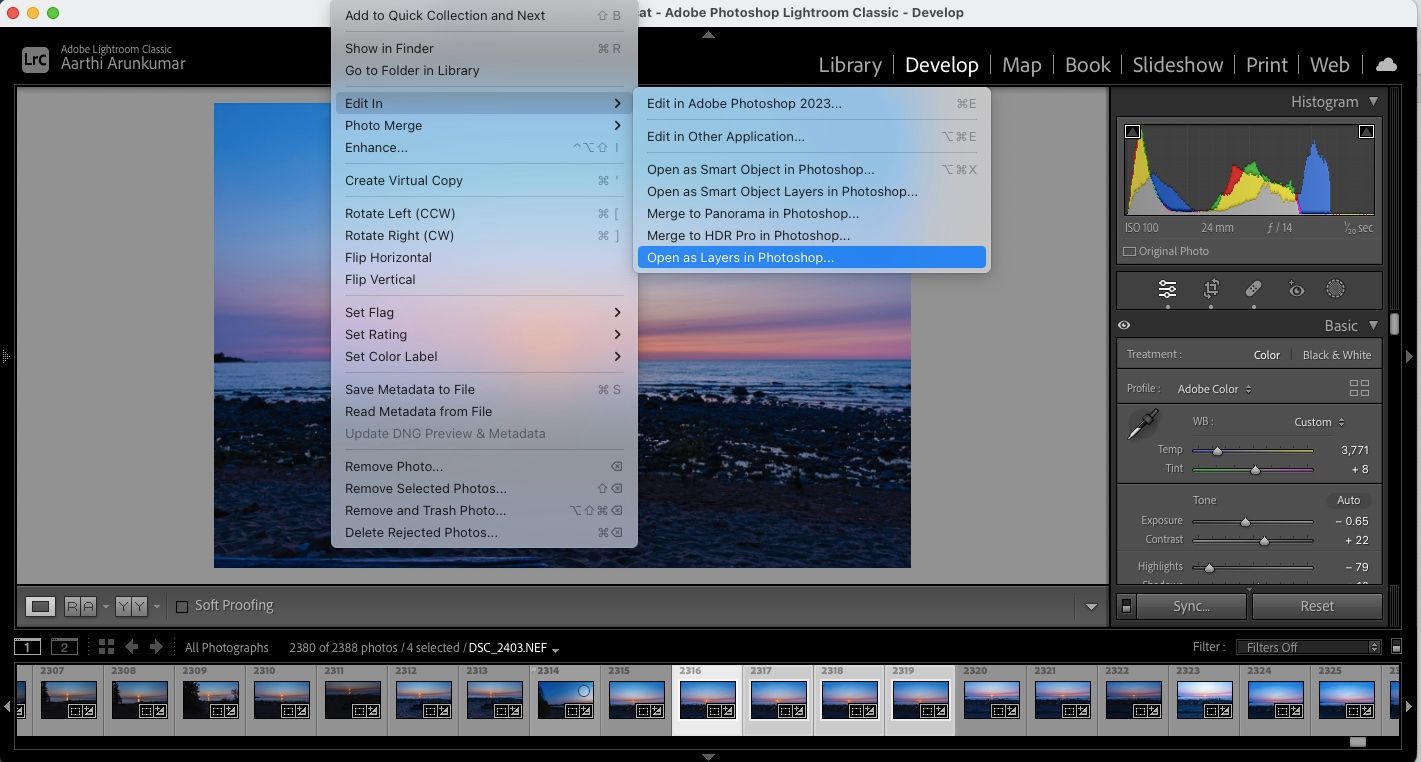
В результате каждый кадр станет отдельным слоем в документе. Ограничьте количество файлов, чтобы GIF оставался коротким и лёгким.
Шаг 2: Создать покадровую анимацию
Откройте окно Таймлайн: Окно > Таймлайн. Внизу изображения появится панель. Нажмите кнопку Создать кадровую анимацию.
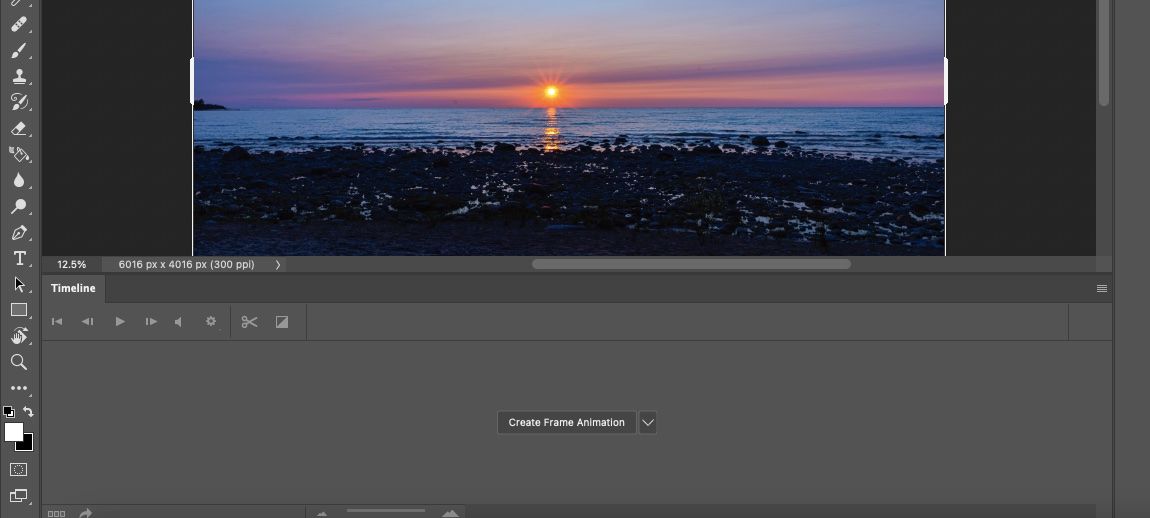
Если вы видите вместо кадров монтажную тайм‑линию, щёлкните по стрелке на кнопке и выберите именно «Кадровая анимация».
Шаг 3: Преобразовать слои в кадры
В меню окна Таймлайн (маленькая иконка с горизонтальными линиями) выберите Создать кадры из слоёв — каждый слой станет отдельным кадром анимации.

Шаг 4: Порядок кадров
Часто слои импортируются в обратном порядке. В том же меню выберите Обратить порядок кадров, чтобы кадры шли в логической последовательности.
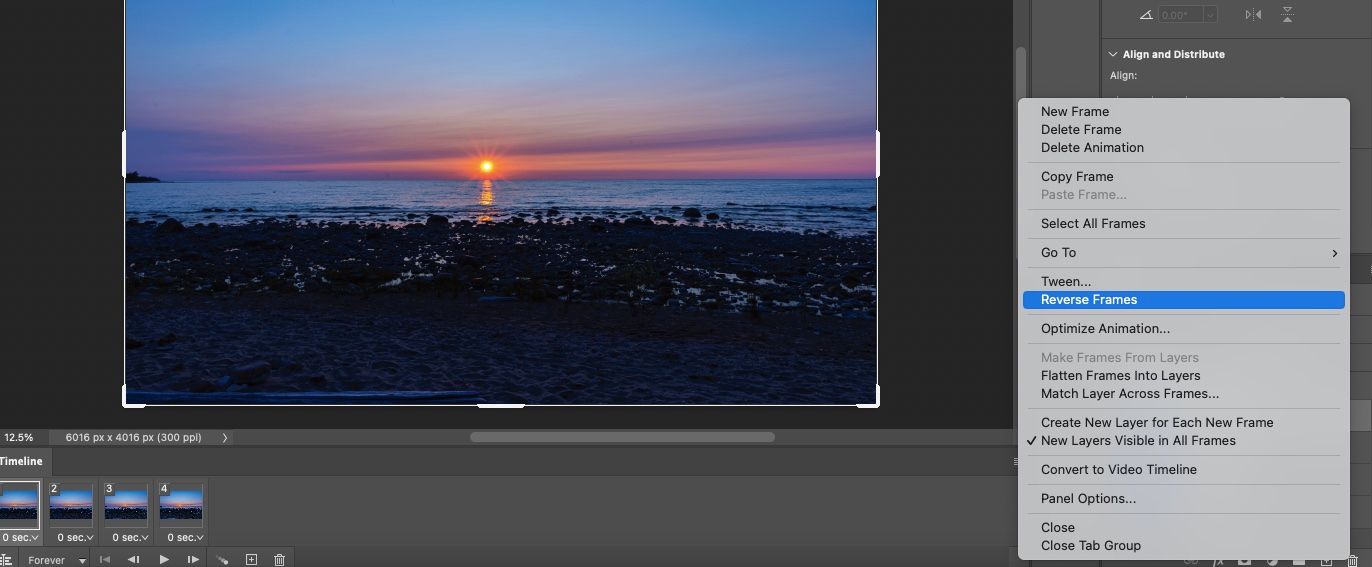
Шаг 5: Настройка скорости
Выделите все кадры (щёлкните первый, затем Shift+клик по последнему) и задайте длительность кадра — например, 0.2 секунды. Нажмите кнопку «Воспроизвести», чтобы просмотреть результат, и попробуйте разные значения для нужного ритма.
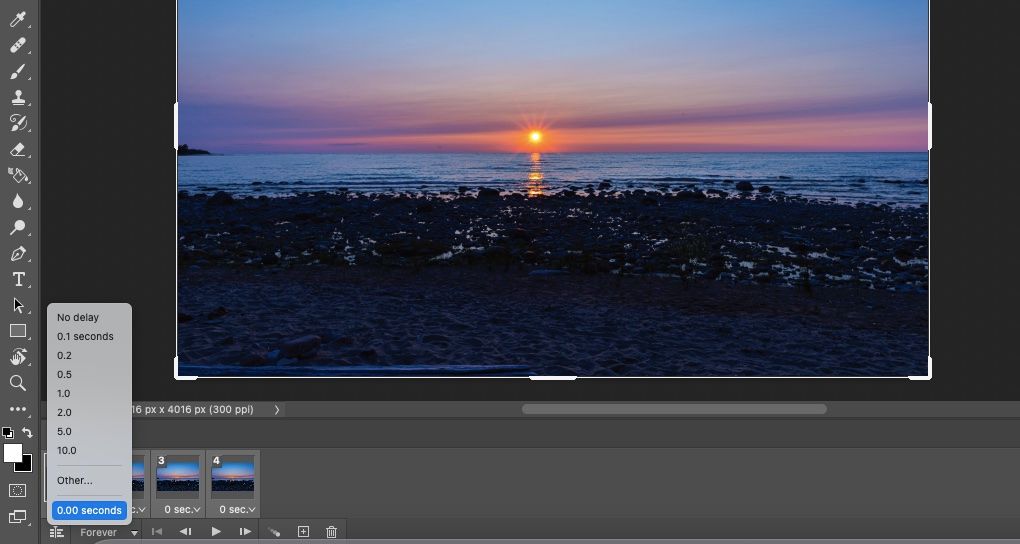
Важно: для плавного зацикливания проверьте первый и последний кадры — если между ними резкий скачок, добавьте обратные кадры или сглаживание.
Шаг 6: Экспорт GIF
Когда анимация готова, выберите Файл > Экспорт > Сохранить для Web (Legacy). В открывшемся окне проверьте настройки цвета, дезинтерлейсинг и бесконечный цикл (Forever).
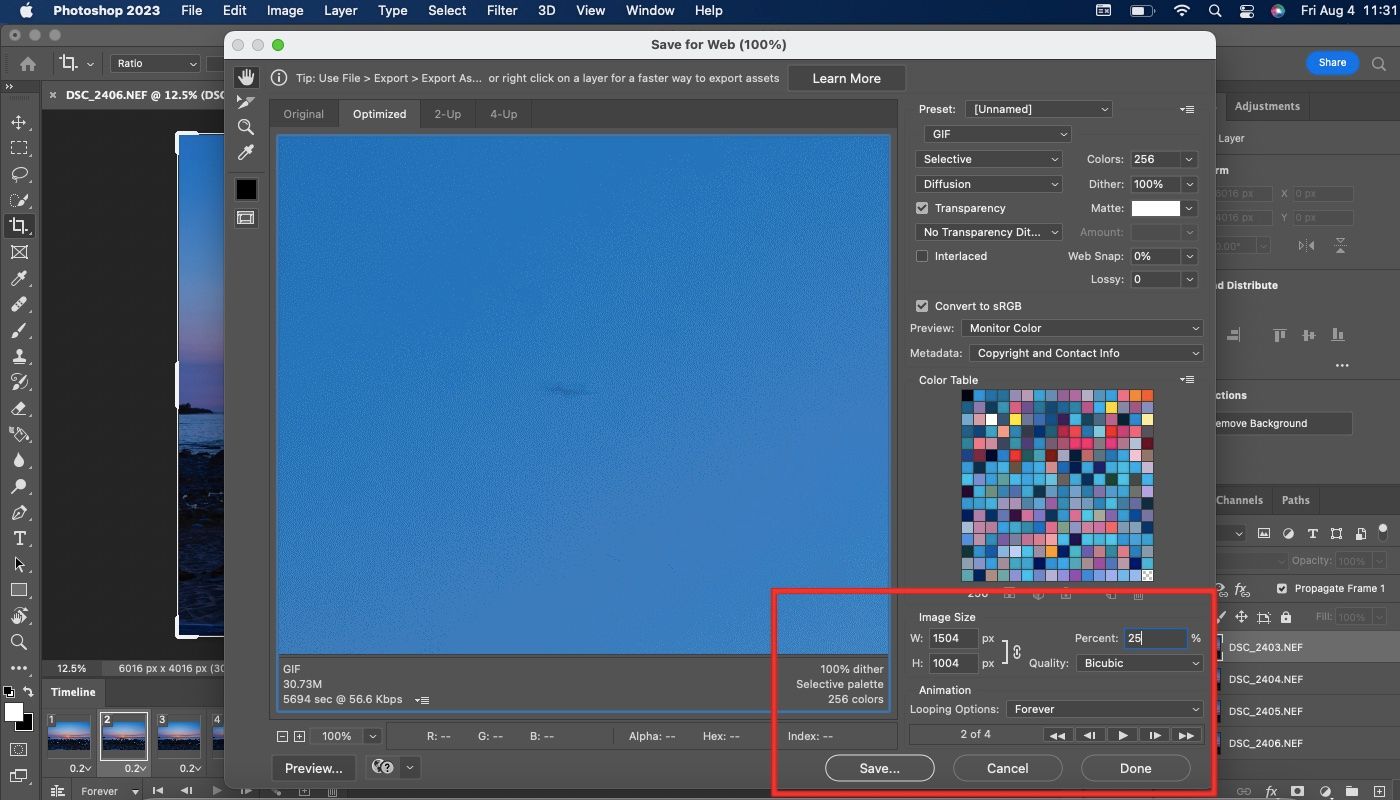
Чтобы снизить размер файла, уменьшите масштаб изображения в блоке Image Size — например, до 25% или укажите точные пиксели. Нажмите «Сохранить» и задайте имя GIF.
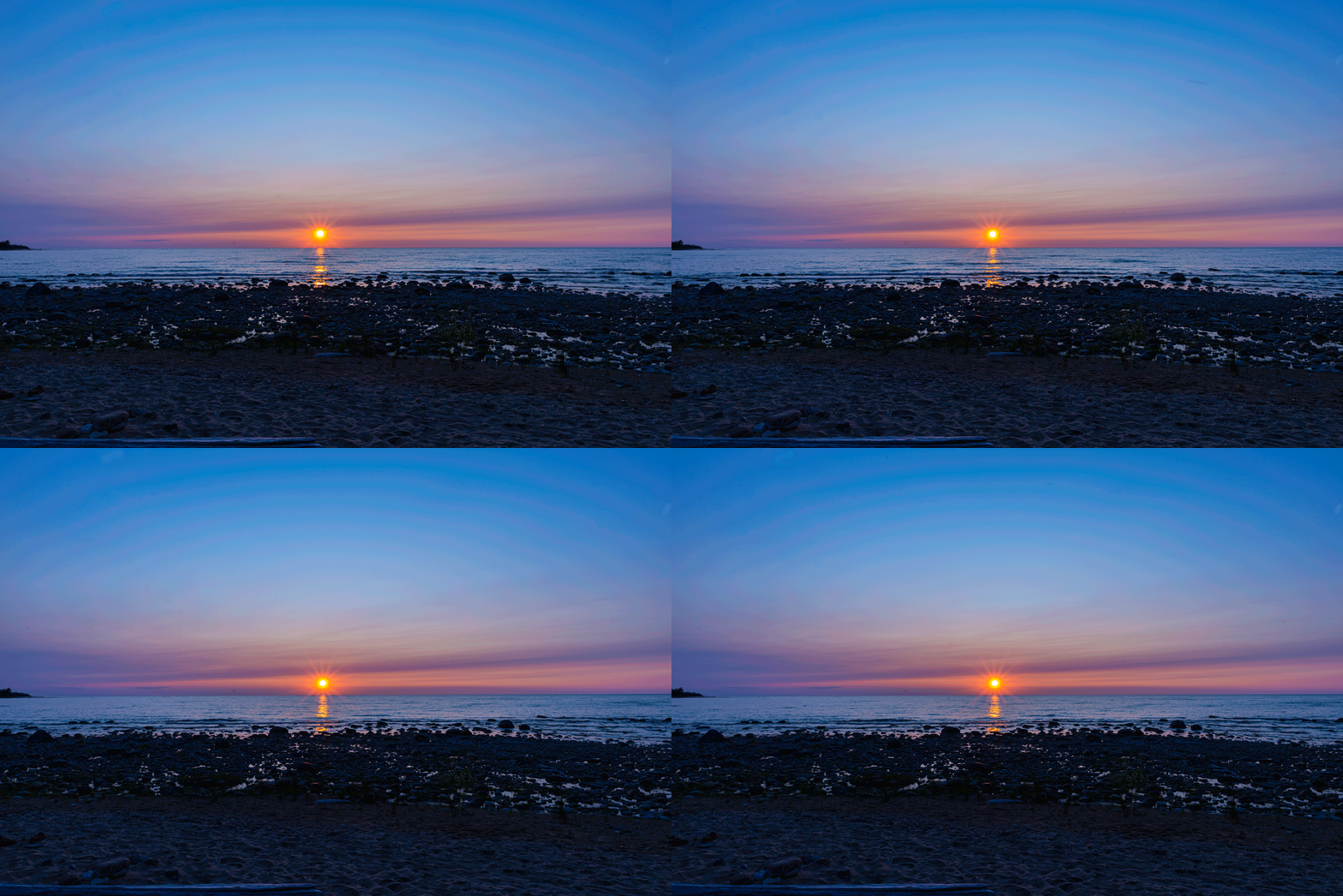
Посмотреть готовый GIF можно, открыв файл в браузере.
Когда GIF не лучший выбор
- Для длинных роликов и высокой чёткости GIF устаревает — лучше использовать MP4/WebM (меньший размер и лучшая компрессия).
- Если важна плавность и альфа‑канал (прозрачность), рассмотрите APNG или WebM.
- Для email‑рассылок убедитесь, что клиент поддерживает анимацию (чаще всего да, но с ограничениями).
Альтернативные форматы и подходы
- MP4 / WebM — лучший выбор для видео с длительной продолжительностью и высокой компрессией.
- APNG — поддерживает прозрачность и более качественное отображение, но меньшая совместимость, чем GIF.
- CSS‑анимации и Lottie — для векторной/динамической графики и меньших по весу интерактивных эффектов.
Быстрый чеклист съёмки и подготовки
- Штатив: да.
- Экспозиция: единообразная между кадрами.
- Баланс белого: зафиксирован.
- RAW/нуля: если планируете цветокоррекцию — снимайте в RAW.
- Число кадров: 4–25 в зависимости от нужного эффекта.
Ролевая сводка (кратко)
- Фотограф: снимает серию кадров, следит за композицией и экспозицией.
- Дизайнер: композитит слои, редактирует цвета и кадрирует.
- Маркетолог: выбирает длину и скорость для соответствия площадке и цели (email, соцсети, баннер).
Оптимизация и приёмы уменьшения веса GIF
- Снижение разрешения — самый эффективный метод.
- Ограничьте количество цветов (в окне «Сохранить для Web» уменьшите количество цветов палитры).
- Обрежьте лишние области, оставьте только ту часть кадра, которая двигается.
- Используйте режим «Сохранить для Web» и экспериментируйте с параметрами дезинтерлейса и цвета.
Важно: GIF поддерживает только 256 цветов, поэтому для фотографий с плавными градиентами стоит тщательно подбирать палитру.
Критерии приёмки
- Анимация проигрывается в браузере без артефактов.
- Размер файла соответствует ограничениям площадки (например, email: обычно <1–2 МБ).
- Плавность движения и отсутствие резких скачков между концом и началом цикла.
Однострочный глоссарий
- Кадр — отдельное изображение в последовательности GIF; слой в PSD, превращённый в кадр на Таймлайне.
- Таймлайн — панель Photoshop для управления кадрами и временем анимации.
Заключение
Создание GIF в Photoshop — быстрый и эффективный способ оживить контент для веба и почтовых рассылок. Следуйте этому пошаговому руководству, экспериментируйте со скоростью и размером, и выбирайте альтернативный формат, если нужен лучший сжатый результат.
Краткие рекомендации: снимайте стабильно, ограничивайте число кадров, оптимизируйте размер при экспорте и проверяйте воспроизведение в браузере.

Похожие материалы

Несколько аккаунтов Skype: Multi Skype Launcher

Журнал для работы: повысить продуктивность

Персональные звуки уведомлений на Android

Скачивание шоу Hulu для офлайн‑просмотра

Microsoft Start: персонализированная новостная лента
