
Как сделать GIF в Photoshop — полное руководство
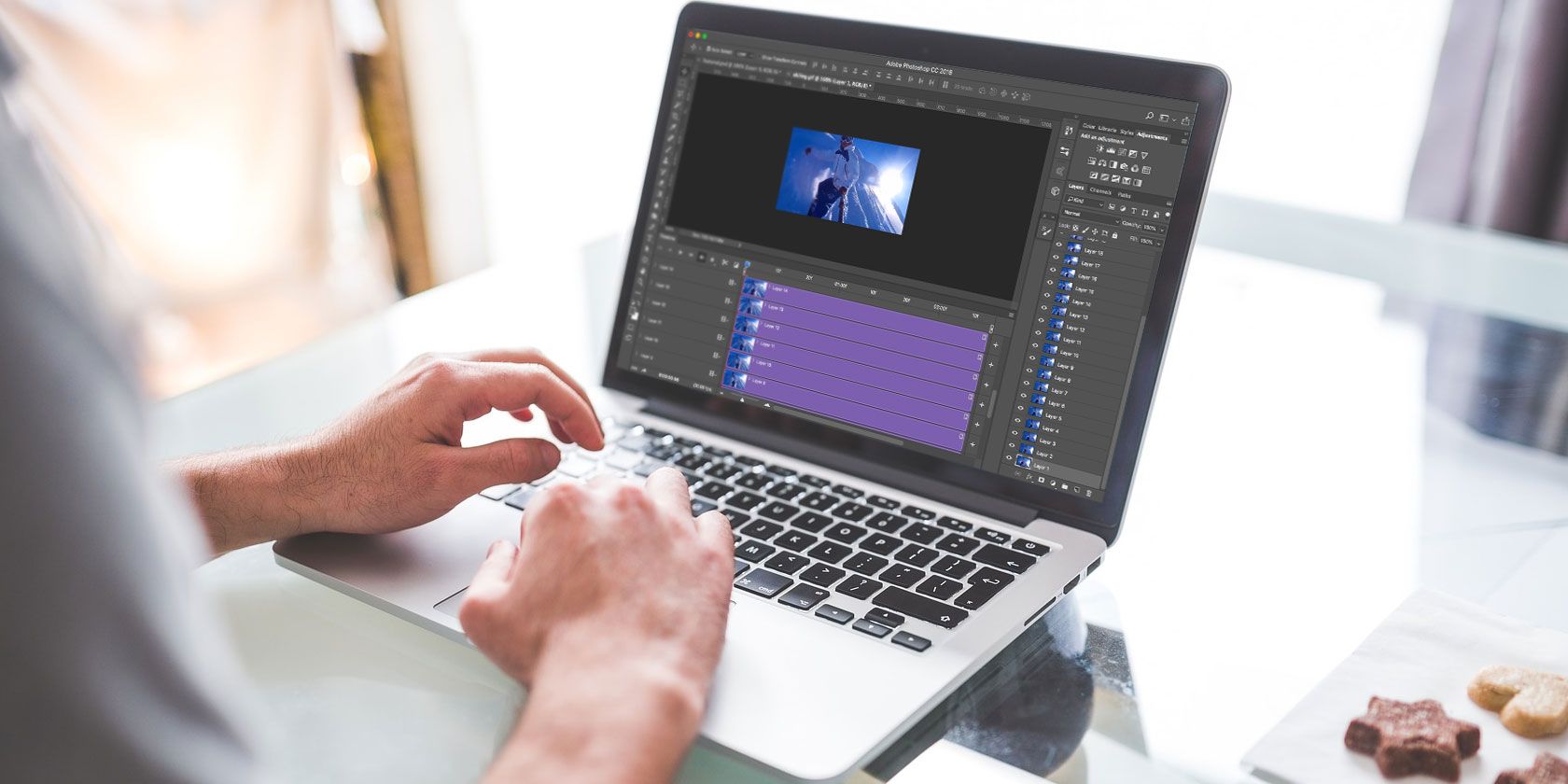
Если нужно быстро получить управляемый анимированный GIF, Photoshop — универсальный инструмент: можно конвертировать видео в кадры или собрать анимацию из слоёв. В гайде показаны шаги от импорта и редактирования до экспорта с оптимизацией размера, советы по плавности, цветовой палитре, прозрачности и совместимости.
Зачем делать GIF в Photoshop
GIF остаётся простым форматом для коротких цикличных анимаций: эмодзи-реакций, демонстраций интерфейса, микроинструкций и рекламы в соцсетях. Photoshop даёт полный контроль над слоями, временем кадра и качеством экспорта, что полезно, когда нужен точный результат и возможность правок.
Важно: GIF ограничен 256 цветами и не поддерживает полупрозрачность канала альфа. Для плавных переходов и меньшего размера рассмотрите WebP или MP4, если платформа их поддерживает.
Alt: студия рабочего процесса в Photoshop с примером анимированного GIF на экране
Ключевые понятия в одну строку
- Кадр: отдельный момент анимации, отображаемый определённое время.
- Слой: элемент изображения, может быть видимым или скрытым для каждого кадра.
- Tweening: автоматическая генерация промежуточных кадров между двумя состояниями.
- Дельта размера: влияние количества кадров, разрешения и палитры на итоговый вес GIF.
1. Создание GIF из видео
Это самый быстрый путь, если у вас есть готовая запись. Последовательность действий:
- В меню Photoshop выберите Файл > Импорт > Video Frames to Layers. Не нужно создавать новый документ заранее.
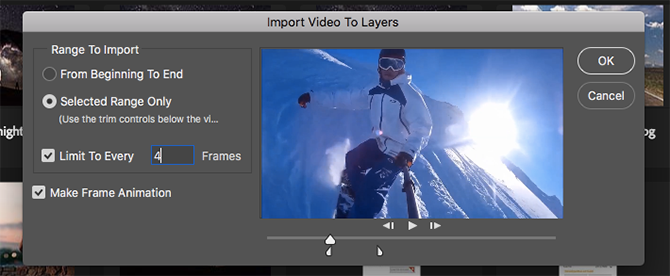
- В открывшемся окне можно импортировать весь клип или выделить отрезок, перетянув маркеры под превью.
- Чем длиннее фрагмент, тем больше итоговый размер GIF.
- Для больших клипов используйте опцию Limit To Every 2 Frames или выше, чтобы уменьшить количество импортируемых кадров и вес файла.
- Убедитесь, что включён Make Frame Animation, затем нажмите OK.
После импорта каждый кадр видео окажется отдельным слоем, а внизу откроется панель Timeline с последовательностью кадров.
Alt: диалог импорта видео в Photoshop с опциями обрезки и выбора кадров
Alt: пример панели Timeline с множеством импортированных кадров
Советы при работе с видео:
- Для коротких реакции и мемов достаточно 2–5 секунд. Для демонстрации интерфейса 5–15 секунд.
- Если нужно плавное движение, избегайте чрезмерного устранения кадров в импорте.
- Уменьшите разрешение изображения перед экспортом, если вес получается громоздким.
Предпросмотр: нажмите Play в Timeline, чтобы увидеть анимацию. Редактировать можно обычными инструментами: корректировать слои, кадрировать, накладывать тексты и эффекты.
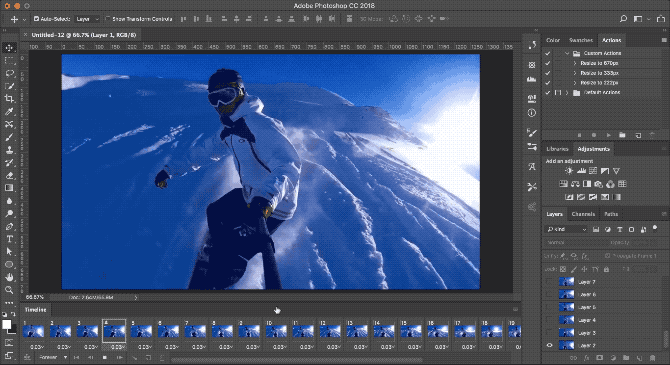
Alt: анимированное превью GIF в Photoshop в панели Timeline
Экспорт GIF из видео
- Файл > Экспорт > Save for Web (Legacy).
- В настройках выберите формат GIF и Colors 256.
- Уменьшите Image Size для снижения веса.
- Смотрите оценку размера в левом нижнем углу превью. При необходимости используйте Lossy для уменьшения веса ценой качества.
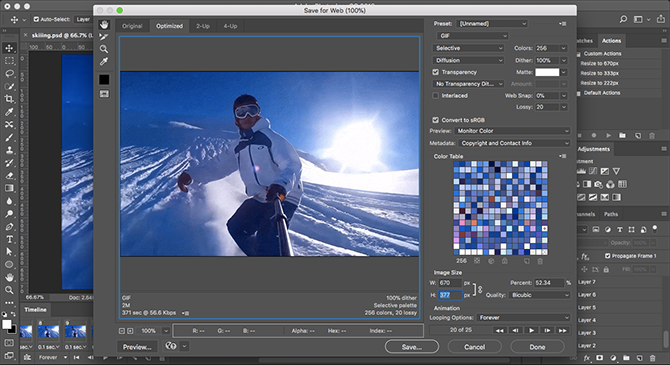
Alt: диалог Save for Web с параметрами GIF, размером и сэмплами
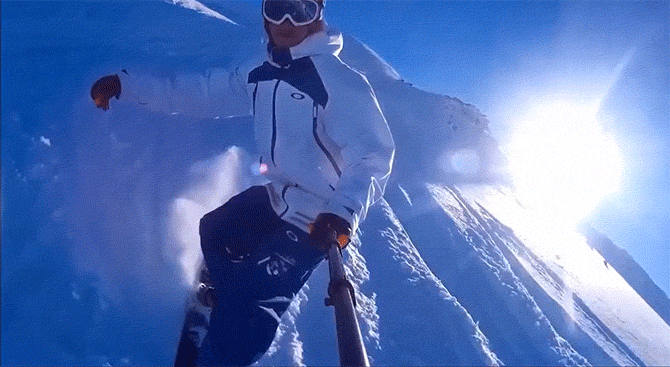
Alt: пример мини-анимации и информации о весе файла в окне Save for Web
Нажмите Save, чтобы сохранить итоговый GIF.
2. Создание GIF из статичных изображений (слоёв)
Этот способ даёт максимальную гибкость: каждый кадр — это набор видимых слоёв.
Опции импорта слоёв:
- Если у вас есть готовые файлы, используйте Файл > Скрипты > Load Files into Stack. Нажмите Browse и выберите изображения — каждое станет отдельным слоем.
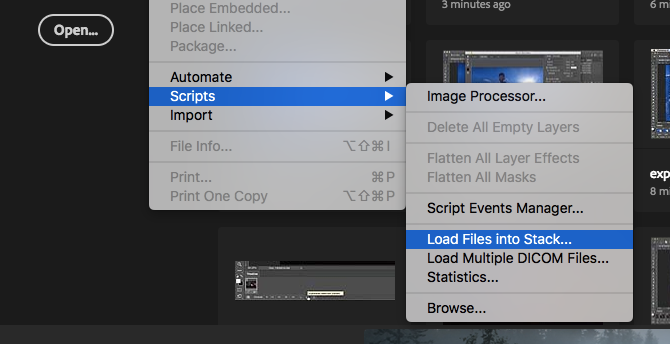
Alt: окно Load Files into Stack с выбранными изображениями для загрузки в слои
- Если вы создаёте слои вручную, убедитесь, что отдельные элементы, которые должны меняться между кадрами, расположены на отдельных слоях.
Как работает кадр-анимация в слоях
- Каждый кадр отображает все слои, у которых включена видимость Eye.
- Скрытые слои не будут видны в этом кадре.
Последовательность сборки анимации:
- Откройте Window > Timeline и нажмите Create Frame Animation.
- Сформируйте первый кадр: во вкладке Layers оставьте видимыми только те слои, которые должны отображаться.
- Нажмите New Frame — он скопирует предшествующий кадр. В новом кадре измените видимость слоёв по необходимости.
- Повторяйте до тех пор, пока не соберёте все кадры.
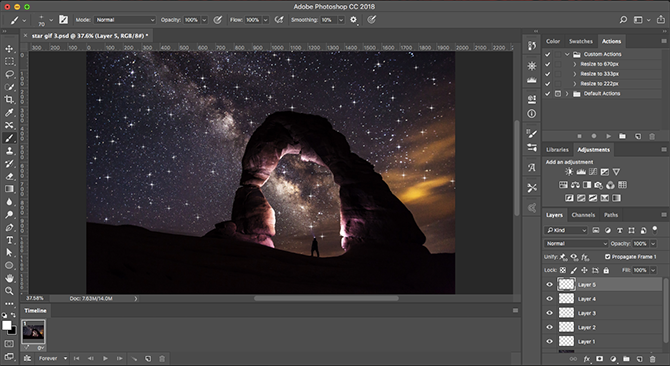
Alt: панель Timeline с инструментами создания кадра и списком слоёв
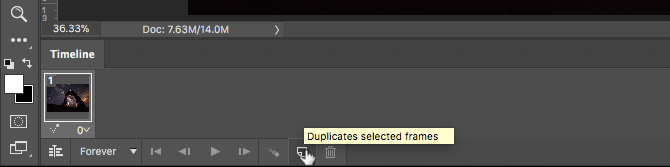
Alt: кнопка New Frame и список кадров в Timeline
Настройка задержки и повторения
- Выделите первый кадр, затем Shift-click по последнему, чтобы выбрать все кадры.
- Под выпадающим меню одного из кадров выберите Frame Delay — задержку показа кадра в секундах. Меньшая задержка = более высокая частота кадров.
- Внизу панели Timeline выберите Looping Options: обычно Forever для зацикленных GIF.
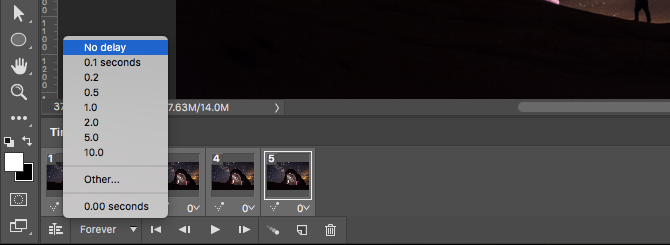
Alt: меню выбора задержки кадра и опций зацикливания
Просмотрите анимацию с помощью Play. Для редактирования просто выбирайте кадры и переключайте видимость слоёв, корректируйте непрозрачность, фильтры и трансформации.
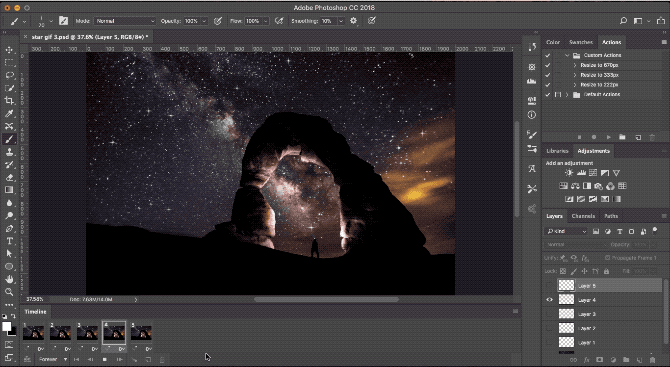
Alt: демонстрация процесса редактирования и воспроизведения кадров в Photoshop
3. Плавность анимации: Tweening
Tweening автоматически создаёт промежуточные кадры между двумя состояниями слоёв.
Пример: слой должен появиться плавно. Создайте кадр A с этим слоем скрытым и кадр B с слоем видимым. Затем:
- Выберите кадр A и нажмите Tween внизу панели Timeline.
- В окне Tween установите Tween With = Next Frame и Frames to Add = число промежуточных кадров. Больше кадров = плавнее, но тяжелей файл.
- Повторите для всех пар кадров. Для последнего кадра можно выбирать Tween With = First Frame, чтобы сгладить переход в цикле.
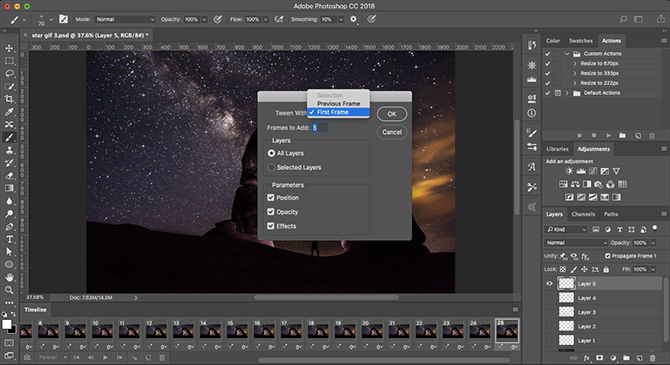
Alt: окно Tween с параметрами количества добавляемых кадров
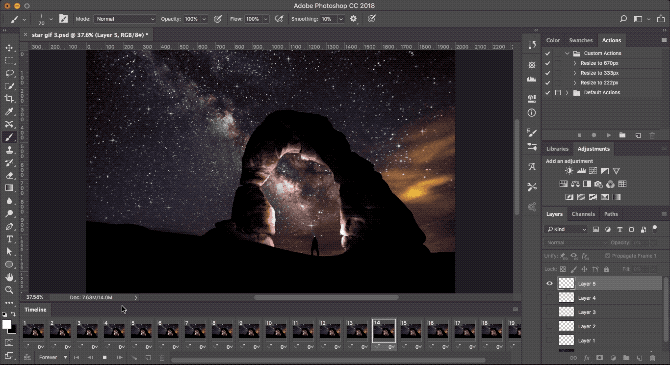
Alt: пример результата tweening для плавного мерцания звёздного неба
4. Экспорт итогового GIF
Всегда сохраняйте рабочий файл в PSD, чтобы сохранить слои и последовательность кадров для правок. Затем экспортируйте GIF:
- Файл > Экспорт > Save for Web (Legacy).
- Формат GIF, Colors = 256 (максимум для GIF).
- Image Size уменьшите при необходимости.
- Looping Options можно также изменить здесь.
- Preview откроет результат в браузере.
- Save для сохранения GIF-файла.
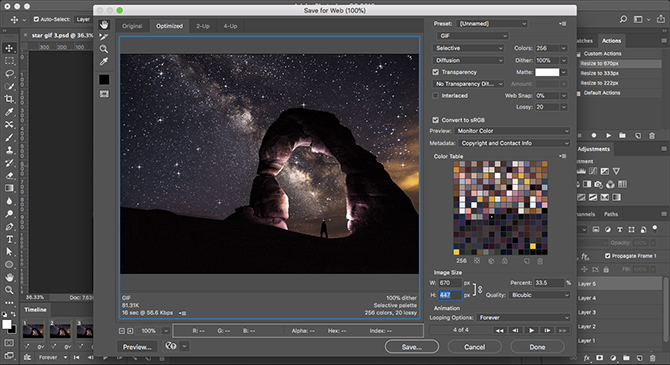
Alt: окно Save for Web с опцией Preview и настройками цвета
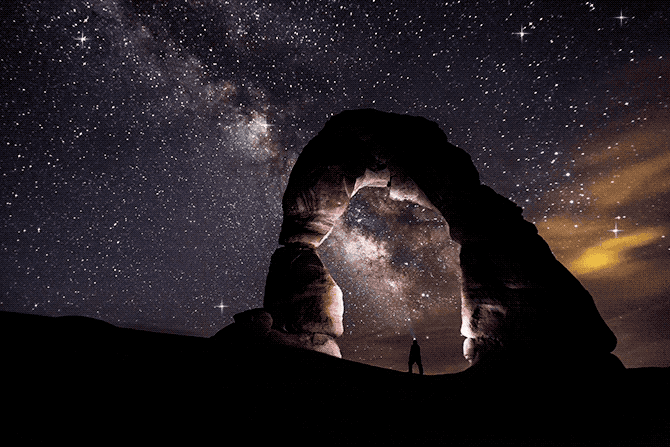
Alt: пример мини-анимации и финального файла GIF в окне экспорта
5. Оптимизация веса и качества GIF
GIF часто страдает от большого размера. Вот практическая чек-лист-методика оптимизации:
- Сократить длину анимации: резать ненужные кадры, оставить только ключевые моменты.
- Уменьшить разрешение: половина исходного размера может дать значительное уменьшение веса.
- Ограничить цвета: снизьте количество цветов с 256 до 128 или 64. Это сильно влияет на вес.
- Включить дезеринговку (Dither) с осторожностью: помогает сгладить переходы, но может увеличить число цветов и вес.
- Использовать Lossy в Save for Web: контролируйте баланс качества и веса.
- Удалять ненужные пиксели прозрачности и оптимизировать слои до экспорта.
Когда цвета важны (например, логотипы), выбирайте статические сегменты с ограниченной палитрой.
6. Совместимость и доступность
- Многие соцсети автоматически перекодируют загруженные GIF в видеоформаты, чтобы сэкономить трафик. Проверяйте итоговую платформу.
- Добавьте альтернативный текст и подпись при загрузке GIF на сайт для доступности.
- Учтите настройку пользователя «предпочитает уменьшенное движение» (prefers-reduced-motion). Если это критично, предложите статичную картинку вместо анимации.
Important: GIF не поддерживает сглаженную альфу; для полупрозрачных эффектов используйте APNG или WebP там, где это допустимо.
7. Альтернативные подходы и когда не использовать GIF
Альтернативы:
- WebP: поддерживает более качественную компрессию и альфу. Хорош для современных браузеров.
- APNG: лучший выбор для прозрачных анимаций с большим числом цветов.
- MP4/WEBM: намного меньше размер при той же длительности, но не всегда поддерживает автозапуск или зацикливание одинаково в соцсетях.
- Онлайн-конвертеры: удобны для быстрой конвертации, но часто теряется контроль над палитрой и качеством.
- FFmpeg: для пакетной конвертации и тонкой автоматизации.
Пример команды FFmpeg для быстрого создания GIF из видео (терминал):
ffmpeg -i input.mp4 -vf "fps=15,scale=640:-1:flags=lanczos" -c:v gif output.gifЭта команда устанавливает 15 кадров в секунду и ширину 640px, сохраняя пропорции.
Когда не использовать GIF:
- Длинные ролики и захват деталей цвета — лучше видеоформаты.
- Когда требуется полупрозрачный набор пикселей — используйте WebP или APNG.
8. Проверки и критерии приёмки
Перед публикацией проверьте:
- Размер файла не превышает целевой лимит (например, лимит платформы).
- Анимация плавно зацикливается, если задано Forever.
- Подписи и текст читаемы при рабочем разрешении GIF.
- Файл корректно отображается в целевых браузерах и приложениях.
Критерии приёмки:
- Загрузочный вес и длительность соответствуют требованиям площадки.
- Отсутствуют визуальные артефакты, вызванные сильной потерей цветов.
- Анимация выполняет задачу: объясняет действие, показывает реакцию или привлекает внимание.
9. Роли и чек-листы
Дизайнер:
- Проверить читаемость текста на конечном размере.
- Оптимизировать цвета и уровень дезерринга.
- Подготовить PSD с понятными слоями для аниматора.
Маркетолог:
- Убедиться, что длительность и loop подходят под канал размещения.
- Подготовить альтернативные форматы (MP4, WebP) для рекламных сетей.
Разработчик:
- Проверить adaptive delivery: отдавать WebP/MP4, если браузер поддерживает.
- Настроить lazy-loading и fallback статическое изображение для пользователей с ограничениями трафика.
10. Малая методология производства GIF (SOP)
- Определить цель и длительность анимации (3–10 с для соцсетей).
- Подготовить исходники: видео или набор слоёв.
- Собрать анимацию в Photoshop, проверить плавность.
- Сохранить PSD, сделать экспорт в GIF через Save for Web.
- Оптимизировать размер и проверить отображение в целевых средах.
- Подготовить альтернативы (WebP, MP4) и релиз-пакет.
11. Глоссарий в одну строку
- Кадр: статичный снимок в последовательности анимации.
- Tweening: автоматическое создание промежуточных кадров.
- Дезерринг: метод смешивания цветов для имитации полутонов.
- Lossy: сжатие с потерями качества в пользу меньшего размера.
12. Тест-кейсы и контроль качества
- Тест 1: GIF воспроизводится и зацикливается в браузере без видимых скачков.
- Тест 2: Текст читается при размере 600×338 px (или целевом размере).
- Тест 3: Размер файла меньше установленных лимитов.
- Тест 4: Варианты с и без дезерринга сравниваются на предмет визуальных артефактов.
13. Краткое объявление для команды (100–200 слов)
Готовим GIF для соцсетей: создаём короткую анимированную демонстрацию 5–7 секунд в Photoshop. Используем Import > Video Frames to Layers для записи с экрана или Load Files into Stack для набора изображений. Собираем кадры в Timeline, настраиваем задержку и зацикливание Forever. Сохраняем рабочий файл в PSD, экспортируем через Save for Web с Colors=256 и подбираем Image Size и Lossy для соответствия лимитам площадки. Параллельно готовим WebP/MP4-файлы как альтернативы для каналов, где GIF перекодируется.
Заключение
Photoshop остаётся мощным инструментом для создания управляемых GIF: от быстрой конверсии видео до ручной сборки из слоёв с детальной настройкой. Знайте ограничения формата, оптимизируйте палитру и размер, и используйте альтернативы там, где это оправдано.
Important: всегда сохраняйте PSD для правок и проверяйте итоговый GIF на целевых платформах.
Сводка ключевых шагов:
- Импортируйте видео или загрузите изображения в слои.
- Соберите кадры в Timeline и настройте задержки.
- Используйте Tween для плавности.
- Экспортируйте через Save for Web, оптимизируйте размер.

Похожие материалы

Несколько аккаунтов Skype: Multi Skype Launcher

Журнал для работы: повысить продуктивность

Персональные звуки уведомлений на Android

Скачивание шоу Hulu для офлайн‑просмотра

Microsoft Start: персонализированная новостная лента
