
Как быстро создать GIF из видео на iPhone
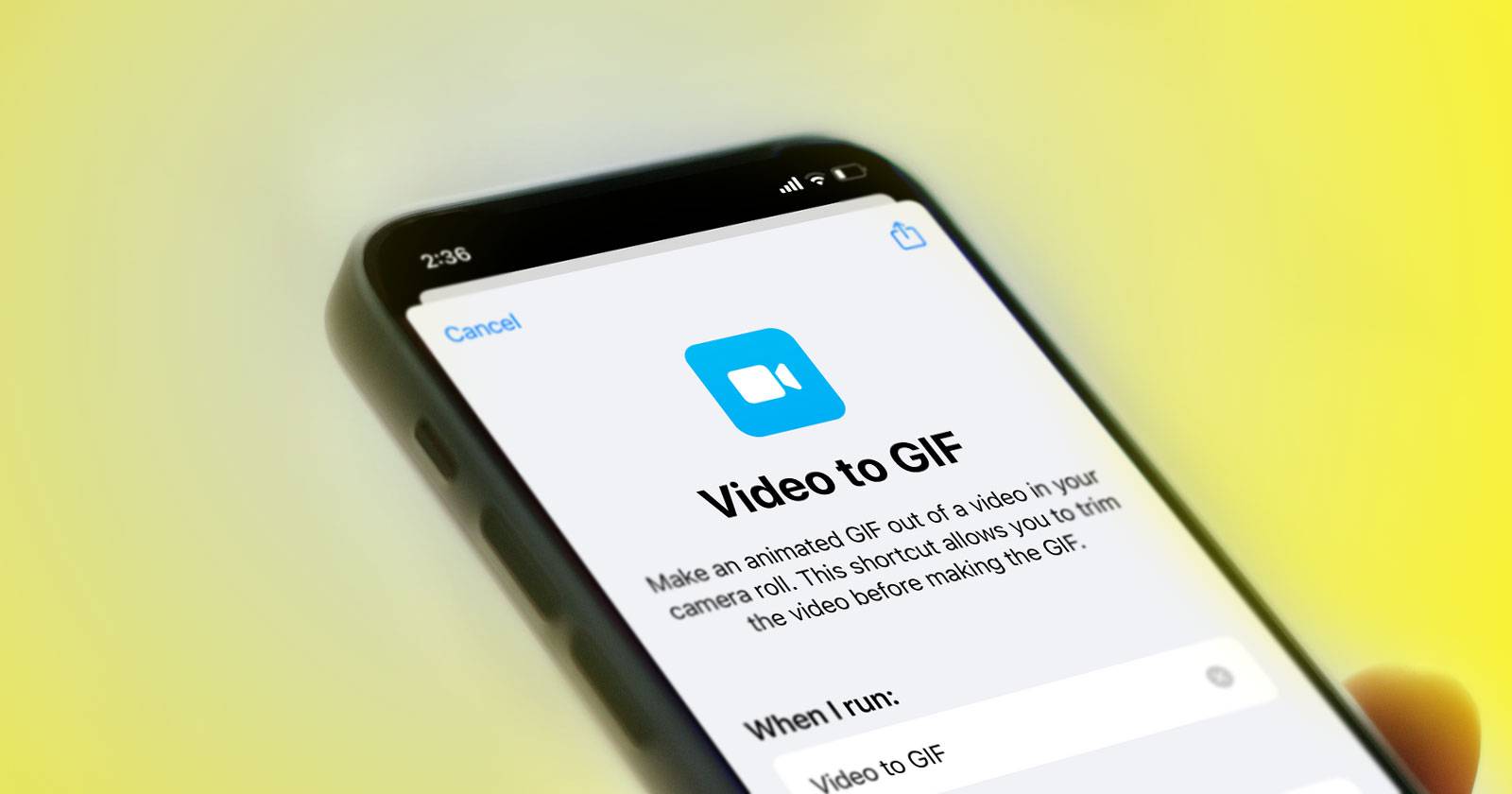

Чаты и сообщения стали основным способом общения для большинства пользователей. Но без невербальных сигналов и интонации текст может показаться холодным. GIF — простой способ добавить эмоций и оживить переписку. В этой статье объясняю, как без установки сторонних приложений создать GIF прямо на iPhone с помощью приложения Shortcuts.
Что такое ярлык Shortcuts в двух словах
Shortcuts — это предустановленное приложение Apple для автоматизации задач на iPhone. Оно позволяет связать несколько действий в последовательность и запускать их одним нажатием. В нашем случае ярлык берет видео, кадрирует выбранный отрезок и конвертирует его в GIF.
Важно: GIF, созданный стандартным ярлыком, обычно получается из коротких фрагментов — оптимально до 20 секунд.
Шаг 1. Установите и найдите ярлык «Video to GIF»
Если вы удаляли приложение Shortcuts, скачайте его бесплатно из App Store перед началом.
- Откройте приложение Shortcuts.
- Перейдите на вкладку Галерея (Gallery).
- В строке поиска введите GIF.
- Найдите карточку Video to GIF и нажмите Add Shortcut (Добавить ярлык).
Примечание: названия кнопок и вкладок в Shortcuts отображаются на вашем языке интерфейса. В инструкции я привожу оригинальные UI-ярлыки в жирном формате, чтобы их было легче найти.
Шаг 2. Запустите ярлык Video to GIF и создайте GIF
- Откройте Shortcuts и перейдите в My Shortcuts (Мои ярлыки).
- Нажмите на ярлык Video to GIF.
- При первом запуске появится запрос на доступ к фотографиям — нажмите OK, чтобы дать разрешение.
- Выберите видео из библиотеки. Чтобы выбрать конкретный фрагмент, перемещайте ползунки по временной шкале видео. Жёлтая рамка указывает выбранный участок.
- Нажмите Save для запуска конвертации (после сохранения отменить действие нельзя; при неудовлетворительном результате нужно запустить ярлык заново).
- Появится предпросмотр GIF. Нажатие Done закроет предпросмотр, но не сохранит GIF.
- Для сохранения нажмите кнопку Share (Поделиться) и выберите Save Image (Сохранить изображение) — GIF попадёт в «Фото», или Save to Files (Сохранить в Файлы) для сохранения в iCloud/локально. Также можно отправить GIF напрямую через Messages, Mail или другие приложения.
Изменение ярлыка: фильтр по продолжительности видео
Мы заметили, что стандартный ярлык плохо работает с длинными видео. Он надежно конвертирует фрагменты до 20 секунд; с более длинными исходниками возможны ошибки или прерывания. Ярлык не показывает длительность в интерфейсе, поэтому рекомендую настроить фильтр, чтобы он предлагал только короткие клипы.
- Откройте Shortcuts > My Shortcuts.
- Нажмите на значок трёх точек … рядом с ярлыком Video to GIF.
- В действии «Find All Photos where» нажмите Add Filter.
- По умолчанию появится фильтр Album is Recents — нажмите Album и поменяйте на Duration (Длительность).
- Нажмите is и выберите is shorter than (меньше чем).
- Задайте значение: 20 seconds замените на 20 секунд в поле (интерфейс может отображать единицы автоматически).
- Нажмите Done.
Важно: если вы часто используете длительные видеоролики, это ограничение можно обойти альтернативными методами (см. раздел «Альтернативы» ниже).
Автосохранение GIF: как добавить действие сохранения в ярлык
По умолчанию ярлык показывает предпросмотр, но не сохраняет GIF автоматически. Чтобы каждый созданный GIF сразу попадал в «Фото» или «Файлы», добавьте действие сохранения:
- В My Shortcuts нажмите … у ярлыка Video to GIF.
- Листайте вниз и нажмите кнопку + (плюс).
- В строке поиска введите Save.
- Выберите Save File (Сохранить файл), чтобы сохранить GIF в iCloud/Dropbox/Файлы, или Save to Photo Album (Сохранить в альбом), чтобы добавить GIF в приложение «Фото».
- Нажмите Done.
Когда этот метод не сработает (и что делать)
- Видео длиннее ~20 секунд. Решение: обрезать видео заранее в «Фото» или использовать стороннее приложение с поддержкой длинных исходников.
- GIF не сохраняется или экспортируется пустым. Решение: перезапустите Shortcuts, убедитесь, что приложению даны все нужные разрешения (Фото, Файлы). Попробуйте уменьшить качество исходного видео или обрезать короче.
- Цвета или плавность выглядят плохо. Решение: уменьшите размер фрагмента и проверьте исходное разрешение — слишком высокое разрешение видео может приводить к неравномерной компрессии. Для более точного контроля используйте специальные GIF-приложения.
Альтернативные подходы
- Использовать приложения-конвертеры из App Store, если вам нужно более длительное видео или тонкая настройка частоты кадров и разрешения.
- Сделать GIF на компьютере (например, в Photoshop или онлайн-сервисах) для профессионального качества и контроля размера файла.
- Для динамических коротких действий используйте функцию Live Photo -> Loop/Bounce в «Фото», затем экспортируйте как GIF через сторонние инструменты.
Краткая методология: как я тестировал ярлык
- Добавил стандартный ярлык Video to GIF из галереи Shortcuts.
- Протестировал на нескольких видео длиной 3–25 секунд.
- Зафиксировал, что стабильный результат получается до ~20 секунд; при 20+ сек. появляются ошибки.
- Настроил фильтр Duration и добавил действие Save для автосохранения.
Пошаговая проверочная таблица (быстрая контроль-лист)
- Установлено приложение Shortcuts.
- [ ] Добавлен ярлык Video to GIF из Галереи.
- Ярлык имеет доступ к Фото и Файлам.
- Видео короче 20 секунд или заранее обрезано.
- При необходимости добавлено автосохранение в альбом/Файлы.
- Проверен результат в приложении «Фото».
Роли и чек-листы (кто за что отвечает)
- Новичок: установить Shortcuts, добавить ярлык, выбрать видео и сохранить GIF.
- Продвинутый пользователь: добавить фильтр по длительности и действие автосохранения, оптимизировать настройки ярлыка.
- Администратор компании (при массовом использовании на рабочих устройствах): проверить политику MDM на разрешения приложения Shortcuts и доступ к iCloud/Файлам.
Критерии приёмки
- GIF должен открываться в «Фото» и в мессенджере без ошибок.
- Продолжительность исходного фрагмента соответствует выбранному отрезку таймлайна.
- Качество изображения приемлемо для целевого использования (сообщения, соцсети).
Безопасность и конфиденциальность
- Shortcuts запрашивает доступ только к тем фото/видео, которые вы выбираете, если вы это разрешили. Проверьте в Настройках iOS раздел «Конфиденциальность» → «Фото», какие права предоставлены Shortcuts.
- Если вы добавляете действие «Save to Files» и указываете Dropbox или iCloud Drive, учтите, что файлы будут храниться в выбранном облаке и могут быть доступны другим устройствам или пользователям с доступом.
Частые вопросы (кратко)
Q: Можно ли сделать GIF из Live Photo?
A: Да — превратите Live Photo в видео или используйте сторонние конвертеры, затем запустите ярлык.
Q: Как уменьшить размер GIF?
A: Обрежьте длительность, уменьшите разрешение исходного видео или используйте приложение с настройкой частоты кадров (FPS).
Q: Можно ли изменить частоту кадров в ярлыке?
A: В стандартном ярлыке нет гибкой настройки FPS; для этого нужны сторонние решения или более сложные сценарии в Shortcuts.
Заключение
С помощью встроенного приложения Shortcuts вы можете быстро и бесплатно создавать GIF из коротких видеоклипов прямо на iPhone. Для стабильной работы придерживайтесь фрагментов до 20 секунд, настройте фильтр длительности для удобства и добавьте действие автосохранения, если хотите, чтобы GIF автоматически попадал в «Фото» или в «Файлы». Для расширенных опций, управления качеством и длинных исходников используйте специализированные приложения или компьютерные инструменты.
Краткие советы: держите исходные клипы короткими, проверяйте разрешения для Shortcuts и сохраняйте копии исходного видео на случай, если нужно поправить GIF заново.
Дополнительные ресурсы:
- Как сделать GIF из серии Burst-фото на iPhone (см. сопутствующие материалы в галерее Shortcuts).
- Лучшие приложения для создания GIF в App Store.

Похожие материалы

Несколько аккаунтов Skype: Multi Skype Launcher

Журнал для работы: повысить продуктивность

Персональные звуки уведомлений на Android

Скачивание шоу Hulu для офлайн‑просмотра

Microsoft Start: персонализированная новостная лента
