
Как сделать GIF из видео на iPhone быстро и без сторонних приложений
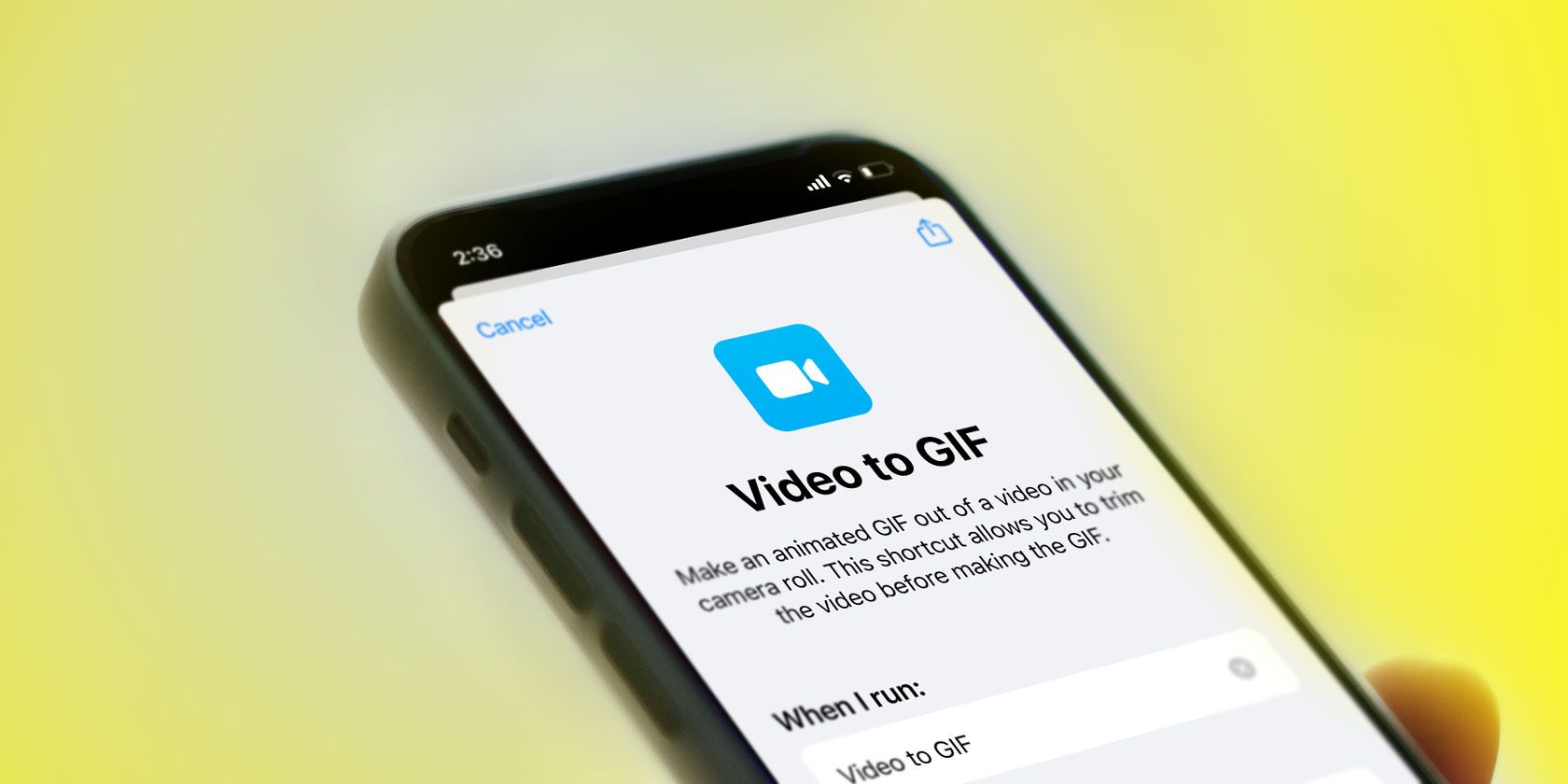
Если у вас iPhone, можно быстро конвертировать видео в GIF с помощью встроенного приложения «Shortcuts» («Команды») без установки дополнительных программ. Создайте ярлык «Video to GIF», запустите его, выберите фрагмент до 20 секунд и сохраните результат в Фото или Файлы. Этот материал содержит пошаговую инструкцию, варианты автоматического сохранения, советы по устранению ошибок и альтернативные методы.
Чаты и текстовые сообщения теперь — основной способ общения в цифровом мире. Без мимики и интонации сообщения могут казаться холодными, поэтому мы добавляем эмоции с помощью эмодзи и GIF. Хотя в сети много готовых GIF, иногда нужного не найти — и здесь пригодится умение быстро создать GIF из своего видео прямо на iPhone.
Ниже — понятная пошаговая инструкция и дополнительные разделы: когда способ не работает, как автоматически сохранять GIF, альтернативы и короткие чек‑листы для разных пользователей.
Шаг 1. Создайте ярлык (Shortcuts)
Shortcuts (в русской локализации — «Команды») — встроенное приложение для автоматизации на iPhone. С его помощью можно выполнять простые и сложные задачи: от подсчёта воды до управления устройствами умного дома. Мы воспользуемся готовым ярлыком «Video to GIF». Если вы удалили приложение, скачайте его из App Store — бесплатно.
Порядок действий:
- Откройте приложение Shortcuts (Команды).
- Перейдите на вкладку Gallery (Галерея).
- В строке поиска введите GIF.
- Выберите Video to GIF и нажмите Add Shortcut.
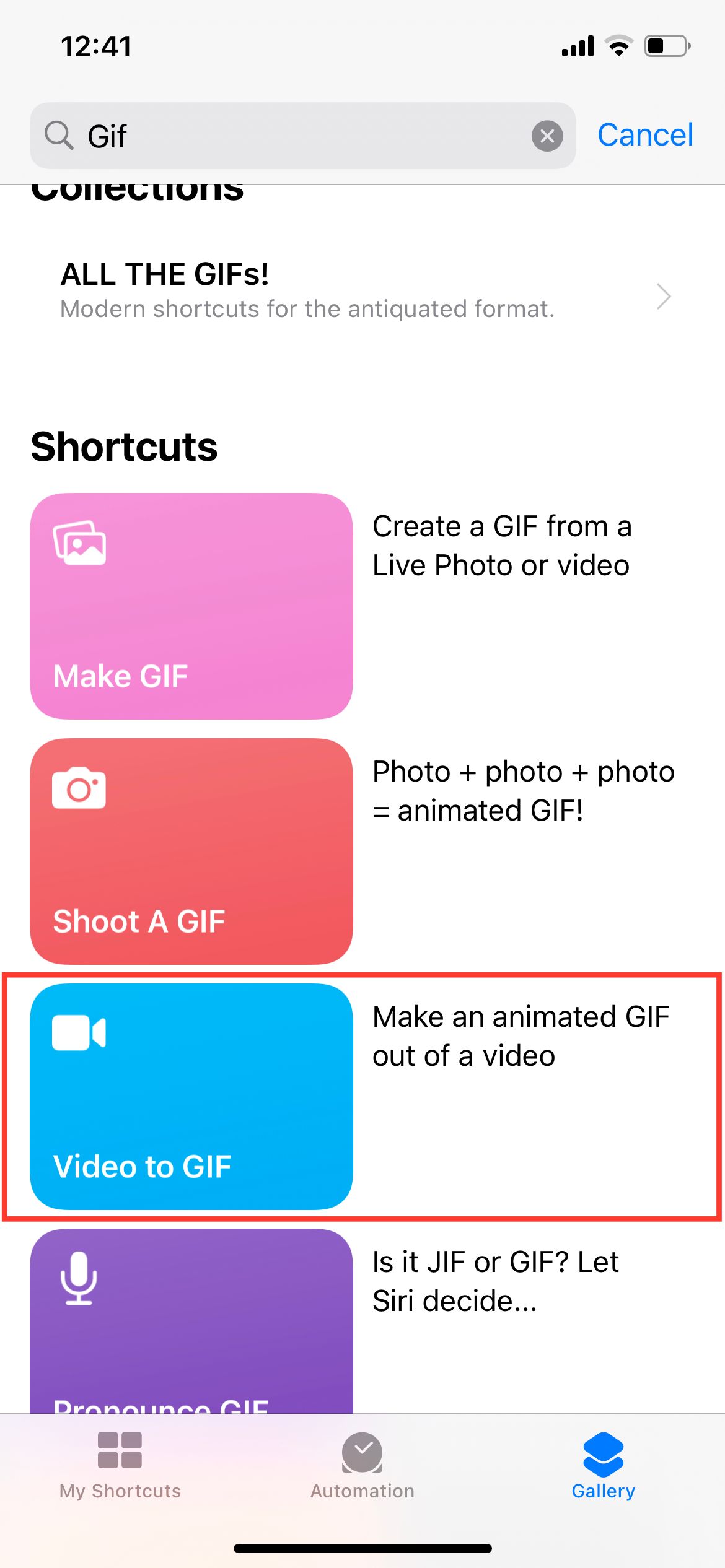
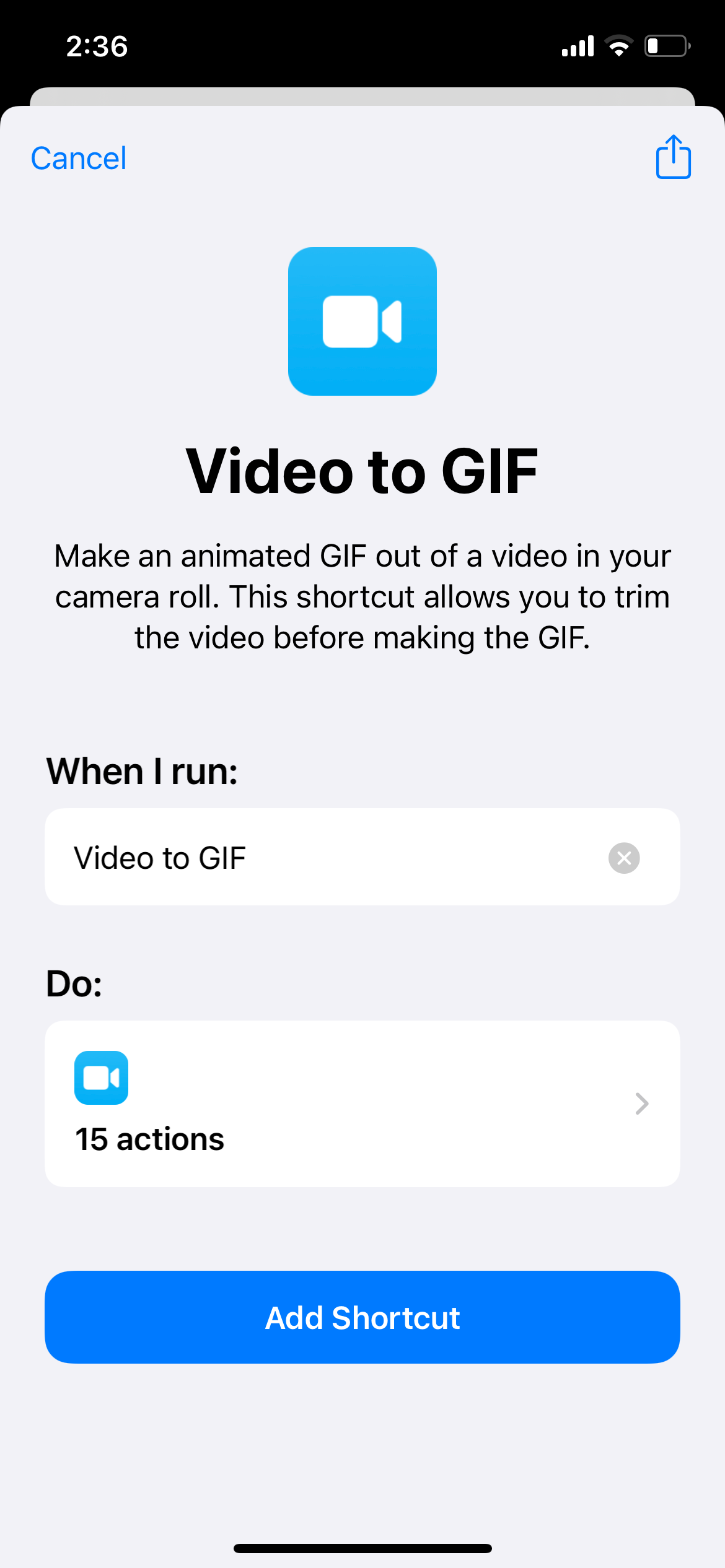
Важно: в русской версии приложения названия вкладок могут быть локализованы, но логика та же — найдите Галерею и шаблоны, связанные с GIF.
Шаг 2. Запустите ярлык и создайте GIF
Теперь можно превратить любое короткое видео в GIF.
Порядок действий:
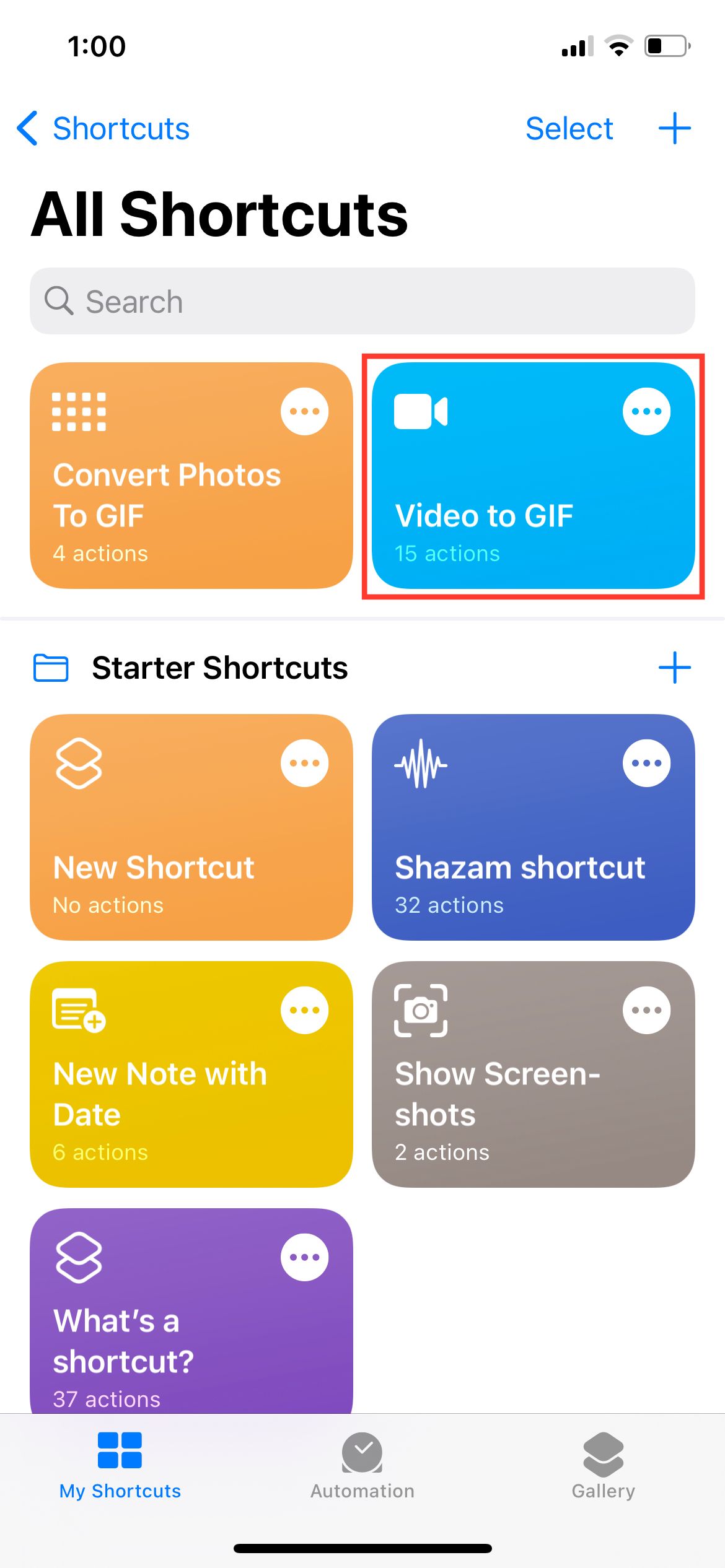
- Откройте Shortcuts и перейдите в My Shortcuts (Мои ярлыки).
- Нажмите на ярлык Video to GIF.
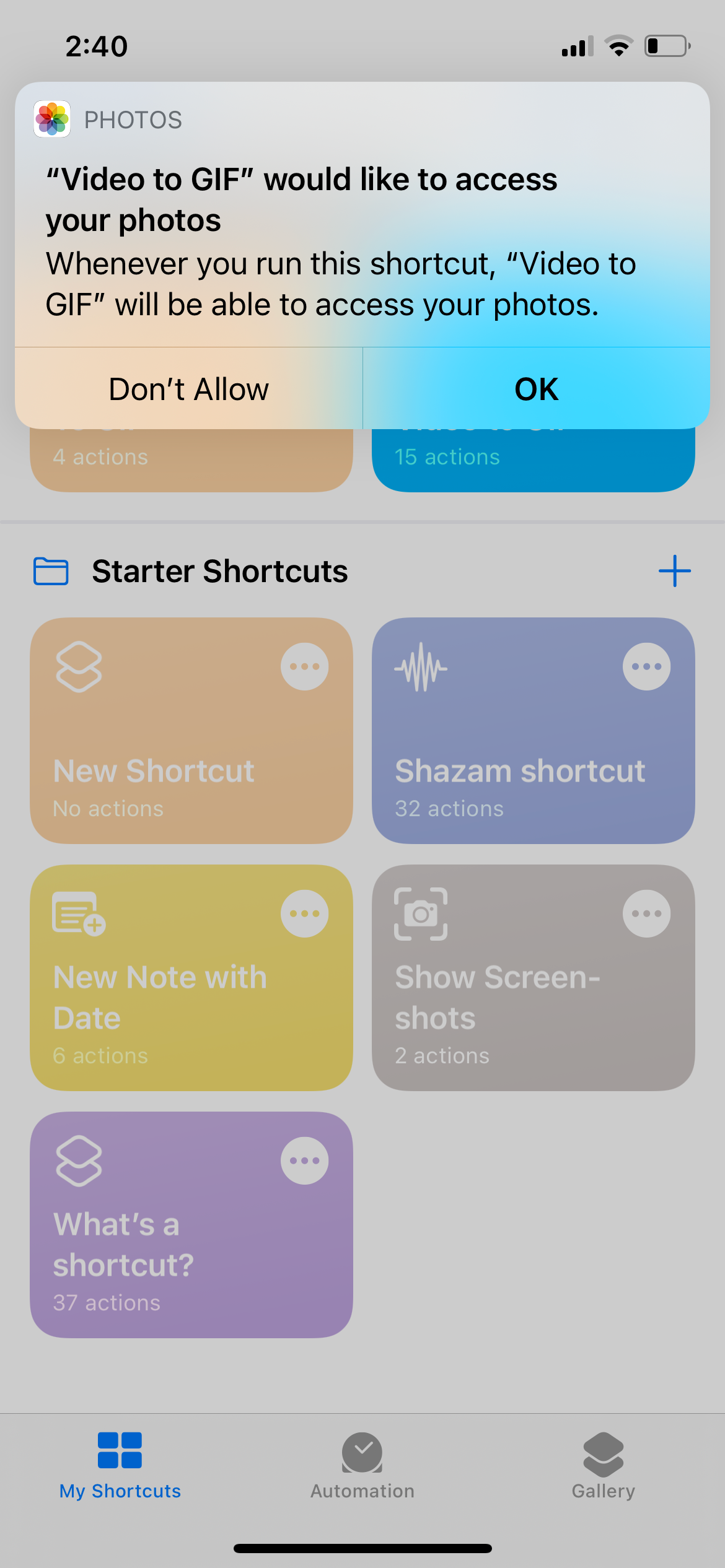
- При первом запуске приложение запросит доступ к фото — нажмите OK или Разрешить.
- Выберите видео из библиотеки. Чтобы указать только часть ролика, передвиньте ползунки по временной шкале — выделенный фрагмент отмечен жёлтой рамкой.
- Нажмите Save. Внимание: после сохранения отменить операцию нельзя — если результат не понравился, придётся запустить ярлык заново.
- Появится предпросмотр GIF. Нажатие Done закроет предпросмотр, но не сохранит файл.
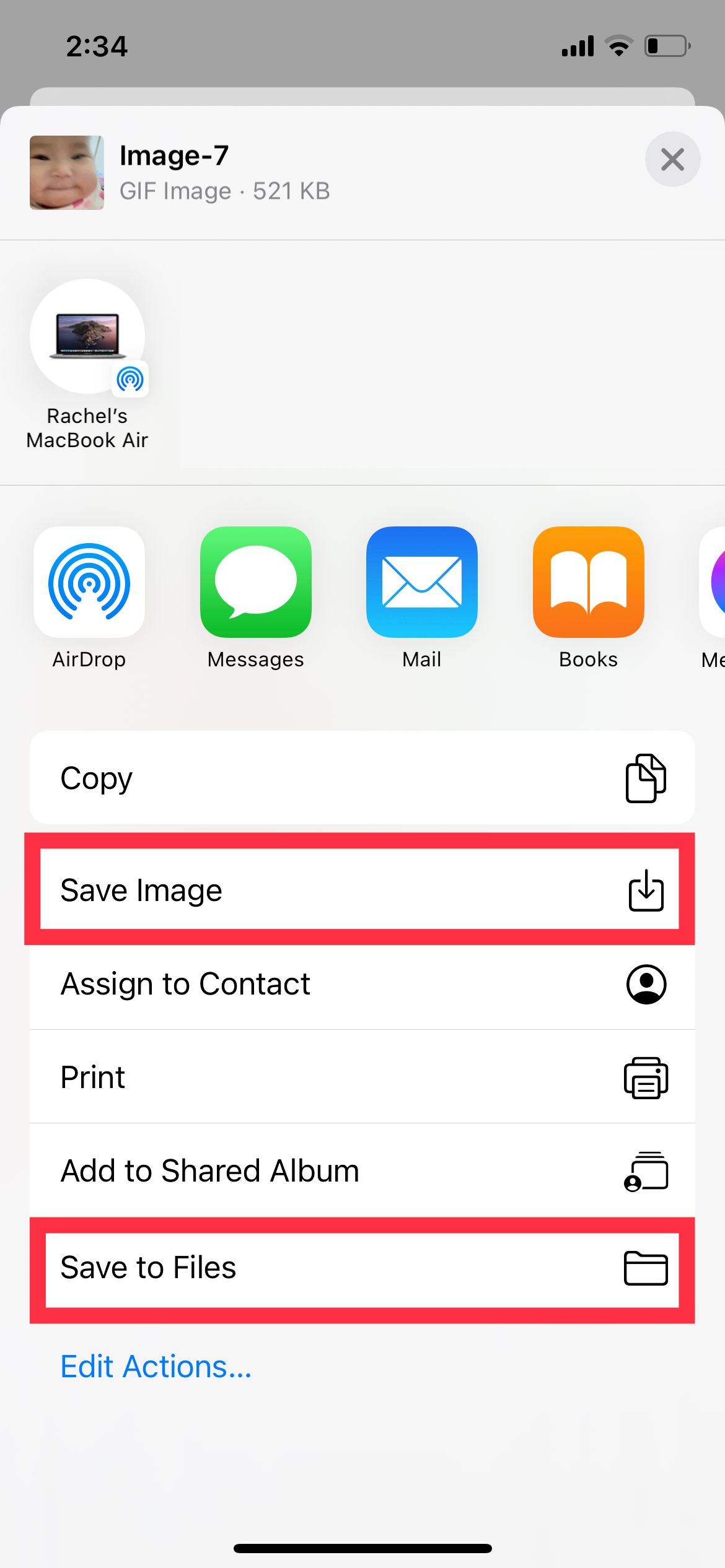
- Чтобы сохранить готовый GIF, используйте кнопку Share (Поделиться) и выберите Save Image (Сохранить изображение) для Фото или Save to Files (Сохранить в Файлы). Также можно напрямую отправить GIF через Сообщения, Почту и другие приложения.
Ограничения по длине и выбор видео
Через эксперимент было выявлено: ярлык корректно работает с клипами короче 20 секунд. Он не показывает продолжительность напрямую, поэтому перед запуском проверьте длительность в приложении Фото — она указана на миниатюре.
Чтобы автоматически предлагать лишь подходящие видео, можно отредактировать ярлык и добавить фильтр по длительности.
Порядок действий:
- В Shortcuts откройте My Shortcuts.
- Нажмите на кнопку с тремя точками … у ярлыка Video to GIF.
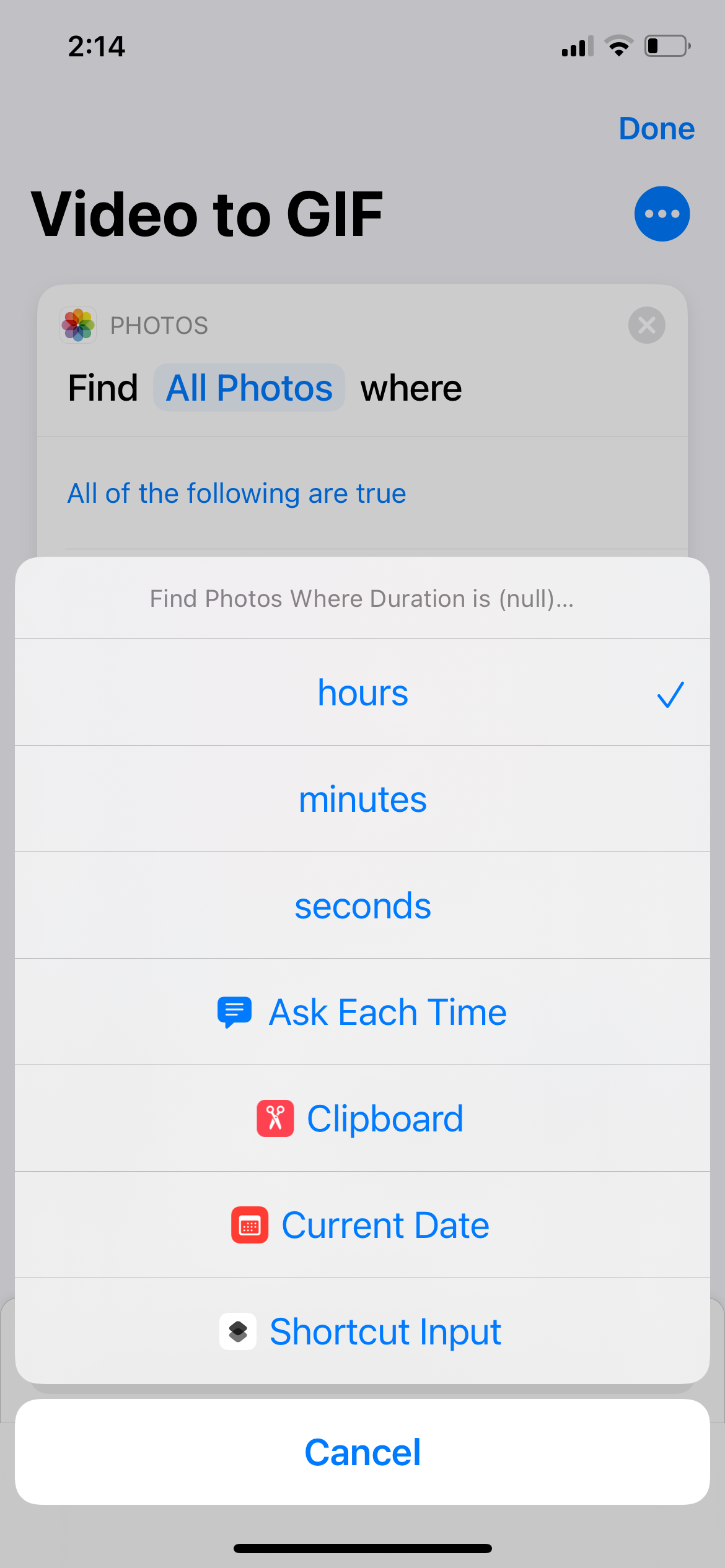
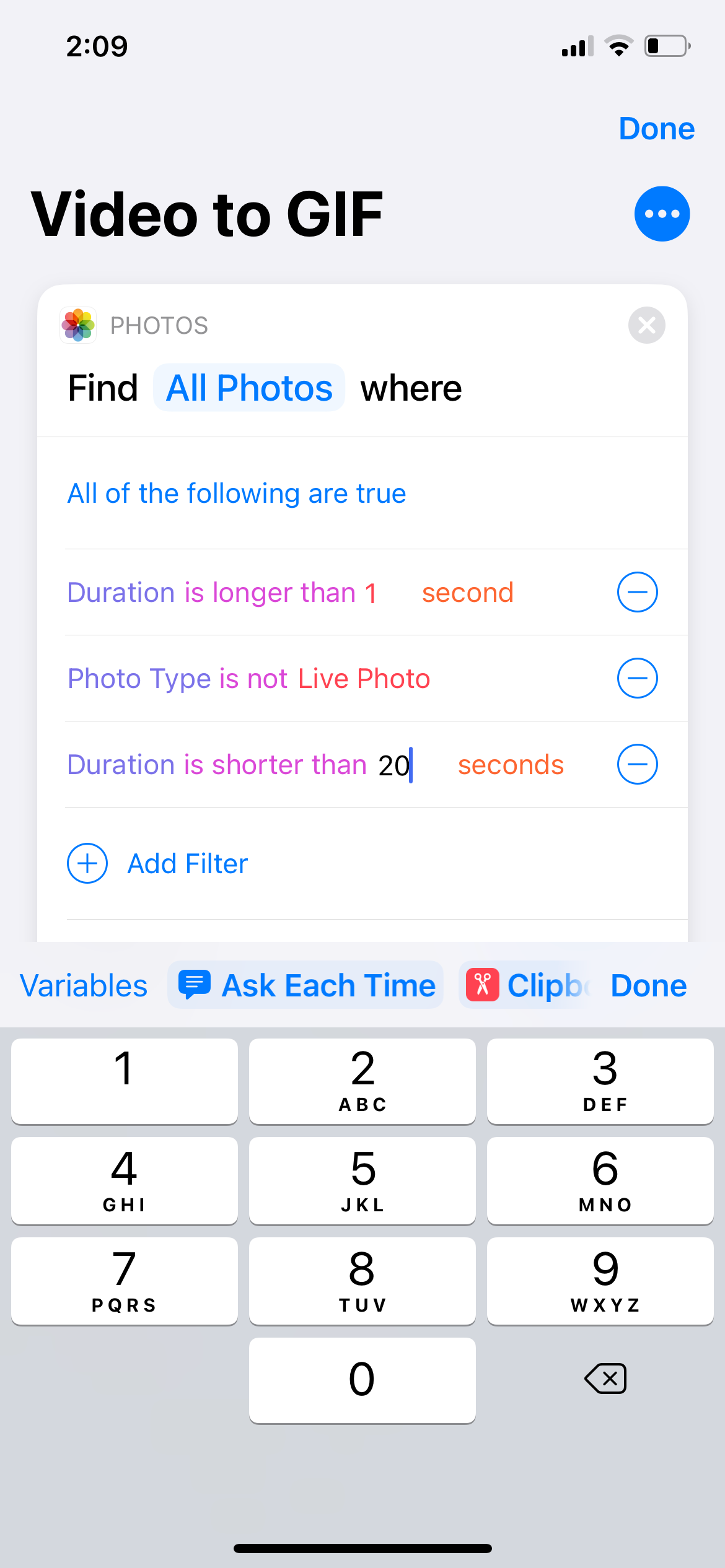
- Найдите действие «Find All Photos where» (Найти все фото, где) и нажмите Add Filter.
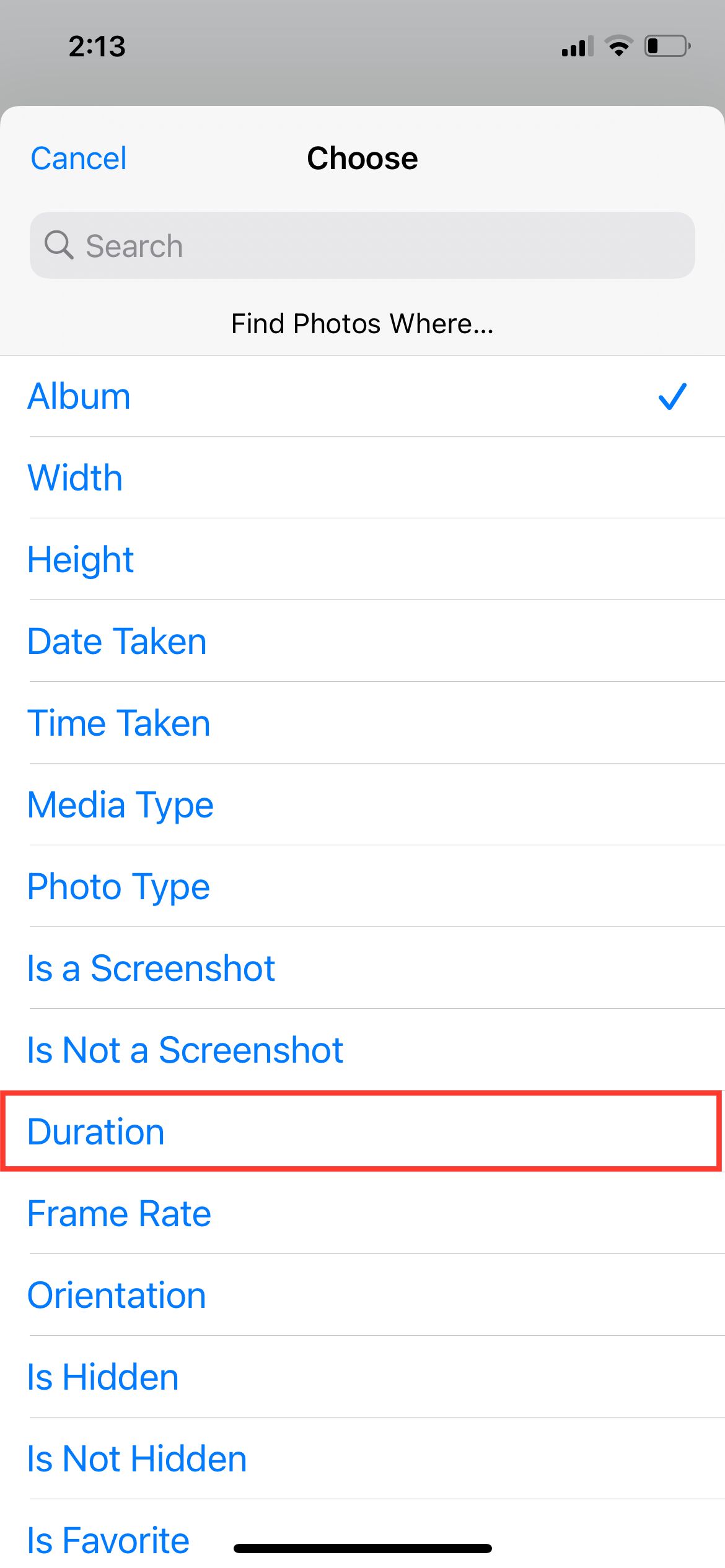
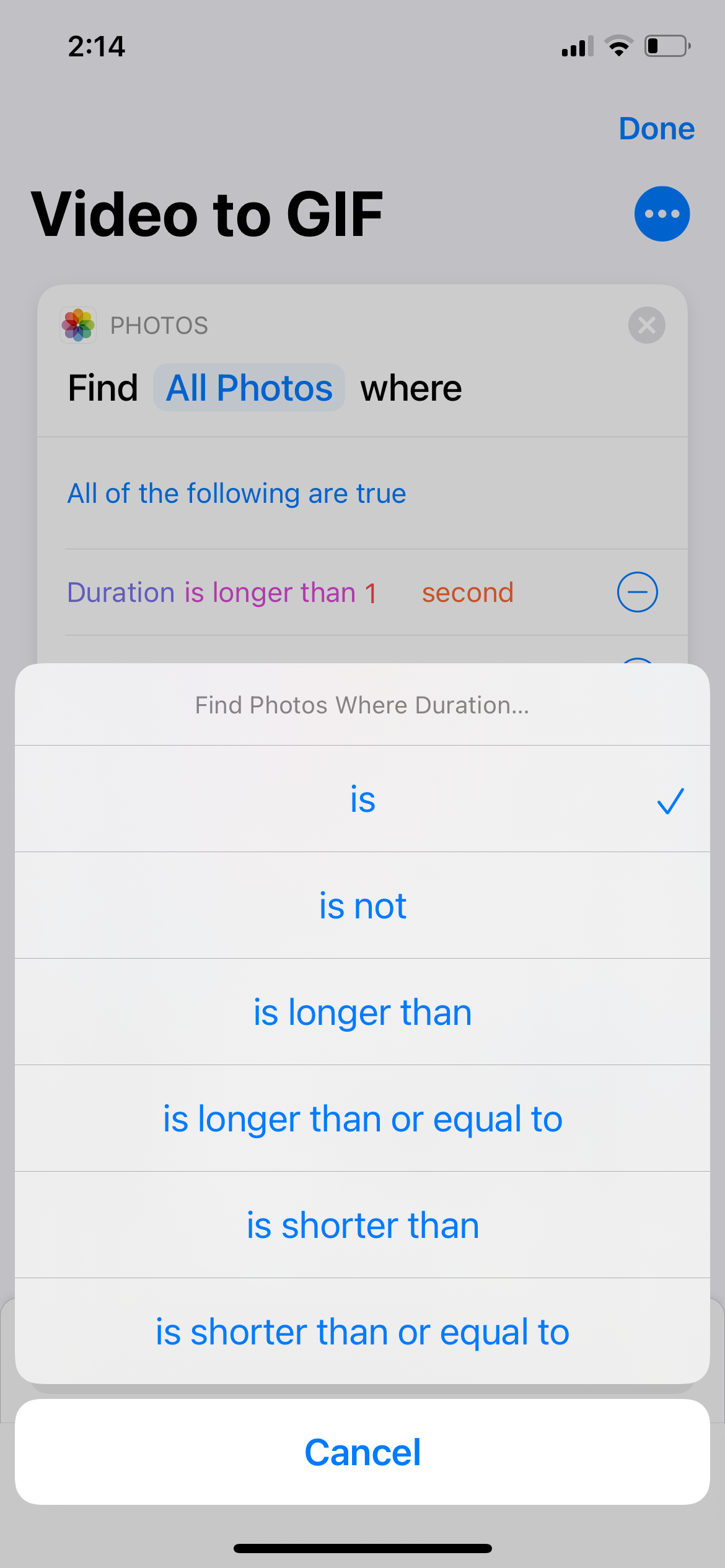
- По умолчанию появится фильтр «Album is Recents» — поменяйте «Album» на Duration (Длительность). Замените «is» на is shorter than (короче, чем) и укажите 20 seconds (20 секунд).
- Нажмите Done.
Как автоматически сохранять GIF
По умолчанию ярлык показывает предпросмотр, но не сохраняет файл. Чтобы GIF сохранялся автоматически в Фото или iCloud Drive, добавьте действие сохранения в конце ярлыка.
Порядок действий:
- Откройте ярлык Video to GIF в режиме редактирования.
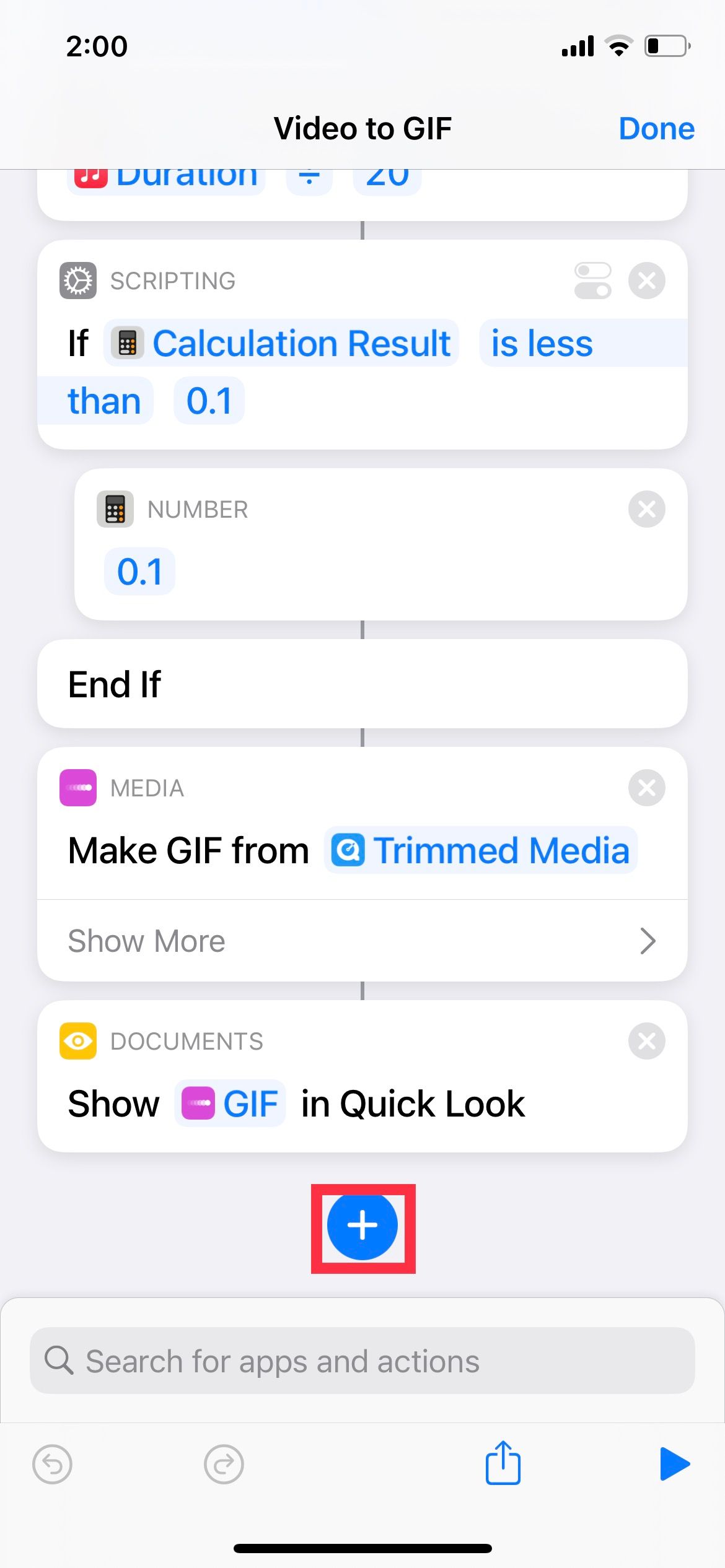
- Прокрутите в конец сценария и нажмите кнопку «+».
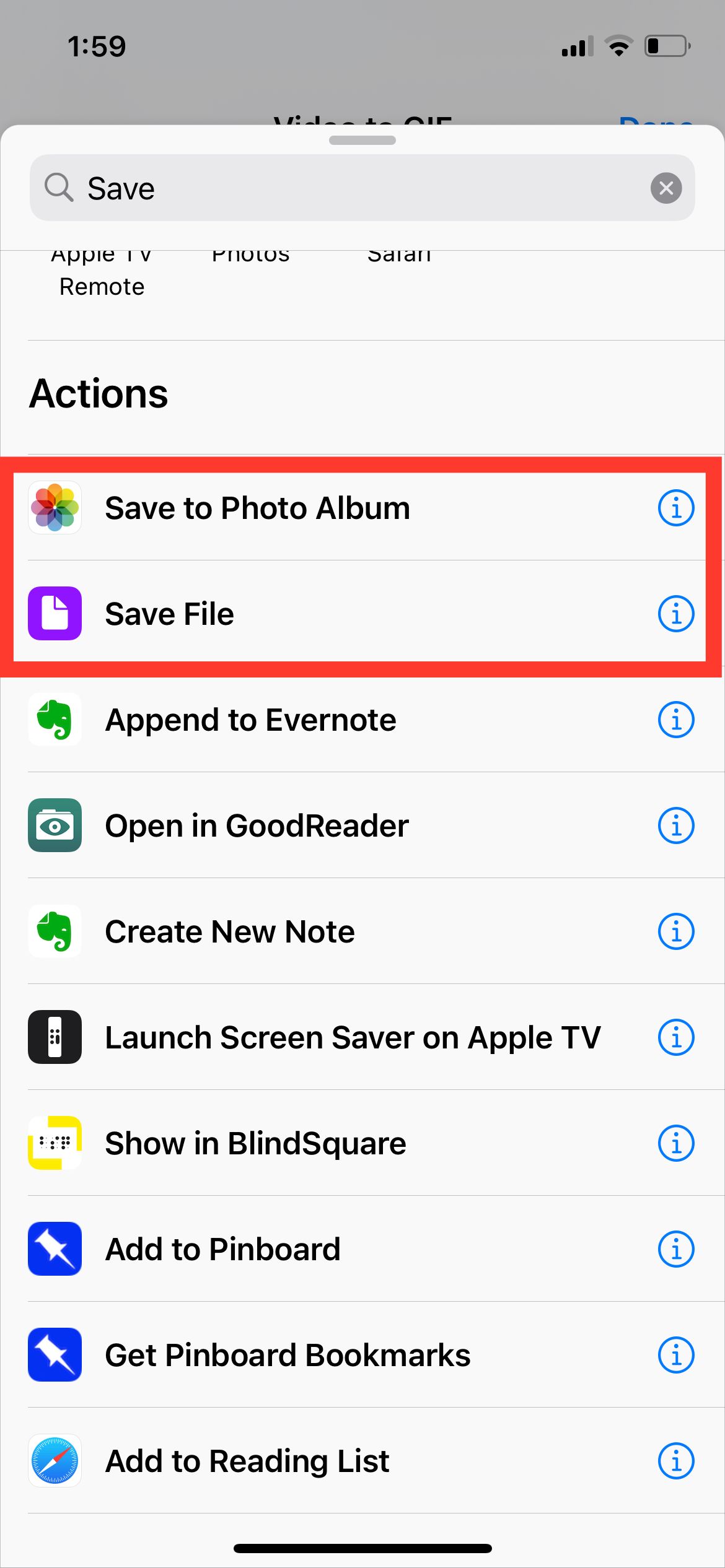
- В строке поиска введите Save и выберите одно из действий: Save File (Сохранить файл) — для iCloud/Dropbox/Файлов или Save to Photo Album (Сохранить в альбом) — для добавления в Фото.
- Сохраните изменения.
Совет: если вы хотите добавлять теги или сохранять в определённую папку, используйте «Save File» и укажите путь в iCloud Drive.
Частые ошибки и как их исправить
- GIF слишком длинный или ярлык не запускается — проверьте длительность ролика (нужно < 20 секунд). Если видео длиннее, обрежьте его в Фото или сделайте экпорт нужного фрагмента.
- Ошибка доступа к фото — перейдите в Настройки → Shortcuts (Команды) и включите доступ к Фото.
- GIF при сохранении отображается как неподвижное изображение в некоторых мессенджерах — это зависит от приложения: некоторые клиенты автоматически проигрывают GIF, другие сохраняют их как видео или статичную картинку. Отправляйте через iMessage или поддерживаемую платформу.
- Низкое качество или тёмные кадры — попробуйте сократить длину, изменить исходное видео (яркость, контраст) или использовать сторонний редактор для улучшения.
Когда этот способ не подходит
- Если видео длиннее 20 секунд и вы не хотите его обрезать.
- Если вам нужен точный контроль над размером файла, количеством кадров в секунду (FPS) или цветовой палитрой — встроенный ярлык даёт базовый результат.
- Если необходима прозрачность (альфа‑канал) — стандартный GIF не поддерживает плавную прозрачность, а Live Photos/HEVC имеют другие форматы.
Альтернативные подходы
- Сторонние приложения для GIF — дают больше настроек (скорость, цикличность, размер кадра, фильтры). Минус: чаще платные или добавляют водяные знаки.
- Онлайн‑конвертеры — удобно с компьютера, но ждать загрузки/выгрузки больших файлов и учитывать конфиденциальность.
- Live Photo → GIF: если вы сняли Live Photo, на iPhone в приложении Фото можно свайпнуть вверх и выбрать эффект «Loop» или «Bounce», а затем сохранить как GIF через сторонние приложения.
- Профессиональные видеоредакторы — для маркетинга или рекламы, где важны качество и гибкость.
Быстрая методология: как получить качественный GIF за 3 шага
- Снимите короткий ролик (3–10 секунд) с явной движущейся сценой.
- Обрежьте клип в Фото до желаемого момента и убедитесь, что длительность < 20 секунд.
- Запустите ярлык «Video to GIF», проверьте предпросмотр и сохраните в Файлы или Фото.
Чек‑лист по ролям
Для новичка:
- Установить Shortcuts (если удалено).
- Найти и добавить ярлык «Video to GIF».
- Выбрать короткое видео и сохранить GIF в Фото.
Для продвинутого пользователя:
- Изменить фильтр длительности в ярлыке.
- Добавить действие «Save to Photo Album» для автоматического сохранения.
- Оптимизировать GIF через сторонние редакторы при необходимости.
Для маркетолога/копирайтера:
- Синхронизировать папку iCloud для быстрого доступа из рабочего ПК.
- Проверить воспроизведение GIF в целевых платформах (Web, соцсети, мессенджеры).
- Подготовить несколько вариаций длины/скорости для A/B тестов.
Критерии приёмки
- GIF воспроизводится в приложении Фото или в целевом мессенджере.
- Длительность не превышает требуемого лимита (обычно < 20 секунд).
- Качество кадра соответствует ожиданиям (нет заметных артефактов).
- Файл успешно сохраняется в выбранную папку/альбом.
Факт‑бокс: ключевые моменты
- Минимальная подготовка: встроенное приложение Shortcuts.
- Ограничение по длительности при стандартном ярлыке: ~20 секунд.
- Сохранение: вручную через Share или автоматически, добавив действие Save.
- Применение: сообщения, соцсети, презентации и быстрая демонстрация идей.
Примерный поток решений (Mermaid)
flowchart TD
  A[Нужно ли быстро GIF?] --> B{Видео длиннее 20с?}
  B -- Да --> C[Обрезать видео или использовать сторонний редактор]
  B -- Нет --> D[Запустить Video to GIF в Shortcuts]
  D --> E{Нужна автосохранение?}
  E -- Да --> F[Добавить Save to Photo Album в ярлык]
  E -- Нет --> G[Сохранить вручную через Share]
  F --> H[GIF готов к использованию]
  G --> H
  C --> I[Использовать приложение/онлайн‑конвертер]
  I --> H
Небольшой глоссарий в одну строку
- Shortcuts (Команды) — встроенное приложение для автоматизации задач на iPhone.
- GIF — графический формат для анимации без звука, часто используется в чатах.
- Live Photo — короткий видеоклип, записанный вместе с фотографией на iPhone.
Заключение
С помощью Shortcuts на iPhone вы можете быстро превращать короткие видео в GIF без установки сторонних приложений. Это удобно для личного общения и быстрой маркировки контента. Если вам нужен расширенный контроль над качеством или длиной, рассмотрите сторонние приложения или редакторы, но в большинстве простых сценариев встроенный ярлык «Video to GIF» справляется отлично.
Итог: добавьте ярлык, проверьте длительность видео, сохраните результат — и у вас всегда под рукой будет свежий GIF, созданный именно вами.

Похожие материалы

Несколько аккаунтов Skype: Multi Skype Launcher

Журнал для работы: повысить продуктивность

Персональные звуки уведомлений на Android

Скачивание шоу Hulu для офлайн‑просмотра

Microsoft Start: персонализированная новостная лента
