
Как записать GIF на смартфоне Samsung через Smart Select
Коротко: на многих смартфонах Samsung есть панель Smart Select, которая умеет записывать анимированные GIF прямо с экрана. Включите “Edge Panels”, выберите панель Smart Select → Animation, настройте качество и начните запись. Ниже — пошаговая инструкция, советы, альтернативы и список проверок.
Сделать скриншот просто, но записать анимированный GIF — сложнее. На смартфонах Samsung это часто делается очень легко с помощью функции Smart Select. Ранее Smart Select была доступна только на устройствах Galaxy Note, но сейчас она появилась на многих моделях.
Smart Select доступна только через функцию “Edge Panels”, поэтому её нужно включить перед использованием. Ниже — понятная инструкция и дополнительные советы по использованию.
Что понадобится
- Смартфон Samsung Galaxy с поддержкой “Edge Panels” и панелью Smart Select.
- Источник анимации на экране (видео в YouTube, проигрыватель, анимация в приложении).
Быстрая пошаговая инструкция
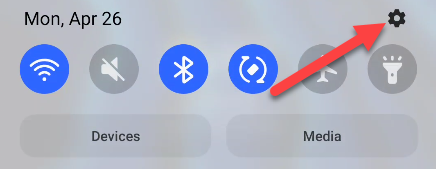
- Сверху экрана проведите пальцем вниз один раз, затем нажмите значок шестерёнки.
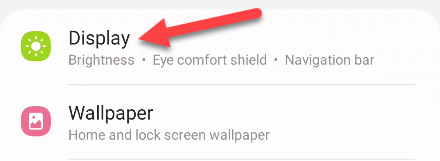
- Перейдите в раздел Дисплей.
Включите переключатель для “Edge Panels”, затем откройте этот пункт.
В появившейся анимации выберите Панели.

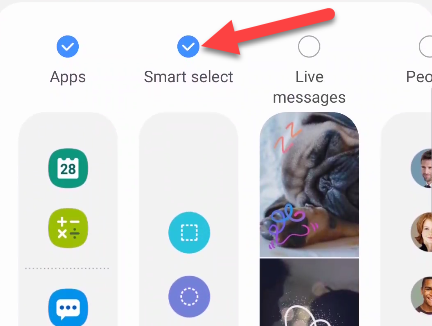
- Убедитесь, что включена панель Smart Select.
- Откройте Edge Panel, сдвинув полупрозрачную закладку с края экрана.
Найдите панель Smart Select. Проведите влево или вправо, чтобы добраться до неё. Выберите опцию Animation.
Если источник — YouTube, Smart Select подскажет область видео автоматически. В других приложениях перетащите углы рамки, чтобы выделить нужную область.
Нажмите выпадающий список качества и выберите High Quality или Standard Quality.
Нажмите Record для начала записи. Когда закончите, нажмите Done.
После записи вы можете рисовать по GIF, поделиться им или сохранить в память устройства.
Важно
- Качество GIF зависит от настроек и длины записи. High Quality даёт лучшее изображение, но больший размер файла.
- Некоторые защищённые DRM-видео (например, платный контент в приложениях) могут блокировать запись.
Советы и приёмы
- Перед записью закройте уведомления или включите режим “Не беспокоить”, чтобы в GIF не попали баннеры.
- Для плавности выбирайте короткие фрагменты (2–6 секунд). Длинные GIF быстро становятся тяжёлыми.
- Если планируете публиковать в соцсетях, учтите ограничения по длительности и размеру файла.
Когда этот способ не сработает
- Защищённые DRM-потоки и некоторые приложения блокируют захват экрана.
- На старых моделях Samsung панель Smart Select может отсутствовать.
- Сильно динамичные сцены при низком качестве могут выглядеть размыто.
Альтернативные подходы
- Встроенный рекордер экрана + конвертация в GIF через приложение (GIPHY, imgur). Метод полезен, если нужно отредактировать клип.
- Сторонние Android-приложения для GIF, например GIPHY Cam или GIF Maker. Они дают дополнительные фильтры и редактирование.
- На компьютере: захват видео (например, через OBS или ShareX), затем конвертация в GIF с помощью ffmpeg. Подходит для профессионального контроля качества.
Мини-методология для создания качественного GIF
- Подготовка: закройте лишние приложения и уведомления, выберите источник.
- Выделение: рамкой Smart Select укажите точную область, где идёт нужная анимация.
- Запись: выберите качество и начните запись короткого фрагмента.
- Редактирование: обрежьте, добавьте подписи или рисунки прямо в интерфейсе Smart Select или в стороннем редакторе.
- Экспорт: сохраните в память или поделитесь в соцсетях.
Чеклист для разных ролей
Обычный пользователь:
- Включил Edge Panels
- Выбрал Smart Select → Animation
- Выключил уведомления
SMM-специалист:
- Проверил формат и размер файла для платформы
- Подготовил субтитры / подписи заранее
- Сохранил оригинал для архива
Контент-редактор:
- Соблюдает авторские права на исходный видеоклип
- Проверил качество в High Quality
- При необходимости конвертировал через десктоп для лучшей компрессии
Краткий глоссарий
- Smart Select — инструмент Samsung для выбора области экрана и создания снимков, GIF и других вырезок.
- Edge Panels — выдвижные панели Samsung, через которые доступен Smart Select.
- DRM — технология защиты цифрового контента, которая может блокировать запись экрана.
Заключение
Smart Select — быстрый и удобный способ создать GIF прямо на смартфоне Samsung без установки сторонних приложений. Метод особенно хорош для коротких демонстраций, реакций и заметок. Если Smart Select недоступна или блокируется, используйте рекордер экрана и приложения для конвертации.
Короткое резюме:
- Включите “Edge Panels” и панель Smart Select.
- Выберите Animation, настройте качество и запишите.
- При проблемах используйте сторонние приложения или десктопные инструменты.
Важно: не используйте GIF для распространения защищённого контента без разрешения правообладателя.

Похожие материалы

Несколько аккаунтов Skype: Multi Skype Launcher

Журнал для работы: повысить продуктивность

Персональные звуки уведомлений на Android

Скачивание шоу Hulu для офлайн‑просмотра

Microsoft Start: персонализированная новостная лента
