
Как вставить дробь в Microsoft Word
Быстрые ссылки
Писать дробь с помощью автозамены
Вставить дробь через символы
Создать дробь с помощью уравнения
Краткое описание
Вы можете автоматически форматировать распространённые дроби с помощью автозамены, или открыть меню символов/просмотр специальных символов на Mac, чтобы выбрать нужный знак. Инструмент «Уравнение» в Word позволяет выбрать стиль дроби и ввести произвольный числитель и знаменатель.
Если вам нужно вставить дробь в школьную работу, финансовый отчёт или другой документ, в Word это делается быстро. Ниже — пошаговые инструкции для Windows и Mac, рекомендации по выбору метода и дополнительные советы для типичных сценариев.
Важно: автозамена заменяет только заранее поддерживаемые и часто используемые дроби (например, 1/2, 1/4, 3/4). Для прочих дробей используйте символы или уравнение.
Писать дробь с помощью автозамены
Microsoft Word на Windows и Mac умеет автоматически заменять некоторые распространённые дроби на соответствующие символы (например, одна вторая, одна четверть). После включения опции автозамены просто наберите числа через слэш и увидите замену.
Windows
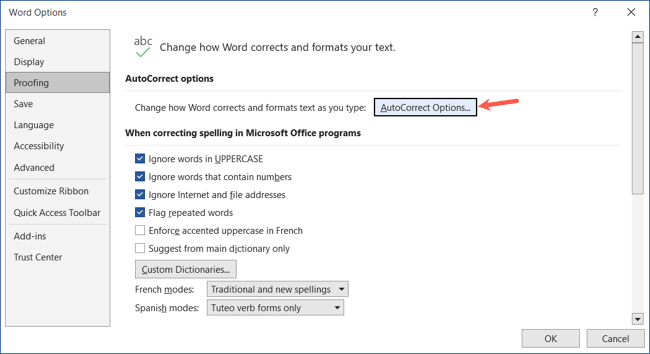
Откройте Word и выберите Файл > Параметры. В меню слева выберите «Правописание», затем нажмите «Параметры автозамены» справа.
Перейдите на вкладку Автоформат при вводе и установите флажок «Дроби — знаком дроби». В окне также показан пример, как будет выглядеть преобразование.
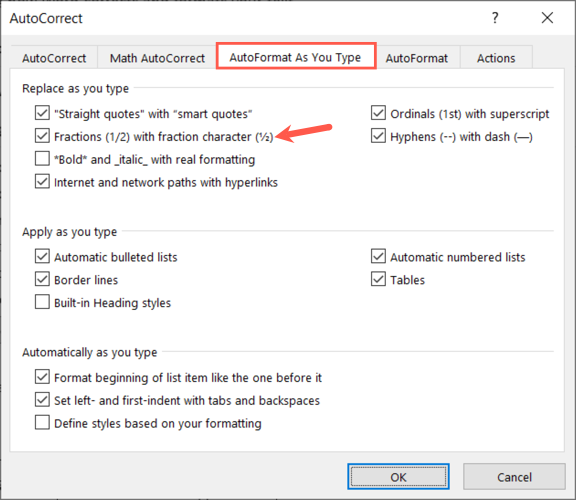
После включения автозамены можно просто напечатать 1/2, и Word автоматически заменит ввод на символ дроби.
Mac
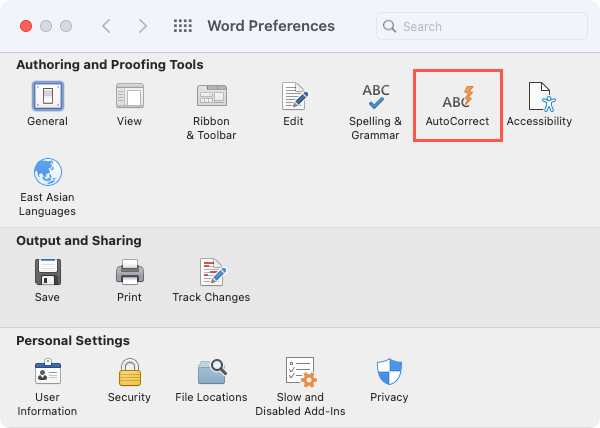
На Mac откройте Word и выберите Word > Настройки в строке меню. Затем выберите «Автозамена».
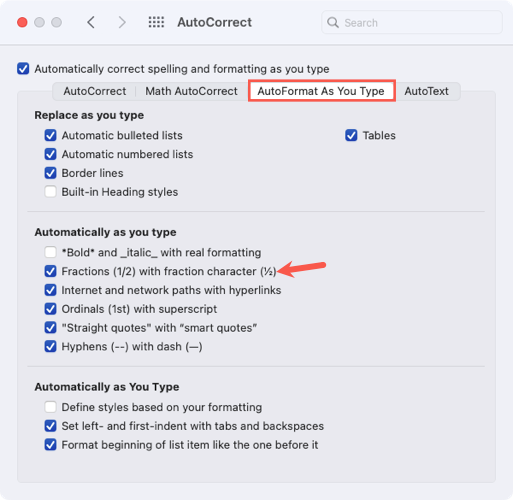
Перейдите на вкладку Автоформат при вводе и установите флажок «Дроби — знаком дроби». Как и в Windows, вы увидите пример преобразования.
Подсказка: если автозамена не сработала, проверьте, не был ли отключён параметр автозамены в документе или настройках языка.
Вставить дробь через символы
Поскольку автозамена распознаёт только наиболее распространённые дроби, для менее стандартных (например, 2/3 или 3/5) используйте вставку символов в Windows или просмотр специальных символов на Mac.
Windows
Поместите курсор в нужное место документа и откройте вкладку Вставка. Раскройте меню Символы и выберите «Другие символы». В окне Символ выберите вкладку Символы и в списке Подмножество укажите Number Forms — в этом разделе расположены готовые знаки дробей.
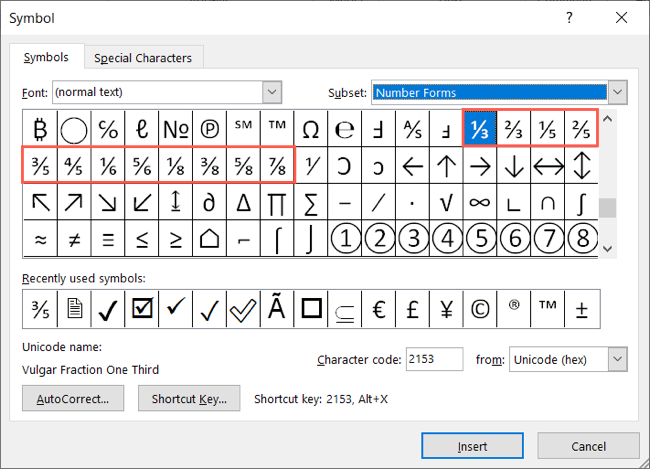
Дважды щёлкните по дроби или выделите её и нажмите Вставить. Закройте окно, когда закончите.
Mac
В Word для Mac в списке символов нет подмножества Number Forms, но можно открыть Просмотр символов (Character Viewer) или панель эмодзи и символов, чтобы найти нужную дробь.
Откройте окно сочетанием Command+Control+Пробел, с помощью клавиши глобуса на клавиатуре или через Редактировать > Эмодзи и символы в строке меню.
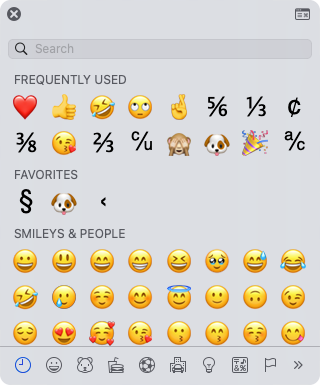
Введите «Fraction» в поле поиска — появятся доступные дроби.
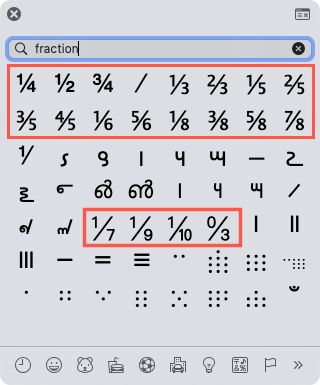
Кликните по нужному знаку или перетащите его в документ.
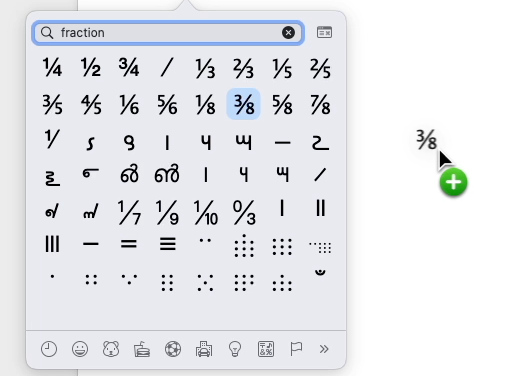
Совет: вставленные символы — это одиночные знаки, они удобны в тексте, но не всегда масштабируются одинаково с текстом при изменении размера шрифта; для точной типографики используйте уравнение.
Создать дробь с помощью уравнения
Если ни автозамена, ни символы не дают нужный формат, вставьте уравнение. Этот способ одинаков для Windows и Mac и даёт полный контроль над внешним видом дроби.
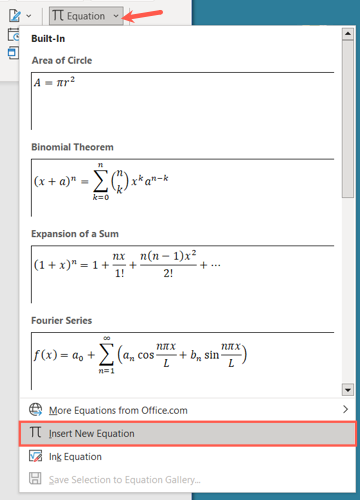
Перейдите на вкладку Вставка и выберите Уравнение в группе Символы. Нажмите кнопку или выберите «Вставить новое уравнение» в выпадающем меню.
Когда редактор уравнений появится в документе, откройте вкладку Конструктор уравнения. Раскройте список Дроби и выберите стиль дроби из представленных опций — например, стандартная дробь, дробь с наклоном или со скобками.
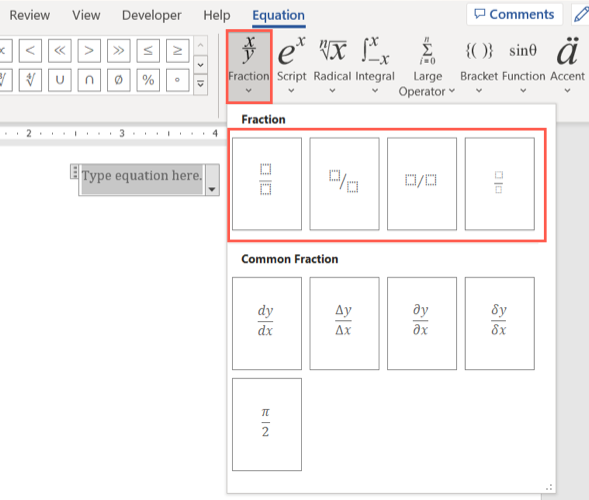
После вставки шаблона дроби щёлкните в поле числителя и знаменателя и введите нужные числа. С помощью стрелок на панели уравнений можно менять выравнивание или переводить дробь в строку с текстом.
Преимущество этого метода — точный контроль размеров, выравнивания, возможность вставить формулы, надстрочные и подстрочные индексы.
Когда методы не сработают
- Автозамена не поддерживает сложные смешанные дроби или дроби с длинными числителями/знаменателями — используйте уравнение.
- Вставленные символы могут не иметь требуемого шрифта или кодовой точки в старых версиях Word — обновите Office или используйте уравнение.
- При совместной работе с другими текстовыми редакторами (например, Google Docs) формат уравнения может не корректно переноситься.
Альтернативные подходы и полезные приёмы
- Используйте надстрочные и подстрочные индексы с косой чертой (например, набрать 12⁄34 и вручную уменьшить размер) только для визуальных макетов, но это плохо для копирования и чтения вспомогательными устройствами.
- Для печатных материалов применяйте редактор уравнений и затем конвертируйте уравнение в изображение при необходимости сохранить точную верстку.
- В шаблонах документов заранее создайте библиотеку часто используемых дробей в Автозамене или быстрых частях (Quick Parts).
Мини-методология выбора способа
- Нужна ли стандартная дробь (1/2, 1/4, 3/4)? — Включите автозамену.
- Нужен готовый символ, не меняющийся часто? — Вставка символа или Character Viewer.
- Нужна точность, изменяемые размеры, формулы? — Редактор уравнений.
Чек-лист по ролям
Студент:
- Используйте автозамену для простых дробей.
- Для лабораторных отчётов предпочитайте уравнение для единообразия.
Бухгалтер:
- Не полагайтесь на визуальные символы; используйте уравнение или форматирование таблиц для финансовых расчётов.
Исследователь/преподаватель:
- Используйте редактор уравнений для формул и ссылок на номера уравнений.
Примеры, когда не стоит использовать тот или иной метод
- Автозамена: хорошо для набора текста, плохо для печатных форм и презентаций, где требуется масштабирование и точность шрифта.
- Символы: хороши для быстрого вставления, но могут потеряться при смене шрифта или при экспорте в некоторые форматы.
- Уравнение: универсально, но создаёт объект уравнения, который может выглядеть иначе при импорте в другие редакторы.
Критерии приёмки
- Дробь отображается корректно при изменении размера шрифта.
- Дробь читается вспомогательными устройствами (если это важно) — предпочтительно уравнение с MathML при экспорте.
- Документ остаётся совместимым с целевой системой распространения (PDF, печать, веб).
Короткое объявление для команды (100–200 слов)
Нужна дробь в документе Word? Используйте одну из трёх опций: автозамена для быстрых и распространённых дробей, вставка символа для готовых знаков и редактор уравнений для произвольных и форматируемых дробей. Автозамена удобна при наборе текста, но поддерживает только стандартные дроби; символы хороши для единичных вставок, но зависят от шрифта; уравнение даёт полный контроль и лучше подходит для печати и научных документов. Перед массовой рассылкой или публикацией проверяйте отображение дробей в PDF и на устройствах получателей.
Глоссарий
- Автозамена: функция Word, автоматически заменяющая введённый набор символов на заданный знак.
- Symbol/Символ: готовая кодовая точка Юникода, представляющая дробь как одиночный знак.
- Уравнение: встроенный редактор математических выражений в Word.
Итог
Вставлять дроби в Microsoft Word просто: для простых задач включайте автозамену, для редких дробей — используйте символы, а для гибкого и точного форматирования применяйте редактор уравнений. Выбор метода зависит от целей документа: скорость набора, визуальная точность или совместимость при экспорте.
Примечание: если вы часто используете нестандартные дроби, создайте набор быстрых частей или шаблон с готовыми уравнениями — это сэкономит время и обеспечит единообразие оформления.

Похожие материалы

RDP: полный гид по настройке и безопасности

Android как клавиатура и трекпад для Windows

Советы и приёмы для работы с PDF

Calibration в Lightroom Classic: как и когда использовать

Отключить Siri Suggestions на iPhone
