
Как создать флаер в Canva — пошаговый практический гид
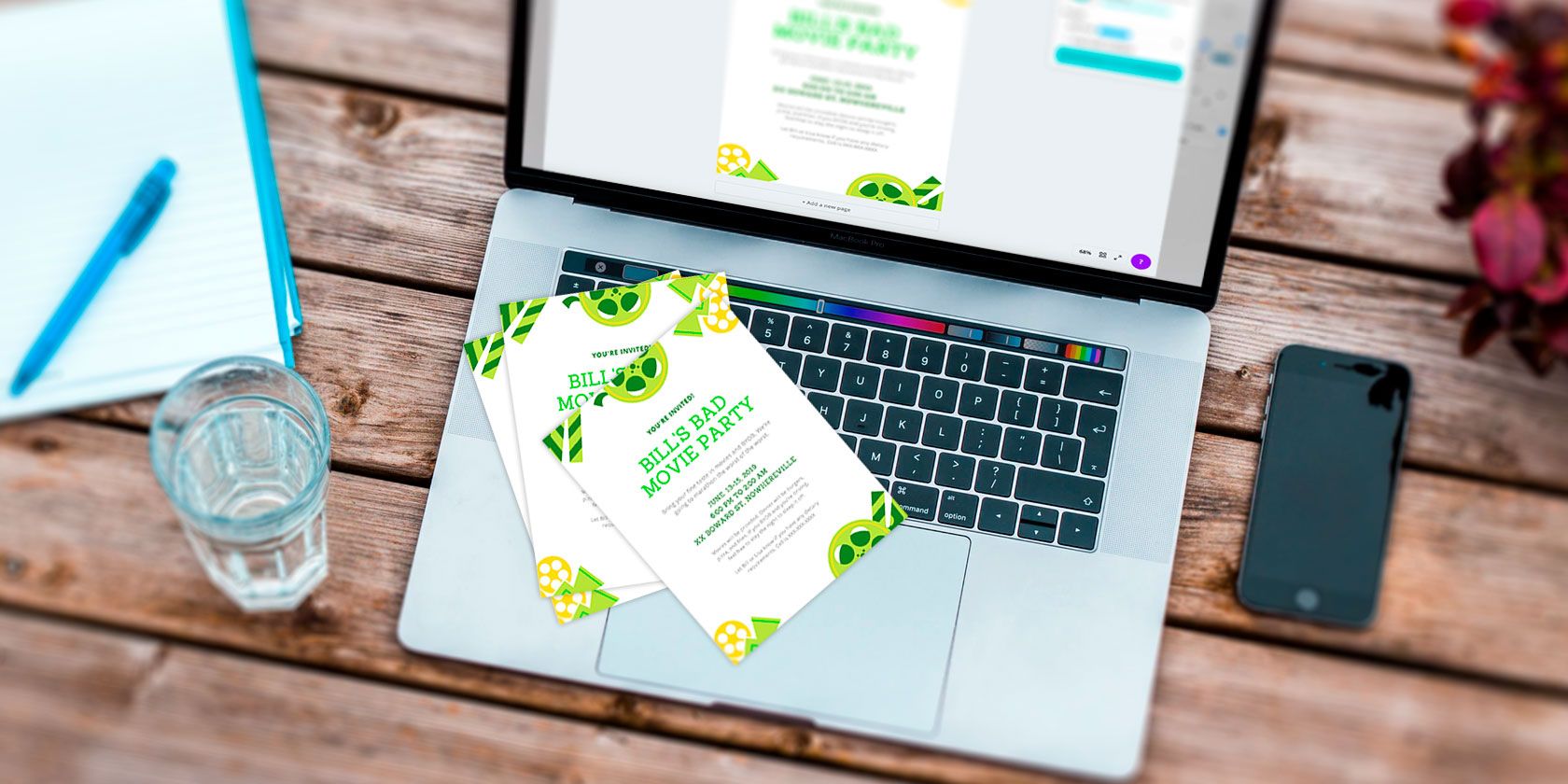
Кратко: выберите шаблон в разделе «Маркетинг → Флаеры», отредактируйте текст и цвета, скорректируйте расположение элементов и экспортируйте в формате для печати. В статье есть чек-листы, советы по печати, рекомендации по цвету и типографике, а также контрольные тесты перед заказом печати.
Canva — удобный веб‑редактор для быстрого создания плакатов, листовок, постов и резюме на основе готовых шаблонов. Он подходит тем, у кого мало времени, и тем, кто не профессиональный дизайнер, но хочет получить приличный результат.
Этот гид показывает пошагово, как сделать флаер в Canva для любого мероприятия — от вечеринки до школьного события. Приведён пример на основе тематики «плохие фильмы», но шаги применимы для любых задач.
Что нужно знать перед началом
Определите цель флаера в одно предложение. Это поможет выбрать шаблон, стиль и ключевой текст.
Определение: флаер — одностраничный рекламный или информационный лист, обычно для печати или распространения в соцсетях.
Ключевые параметры для решения заранее:
- Формат (A4, A5, листовка нестандартной формы).
- Цель (информировать, продавать билет, собрать RSVP).
- Целевая аудитория (молодёжь, семьи, профессионалы).
Важно: шаблон легко изменить, но лучше начинать с близкого по настроению варианта.
Шаг 1: Найдите подходящий шаблон
На главной Canva откройте раздел «Дизайн и вдохновение», затем «Маркетинг» и «Флаеры». Вы увидите коллекцию шаблонов, отсортированных по типам — рекламные, кампании, мероприятия и маркетинг.
Советы по выбору шаблона:
- Выбирайте по компоновке — где будут заголовок, дата и контакт.
- Обращайте внимание на негативное пространство — его должно быть достаточно.
- Ищите шаблон с гибкой типографикой, если текст будет длиннее.
Если хотите пустое полотно, нажмите «Создать дизайн» и выберите нужный формат. Можно также в строке поиска внутри вкладки «Шаблоны» ввести ключевую тему, например «кино», «вечеринка», «бизнес».
Шаг 2: Учтите тему события и цель
Тема дескриптивно влияет на визуал: цветовую палитру, выбор шрифтов, иконки и фотографии. В примере мы готовим флаер для вечеринки в стиле «плохие фильмы» — значит нам подойдут кинематографические элементы, контрастные цвета и игривый шрифт.
Не пугайтесь текста в шаблоне (например «Student Film Festival 2020») — всё заменяется. Для радикального изменения внешнего вида попробуйте инструмент Magic Edit.
Шаг 3: Измените текст
Текст обычно влияет на планировку, поэтому редактируйте его в первую очередь.
Как редактировать:
- Щёлкните по текстовому блоку дважды, чтобы перейти к редактированию.
- Удалите плейсхолдер и введите свои данные: заголовок, дата, место, контакты.
- Используйте панель сверху для выбора шрифта, размера, цвета и межстрочного интервала.
Короткие советы по тексту:
- Заголовок должен быть коротким и понятным.
- Дата и время выделяйте шрифтом или цветом.
- Контакты указывайте кратко: телефон, ссылка или QR‑код.
Шаг 4: Настройте цвета элементов
Выберите элементы и измените цвета, чтобы они соответствовали теме и улучшали читаемость.
Как менять цвета:
- Кликните по элементу — появится рамка и панель управления.
- В панели слева выберите нужный цвет либо нажмите «+» для кастомного цвета.
- Для единого стиля используйте кнопку «Change All» чтобы применить цвет ко всем похожим элементам.
Цветовой совет: для «тошнотворного» эффекта примера используйте кислотно‑лаймовый оттенок. Но всегда проверяйте контраст — текст должен быть читаемым на фоне.
Шаг 5: Настройте цвет текста и контраст
Чтобы цвет текста изменился по всему блоку, убедитесь, что активен блок, а не курсор внутри. Затем выберите цвет в панели инструментов.
Контраст и доступность:
- Проверьте контраст между текстом и фоном. Для основного текста стремитесь к высокому контрасту.
- Для декоративных надписей используйте низкий контраст только в больших заголовках.
Инструменты оценки: онлайн‑контраст‑чекеры помогут убедиться, что текст читаем для людей с нарушениями зрения.
Шаг 6: Переместите элементы и финальная компоновка
Перетаскивание элементов даёт свободу композиции. Сдвиньте элементы, если композиция выглядит слишком симметрично или перегруженно.
Если удалили элемент по ошибке, используйте кнопки «Отменить» и «Повторить» на верхней панели.
Правила композиции:
- Иерархия: заголовок → важные детали → вспомогательная информация.
- Выравнивание: используйте направляющие и сетку.
- Белое пространство: достаточно пустоты делает дизайн чище.
Шаг 7: Экспорт и печать
Перед экспортом проверьте орфографию и все ссылки. Решите, печатать сами или через сервис Canva.
Скачать файл
Шаги: нажмите «Поделиться» → «Скачать». Выберите формат: PDF Print, PDF Standard, PNG, JPG. PDF Print лучше для печати, он включает обрезные метки и оптимизирован по качеству.
Некоторые опции доступны только в Canva Pro, например экспорт с прозрачным фоном или загрузка в формате SVG для векторных элементов.
Печать через Canva
Нажмите «Печать флаеров», выберите тип бумаги, ламинацию и тираж. Продолжите оформление заказа и оплатите.
Проверки перед заказом печати:
- Отступы и фоновые элементы выходят за обрез (bleed) минимум на 3 мм.
- Изображения — минимум 300 DPI в реальном размере.
- Цветовой режим: большинство печатных подрядчиков переводят файлы в CMYK; в Canva вы работаете в RGB, уточняйте у типографии.
Контрольный список перед печатью
Чек‑лист организатора:
- Заголовок короткий и заметный.
- Дата и время выделены.
- Место указано полностью.
- Контакты или QR‑код работают.
- Орфография проверена.
- Бледы и безопасные зоны учтены.
- Разрешение изображений ≥ 300 DPI.
- Цвета и покрытие бумаги согласованы с типографией.
Чек‑лист дизайнера:
- Иерархия шрифтов ясна.
- Контраст соответствует стандартам читаемости.
- Все элементы на своих местах по сетке.
- Векторные элементы — в векторе, фото — растровые.
Типографика и шрифты — практические советы
- Максимум три семейства шрифтов: заголовок, подзаголовок, тело.
- Для заголовков используйте жирный шрифт, для основного текста — читаемый нейтральный шрифт.
- Межстрочный интервал 1,2–1,5 для основного текста.
- Не применяйте заглавные буквы для длинных фраз — они снижают читаемость.
Цветовая теория на практике
- Психология цвета влияет на восприятие: тёплые цвета привлекают внимание, холодные — успокаивают.
- Ограничьте палитру 2–4 цветами.
- Используйте акцентный цвет для кнопок и важных дат.
Альтернативные подходы
Если шаблон не подходит, рассмотрите:
- Полностью пустой макет с нуля.
- Использование коллажа изображений вместо одного крупного фото.
- Минималистичный монохромный стиль.
Плюсы и минусы быстрых шаблонов:
- Плюс: экономия времени, готовая компоновка.
- Минус: шаблон может выглядеть как у многих других.
Когда Canva не подходит
- Если нужна сложная верстка с несколькими страницами и привязкой по сетке для офлайн печати, лучше использовать InDesign.
- Для специфических цветопроб и точного CMYK‑управления подойдет профессиональное ПО у типографии.
Руководство действий для команды (SOP)
- Собрать техническое ТЗ: формат, тираж, срок, целевая аудитория.
- Выбрать 3 варианта шаблона в Canva и утвердить один.
- Заполнить контент: заголовки, дату, адрес, контакты, QR‑код.
- Сделать проверку дизайна по чек‑листу дизайнером.
- Согласовать пробный PDF с заказчиком.
- Экспортировать PDF Print с метками обреза и bleed 3 мм.
- Отправить файл в типографию или заказать печать в Canva.
Ролевые чек‑листы
Организатор мероприятия:
- Проверил содержание и контакты.
- Дал финальное одобрение.
Дизайнер:
- Настроил цвета и типографику.
- Подготовил версии для печати и для соцсетей.
Поставщик печати:
- Уточнил требования по файлам и доработал при необходимости.
Критерии приёмки
- Текст виден с расстояния предполагаемого просмотра.
- Вся критичная информация помещается в безопасную зону.
- Цвета и качество изображений соответствуют ожиданиям заказчика.
- Файл открывается у типографии без ошибок.
Тест‑кейсы и критерии приёмки
- Тест читаемости: уменьшите изображение до 50% и проверьте читаемость ключевых строк.
- Тест печати: распечатать тестовый лист на принтере офиса — проверить цвета и отступы.
- Тест QR‑кода: отсканируйте с телефона все QR‑коды.
Отказ и откат изменений
Если после изменений дизайн не устраивает:
- Используйте кнопку «Отменить» до нужного состояния.
- В Canva откройте «Файл» → «Версии» и восстановите предыдущую версию.
Печать и технические примечания для типографии
- Формат A4 (210×297 мм), A5 (148×210 мм) — стандартные. Для нестандартных размеров заранее обговаривайте у типографии.
- Bleed (обрезной уход) минимум 3 мм со всех сторон.
- Вставляйте важные элементы не ближе 5–7 мм от границ без bleed.
- Для полноцветной печати используйте PDF Print.
Примеры ошибок и как их избежать
Ошибка: важная информация уходит в обрез. Решение: держите текст в безопасной зоне.
Ошибка: низкое разрешение изображений. Решение: замените на 300 DPI или выше.
Ошибка: плохой контраст. Решение: измените цвет фона или текста, используйте тёмную/светлую полосу за текстом.
Короткое объявление для соцсетей (100–200 слов)
Приглашаем на вечеринку в стиле «Плохие фильмы»! 14 марта в 20:00 в кино‑баре “Ретро”. Музыка, костюмы и показы самых худших блокбастеров — отличная возможность повеселиться с друзьями. Вход по билетам — ссылка в профиле. Принесите хорошее настроение и готовность смеяться над кинопросчетами прошлых лет!
Быстрые подсказки и шпаргалка
- Экспорт для Instagram: PNG 1080×1350 или 1080×1080.
- Экспорт для печати: PDF Print с метками обреза.
- Нужен векторный логотип — загрузите SVG в Canva Pro.
Заключение
Canva упрощает процесс создания флаера: от шаблона до печати. Ключ к хорошему результату — чёткое ТЗ, внимание к типографике и проверка перед печатью. Используйте чек‑листы и SOP, чтобы сократить количество правок и ускорить выпуск.
Короткая памятка: выберите шаблон, отредактируйте текст, проверьте цвета и контраст, экспортируйте в PDF Print с bleed, распечатайте пробный экземпляр.
Важно: перед массовой печатью всегда делайте пробный тираж или лист по тем же настройкам бумаги и печати.
Краткое резюме представлено ниже.
Summary
- Выбрали шаблон
- Отредактировали текст и цвета
- Проверили композицию и контраст
- Экспортировали для печати
Конец руководства.

Похожие материалы

Несколько аккаунтов Skype: Multi Skype Launcher

Журнал для работы: повысить продуктивность

Персональные звуки уведомлений на Android

Скачивание шоу Hulu для офлайн‑просмотра

Microsoft Start: персонализированная новостная лента
