
Как сделать флаер в Canva: пошаговое руководство
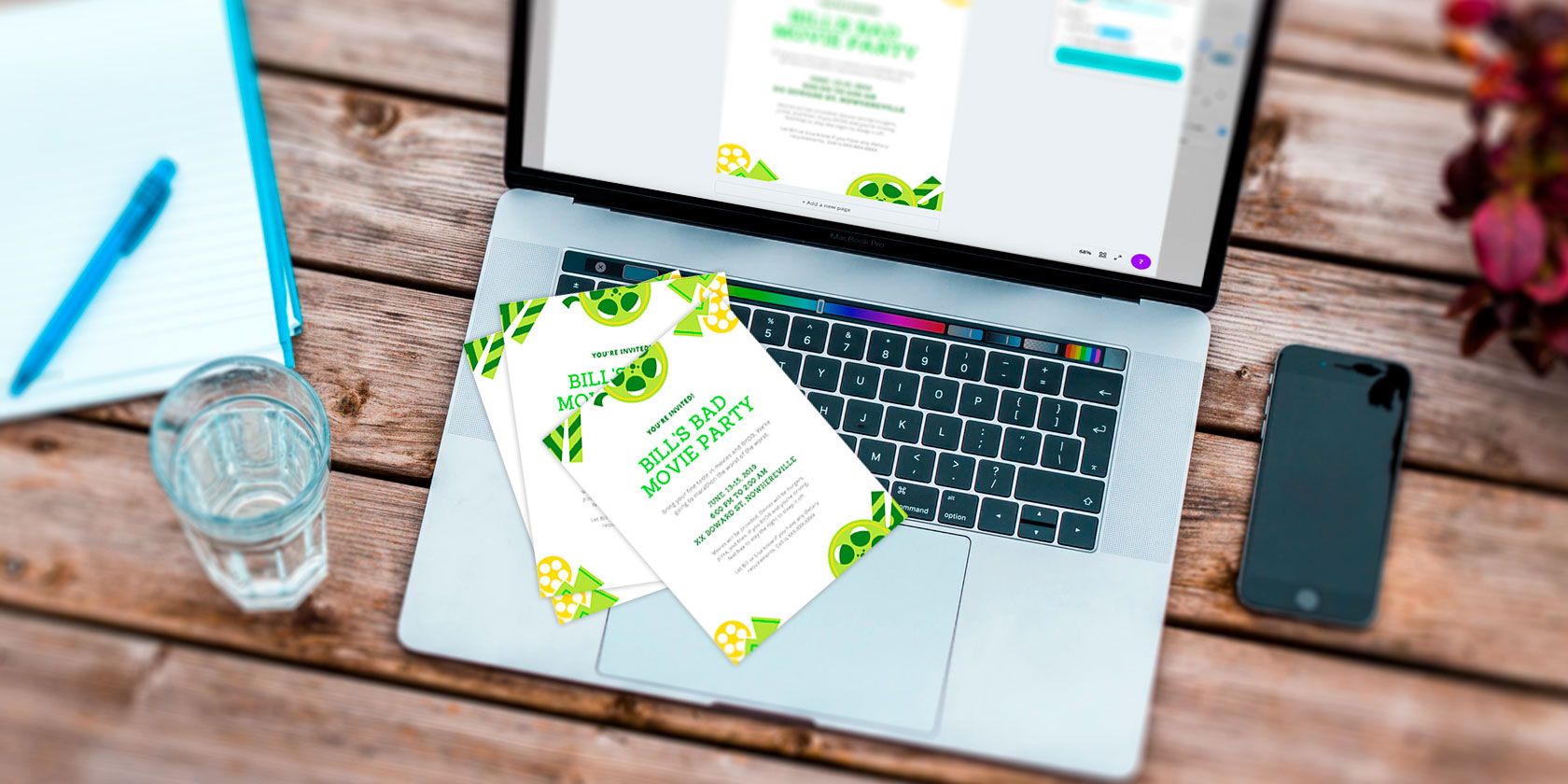
Canva — удобный веб-инструмент для быстрой работы с графикой: от визиток и резюме до плакатов и флаеров. Он особенно полезен, если времени мало или у вас нет профессионального опыта в дизайне. Это руководство шаг за шагом покажет, как сделать флаер в Canva для любого события — от частной вечеринки до рекламной акции.
Важно: в тексте иногда встречаются названия кнопок и пунктов меню в исходной английской версии Canva. В интерфейсе на русском они могут называться иначе, но логика работы остаётся той же.
Что нужно решить перед началом
Перед тем как щёлкать по шаблонам, ответьте на несколько вопросов. Они упростят выбор макета и ускорят работу:
- Какой формат будет у флаера — цифровой или печатный?
- Какой ориентировочный размер (например, A4, A5, 4×6 дюймов)?
- Кто целевая аудитория и какой стиль лучше передаёт сообщение (формальный, игривый, минималистичный)?
- Какие элементы обязательны: логотип, адрес, дата/время, QR-код, контактный телефон?
Краткая терминология: Bleed — запас под обрез; DPI — разрешение для печати; CMYK/RGB — цветовые пространства (для веб и печати).
Шаблоны, варианты заголовков и SEO-наклонности
Основная цель этого руководства: научить быстро создавать флаеры в Canva и избегать типичных ошибок. Связанные темы: шаблоны флаеров, экспорт для печати, выбор размера и бумаги, проверка перед печатью.
Шаг 1 — Найдите правильный шаблон
На главной странице Canva перейдите в раздел Design Spotlight > Marketing > Flyers.
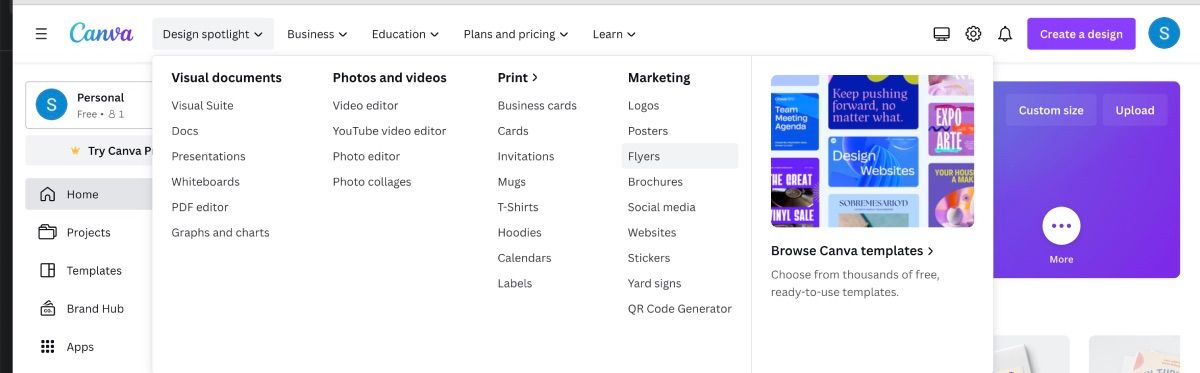
Там собраны шаблоны по темам: реклама, кампания, мероприятия и маркетинг. Можно просмотреть готовые макеты или выбрать «Design and Print Flyers», чтобы начать с пустого холста.
Совет: ищите шаблоны по настроению (например, «ягодный», «ретро», «кинематографичный») или по функции (информативный, приглашение, промо). Если у вас есть конкретная идея, воспользуйтесь строкой поиска в разделе Templates внутри редактора.
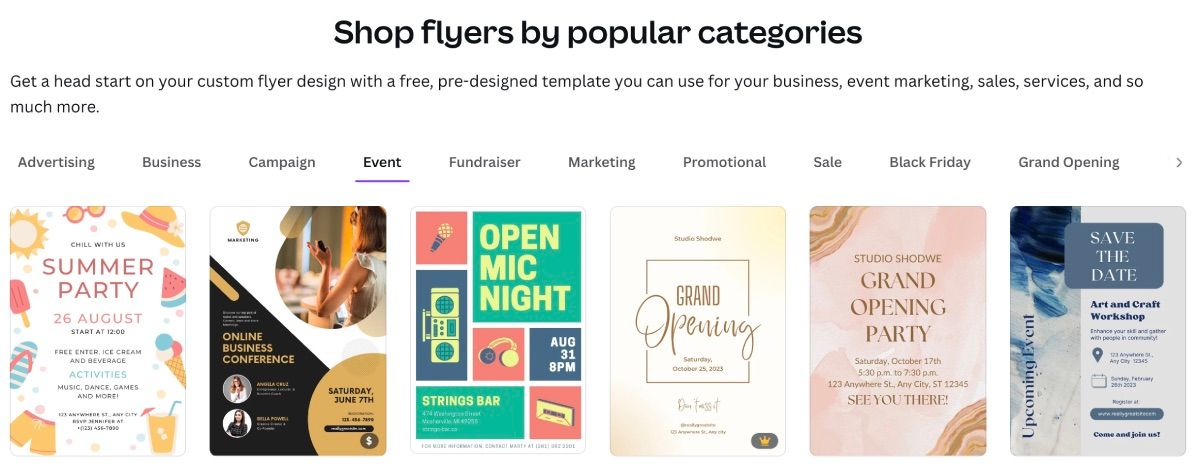
Когда выбираете шаблон, обратите внимание на:
- Расположение заголовка и подзаголовков (важно для читаемости).
- Наличие пространства для дат/контактов/локации.
- Цветовую палитру — насколько легко её адаптировать под бренд.
Шаг 2 — Определите тему и цели флаера
Тема мероприятия определит выбор шрифта, цвета и изображений. В примере статьи мы делаем флаер для вечеринки по случаю дня рождения в тематике «Плохие фильмы» («Bad Movies»). Подходящий шаблон с кинематографическими элементами поможет быстрее задать нужное настроение.
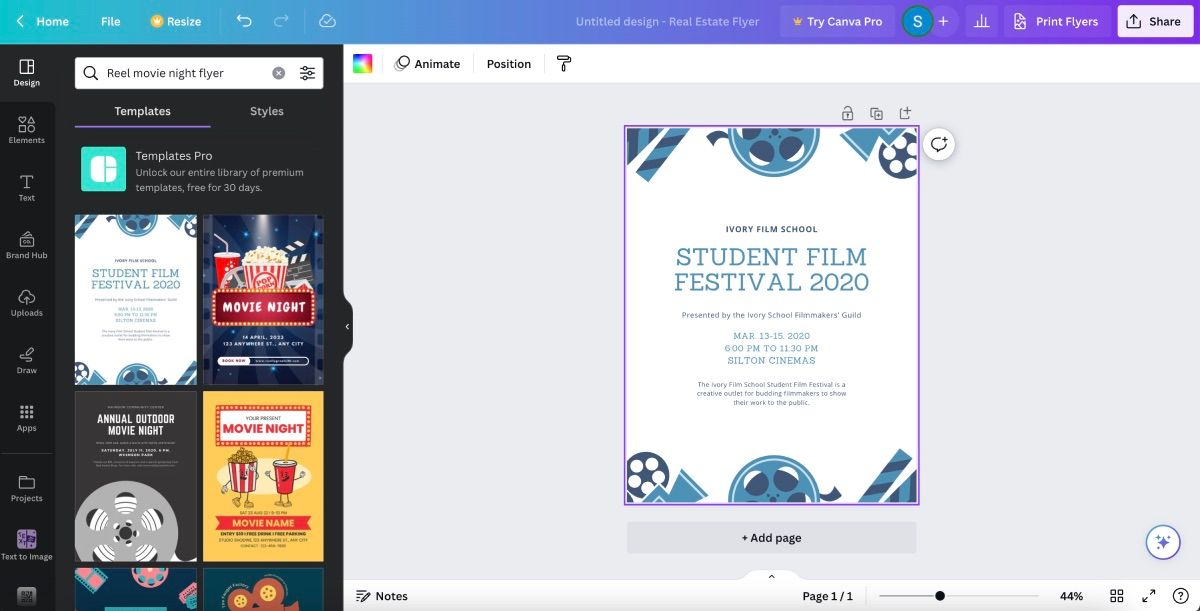
Важно: шаблон служит стартовой точкой. Все элементы на нём редактируются — тексты, иконки, изображения и цвета.
Шаг 3 — Измените текст флаера
Первым делом замените заполнитель (placeholder) на реальные данные события: заголовок, дата, время, место, контакты. Для этого кликните по текстовому блоку — возможно, придётся кликнуть дважды, чтобы пропустить опцию Ungroup.
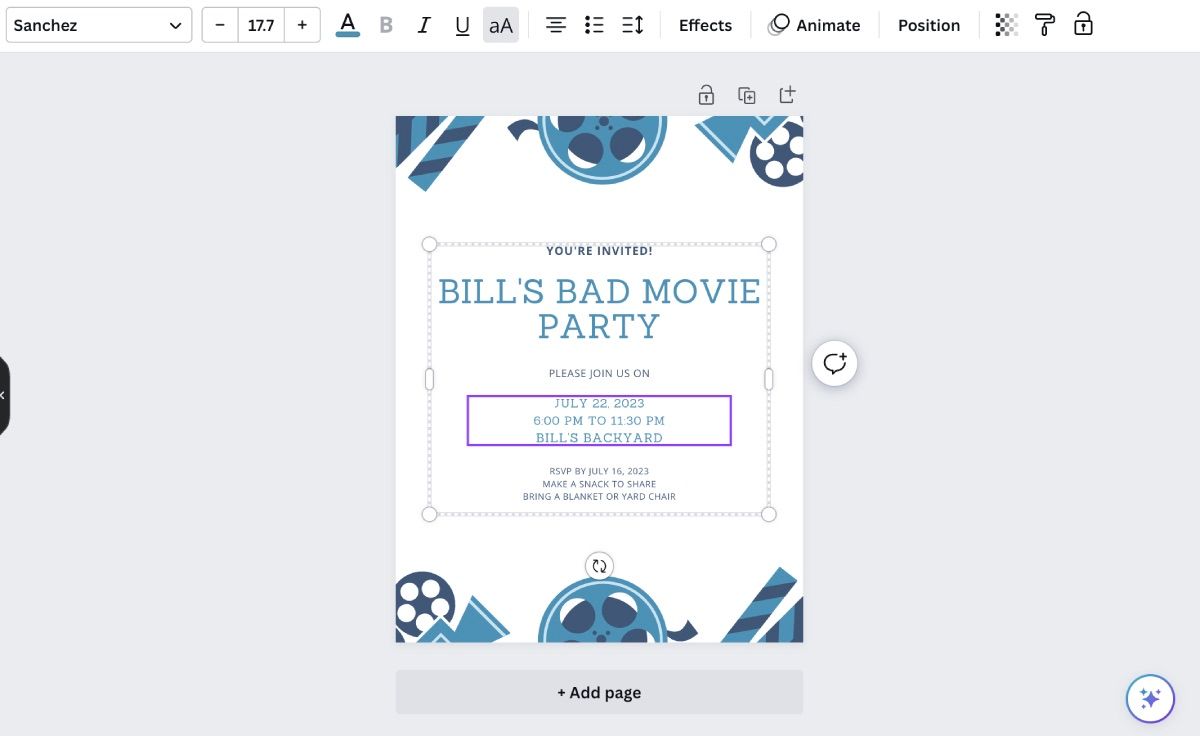
Советы по тексту:
- Заголовок — короткий и информативный, 4–8 слов.
- Подзаголовок — одно предложение, уточняющее суть.
- Контакты — телефон, ссылка или QR-код.
- Используйте иерархию шрифтов: крупный заголовок, меньший подзаголовок, самый мелкий — служебный текст.
Краткая рекомендация по шрифтам: сочетайте не более двух шрифтов и следите за контрастом. Для акцентов подойдёт декоративный шрифт, для текста — читаемый гротеск или засечный шрифт.
Шаг 4 — Меняем цвета элементов
Чтобы изменить цвет графических элементов, кликните по объекту. Появится рамка и панель управления элементом.
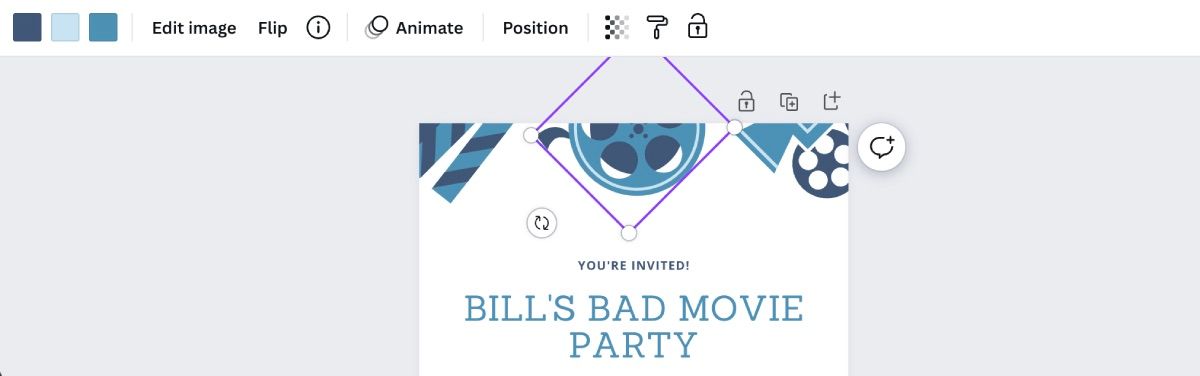
В левом верхнем углу панели есть палитра и кнопки: количество используемых цветов, Edit Image, Crop и Flip. Нажмите на соответствующий цветной квадратик, чтобы открыть палитру.
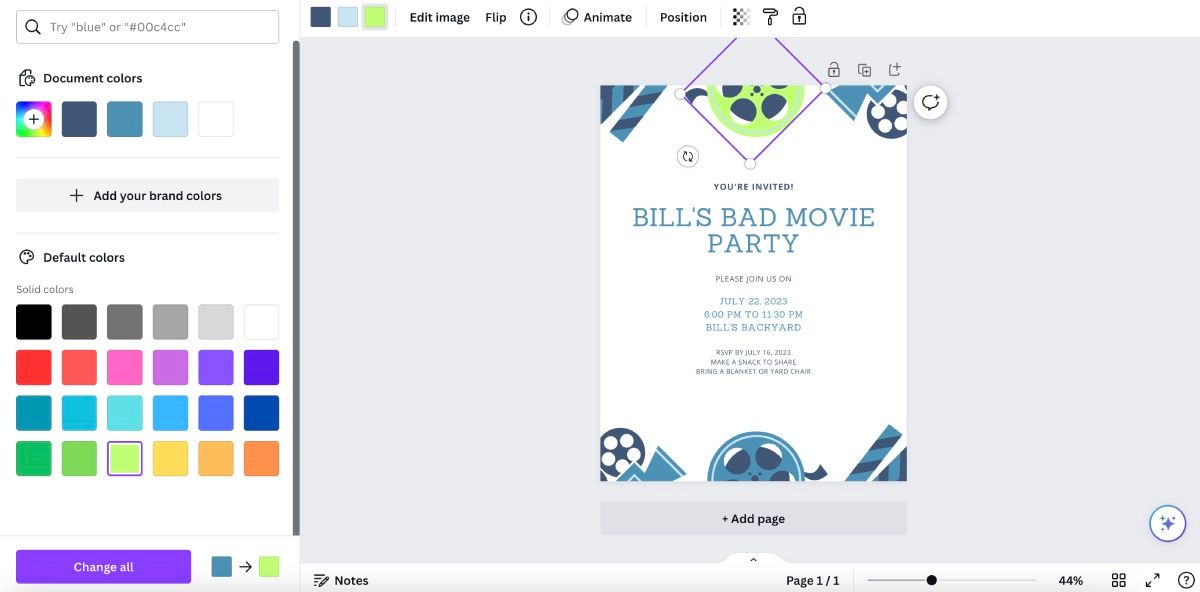
Если ни один из предустановленных цветов не подходит, используйте кнопку + для открытия цветового селектора и выбора точного оттенка.
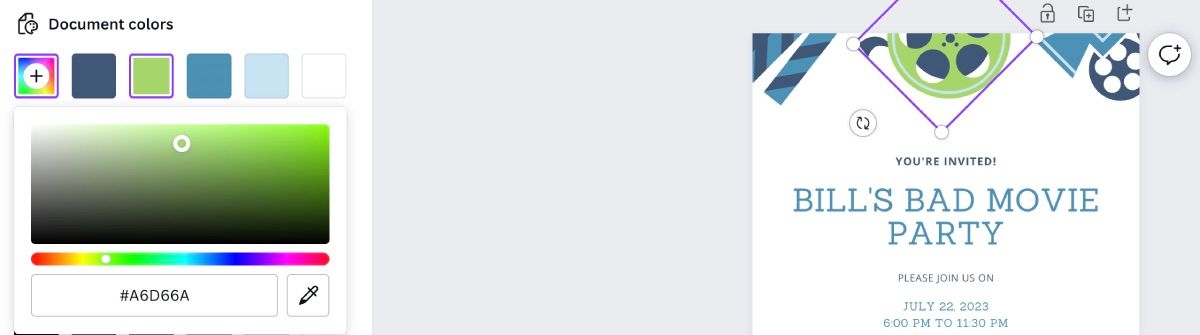
Практическое правило: выбирайте 2–4 основных цвета — фон, основной текст, акцент и нейтральный элемент. Для тематической вечеринки «Плохие фильмы» можно выбрать непривычный кислотно-лаймовый оттенок как акцент для создания «неудобного» настроения.
Важно: проверьте контраст текста и фона (см. раздел «Доступность» ниже).
Шаг 5 — Изменение цвета текста
Чтобы поменять цвет текста, активируйте весь текстовый блок (не просто курсор ввода). Затем в верхней панели нажмите на опцию Text color и выберите цвет.
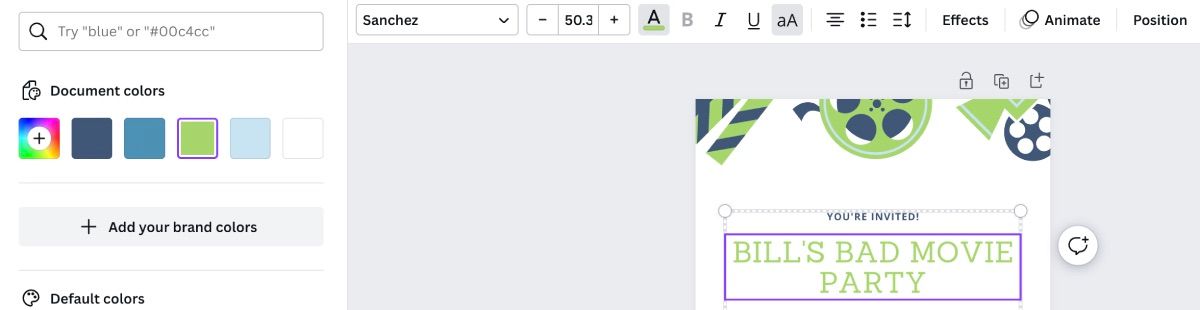
Совет: для акцентных слов можно менять цвет части текста, но это ухудшает читабельность при избыточном использовании. Оставьте основную часть текста одного оттенка.
Шаг 6 — Перемещение и компоновка элементов
Чтобы переместить элемент, кликните по нему и перетащите в нужную область. Если нужно удалить — выделите и нажмите Delete.
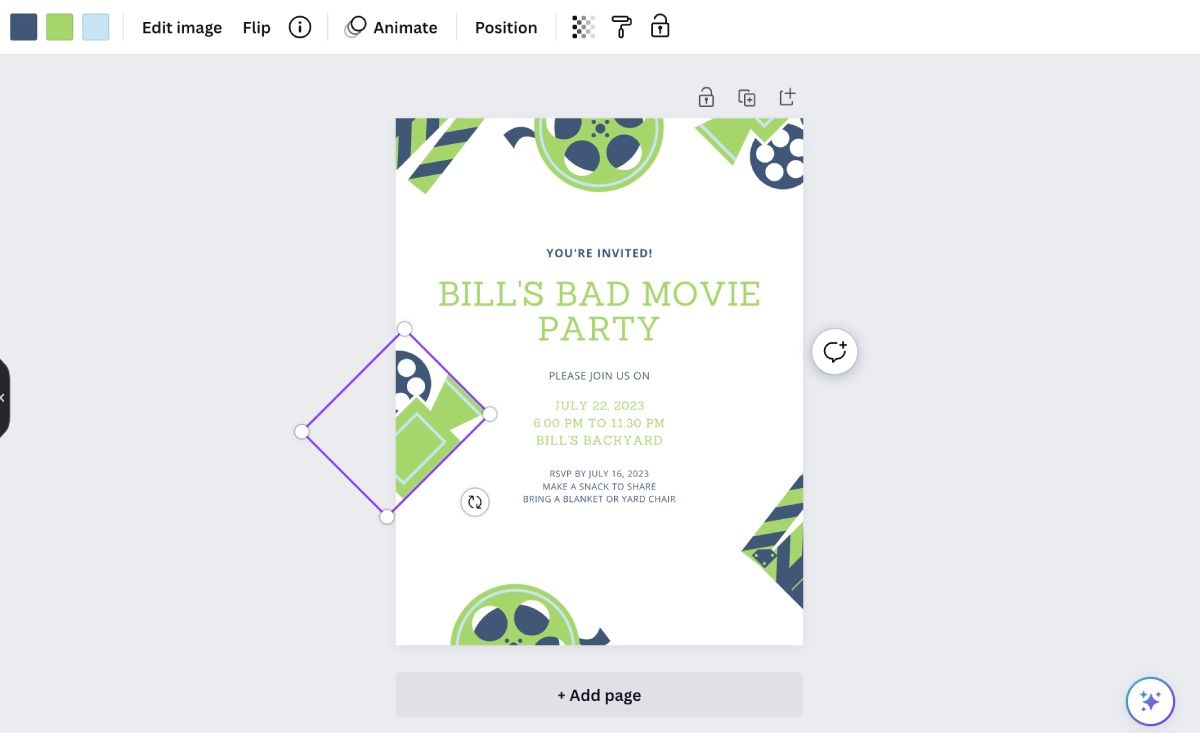
Если вы удалили что-то случайно, используйте кнопки отмены/повтора в левом верхнем углу рабочего пространства: Undo и Redo.
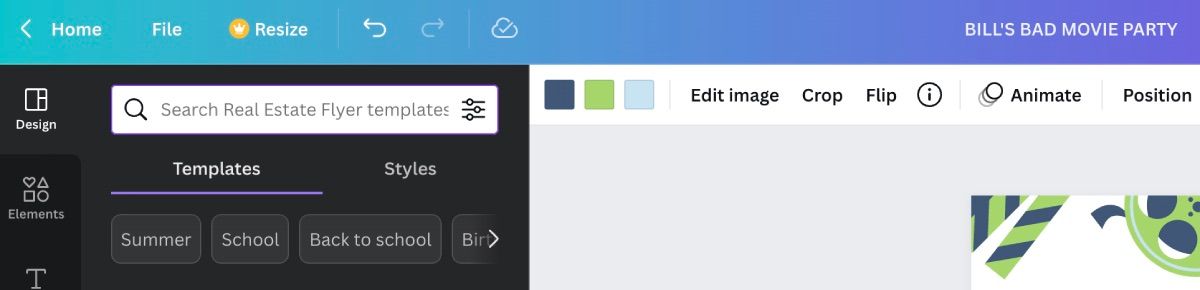
Правила выравнивания и сетки:
- Включите направляющие (Grid/Guides) для аккуратной компоновки.
- Оставляйте поля (margins) для ножниц/фрезы при печати — по 3 мм с каждой стороны минимум.
- Используйте правило третей: важные элементы располагаются на пересечениях визуальных линий.
Доступность: проверьте контраст текста и фона — достаточно большой контраст улучшает читаемость для людей с нарушениями зрения.
Шаг 7 — Экспорт для печати и веб
Перед экспортом сделайте финальную проверку орфографии, выравнивания и размеров элементов. Дальше есть два пути: скачать файл локально или воспользоваться услугами печати Canva.
Скачивание файла
Нажмите Share > Download и выберите формат (PNG, JPG, PDF). Для печати обычно рекомендуют PDF Print с параметрами bleed и crop marks, а также разрешение 300 DPI.
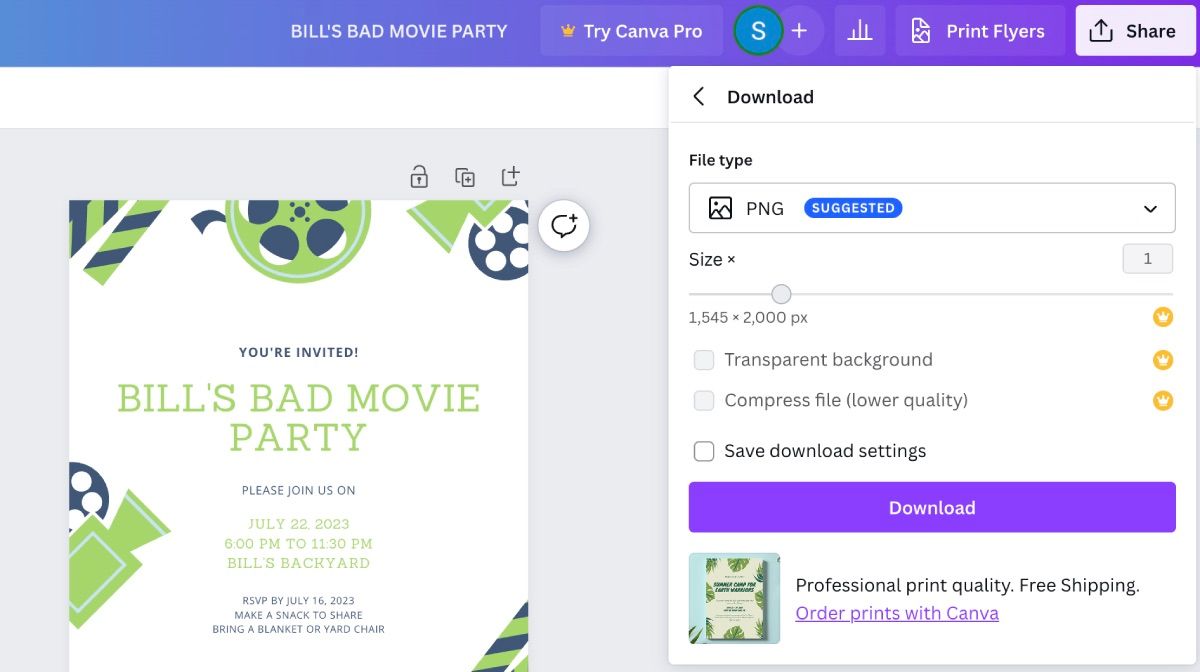
Примечание: некоторые опции доступны только в Canva Pro, например экспорт с прозрачным фоном или выбор расширенных цветовых профилей.
Печать через Canva
Нажмите Print Flyers и выберите бумагу, отделку (глянцевая/матовая) и тираж. Система проверит макет на ошибки (наличие bleed, низкое разрешение изображений) и предложит исправления.
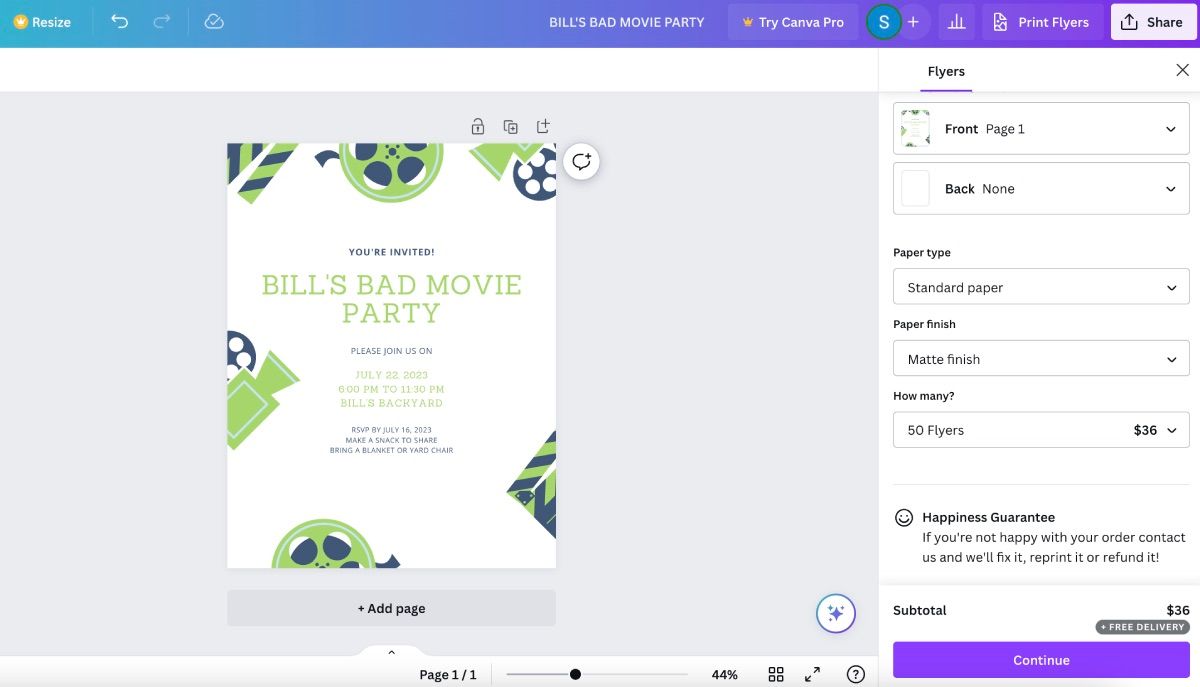
Если всё в порядке, нажмите Checkout или Add to Cart.
Технические рекомендации для печати и цифровой публикации
- Размеры: распространённые форматы флаеров — 210×297 мм (A4), 148×210 мм (A5), 148×105 мм (A6), 4×6 дюймов, 5×7 дюймов. Для локальных рассылок часто используют 4×6 и 5×7.
- Bleed (запас под обрез): обычно 3 мм с каждой стороны. Для американских типографик встречается 1/8 дюйма.
- Разрешение: для печати — 300 DPI (точек на дюйм); для веб — 72–96 DPI.
- Цвет: большинство онлайн-редакторов работают в RGB, но для профессиональной печати лучше использовать CMYK. При отправке в типографию уточняйте требуемый цветовой профиль.
- Шрифты и лицензии: используйте лицензионные шрифты; Canva предоставляет лицензионные варианты, но при коммерческом использовании проверьте условия.
Контрольный чеклист перед печатью (Критерии приёмки)
- Все тексты без орфографических ошибок.
- Контактная информация актуальна и проверена.
- Логотипы и важные элементы не находятся ближе 3 мм к обрезу.
- Изображения имеют достаточное разрешение для выбранного размера.
- Цвета проверены на контраст и, при необходимости, на совместимость с CMYK.
- Указан правильный формат и количество копий при заказе печати.
Роли и чеклисты (кто за что отвечает)
- Организатор мероприятия:
- Подготовить текст и контактные данные.
- Утвердить стиль и конечную версию.
- Дизайнер/редактор:
- Выбрать шаблон и адаптировать элементы.
- Настроить цвета, шрифты и изображения.
- Менеджер по печати:
- Проверить bleed, форматы, разрешение и бумаги.
- Отправить в печать и проконтролировать пробник.
Мини-методология: быстрый рабочий цикл (Sprint 30–90 минут)
- 10 минут — выбрать шаблон и определить структуру.
- 15–30 минут — заполнить текст, выбрать шрифты и палитру.
- 10–20 минут — скорректировать композицию и маршруты взгляда.
- 5–10 минут — финальная проверка и экспорт.
Эта методология помогает быстро получить рабочий макет и итеративно улучшать его.
Когда Canva не подходит: ограничения и альтернативы
- Если у вас сложная верстка для полиграфии (многостраничные буклеты с точной цветопередачей), лучше использовать профессиональные инструменты: Adobe InDesign или Affinity Publisher.
- Для очень крупных тиражей или нестандартной цветопередачи (Pantone) обратитесь к типографии и подготовьте макет в CMYK с учётом профиля печати.
Примеры тестовых критериев (Test cases)
- Тест 1: Скачать PDF с bleed и открыть в просмотрщике — проверяем наличие меток обреза.
- Тест 2: Распечатать пробную страницу дома — проверить цвета и читаемость.
- Тест 3: Отправить файл в типографию — подтвердить, что никаких предупреждений о низком разрешении нет.
Пример простого алгоритма принятия решения (Mermaid)
flowchart TD
  A[Начало] --> B{Нужен флаер для печати?}
  B -- Да --> C[Выбрать шаблон для печати]
  B -- Нет --> D[Выбрать шаблон для соцсетей]
  C --> E[Заполнить текст]
  D --> E
  E --> F[Настроить цвета и шрифты]
  F --> G{Проверка bleed и DPI}
  G -- OK --> H[Скачать PDF или отправить в печать]
  G -- Нет --> I[Исправить макет]
  I --> G
  H --> Z[Конец]
Дополнительные советы по дизайну
- Иерархия важна: выделяйте главное размером и контрастом.
- Пустое пространство работает: не заполняйте каждый квадрат сантиметра.
- Используйте качественные изображения — пиксели и мусорный фон портят впечатление.
- Брендинг: сохраняйте логотип на видном месте, но не перегружайте заголовок.
Примеры альтернативных подходов
- Минималистичный флаер: один фон, большой заголовок, минимум текста.
- Информативный флаер: таблицы/иконки для списка спикеров или расписания.
- Интерактивный цифровой флаер: QR-код на регистрацию, видео-превью или ссылка на страницу события.
Заключение и финальная проверка
Флаер в Canva можно подготовить быстро и качественно, если продумать структуру, выбрать подходящий шаблон и выполнить несколько ключевых проверок перед экспортом. Используйте контрольный чеклист, протестируйте пробную печать и не забывайте о доступности — хороший флаер должен быть не только красивым, но и читаемым.
Важно: если вы заказываете печать, уточняйте требования типографии по bleed, цветовому профилю и формату файла.
Короткий чеклист перед отправкой в печать:
- Орфография и контакты — проверены
- Bleed и поля — установлены
- Разрешение изображений — достаточное
- Формат файла — согласован с типографией
Спасибо, что прочитали. Попробуйте создать флаер в Canva прямо сейчас — эксперимент с шаблонами и цветами часто даёт неожиданный, но отличный результат.

Похожие материалы

Несколько аккаунтов Skype: Multi Skype Launcher

Журнал для работы: повысить продуктивность

Персональные звуки уведомлений на Android

Скачивание шоу Hulu для офлайн‑просмотра

Microsoft Start: персонализированная новостная лента
