
Создание блок-схемы в PowerPoint

Быстрые ссылки
- Создание блок‑схемы в PowerPoint
Как создать блок‑схему в PowerPoint
PowerPoint содержит встроенные инструменты для создания и компоновки блок‑схем разной степени сложности. Ниже — последовательный план работы с фигурами и соединителями.
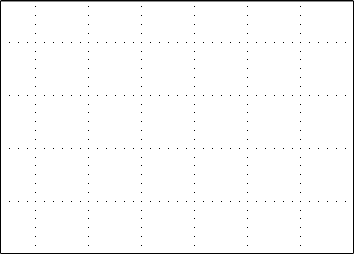
Перед началом удобнее включить видимую сетку, чтобы равномерно масштабировать и выравнивать объекты.
- На вкладке «Вид» поставьте галочку рядом с «Линии сетки».
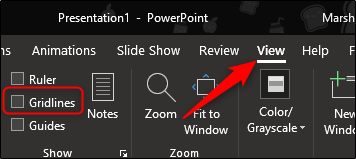
Линии сетки теперь будут видимы на слайдах и помогут выравнивать фигуры.
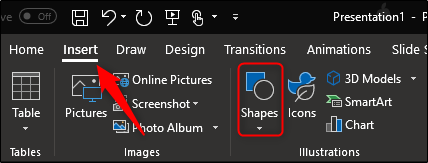
- Перейдите на вкладку «Вставка» и в группе «Иллюстрации» выберите «Фигуры».
- В выпадающем меню найдите раздел «Блок‑схема» (обычно в нижней части) и секцию «Линии» с соединителями вверху.
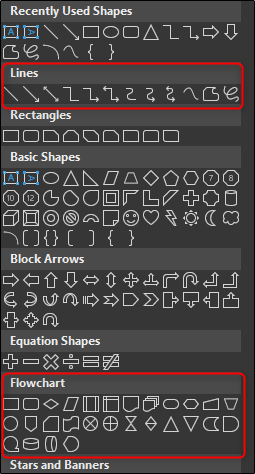
Перед продолжением полезно понимать назначение основных фигур:
- Прямоугольник — шаг процесса или действие.
- Ромб — точка принятия решения (ветвление по условиям).
- Овал — терминатор, начало и конец процесса.
При наведении курсора PowerPoint показывает подсказку с назначением фигуры.
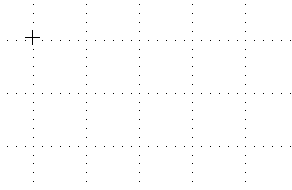
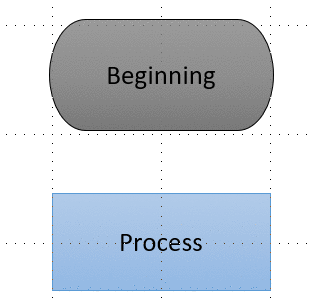
- Добавьте первую фигуру. В меню фигур выберите овальную (Terminator) для стартовой точки. После выбора курсор станет прицелом. Нажмите и перетащите мышь, чтобы нарисовать фигуру.
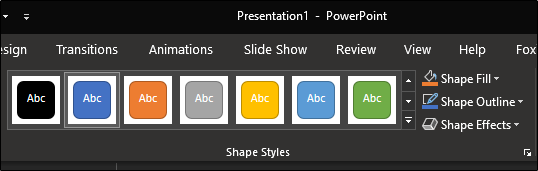
- После вставки появится вкладка «Формат», где можно менять заливку, контур, эффекты и стиль фигуры.
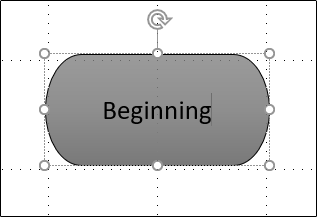
- Чтобы добавить текст в фигуру, кликните по ней и начните печатать.
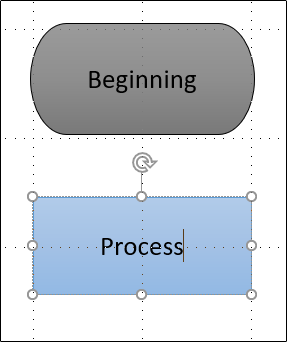
- Вставьте следующую фигуру (например, прямоугольник) тем же способом, чтобы отобразить следующий шаг процесса.
- Подключите фигуры. В меню «Фигуры» выберите соединитель (стрелка). Кликните по маркеру (ручке) в центре первой фигуры и, не отпуская кнопку, перетащите к маркеру второй фигуры.
- Отформатируйте линию: ширина, цвет и стиль стрелки на вкладке «Формат».
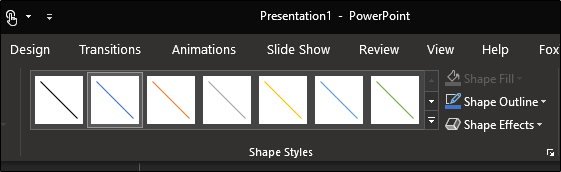
Совет: если вы хотите использовать одинаковый стиль линий по всей схеме, щёлкните правой кнопкой по отформатированному соединителю и выберите «Задать линию по умолчанию».
Важно: соединители прикрепляются к маркерам фигуры. При перемещении фигур линии автоматически подстраиваются.
Рекомендации по оформлению и читаемости
- Используйте ограниченную цветовую палитру (2–4 цвета). Один цвет — для действий, другой — для решений.
- Подписи на стрелках делайте короткими (1–5 слов).
- Оставляйте одинаковые отступы между фигурами и выравнивайте по сетке.
- Для длинных процессов используйте разбивку на блоки или swimlane (потоки ответственности).
Критерии приёмки
- Все шаги имеют фигуры с текстом.
- Решения представлены ромбами с явно обозначенными ветвями.
- Начало и конец — овал/терминатор.
- Нет висящих соединителей — каждый конец соединителя прикреплён к маркеру фигуры.
- Диаграмма читается слева направо или сверху вниз.
Роль‑ориентированные чек‑листы
- Для автора содержимого:
- Проверить полноту шагов и отсутствие двусмысленностей.
- Сжать текст в фигурах до ключевых слов.
- Для дизайнера/верстальщика:
- Проверить выравнивание и контраст цветов.
- Установить типовые стили фигур и линий.
- Для владельца процесса:
- Убедиться, что все условия принятия решений учтены.
- Одобрить финальную последовательность шагов.
Краткая методология (шаблон быстрых действий)
- Включить линии сетки. 2. Вставить терминатор (старт). 3. Добавлять шаги и решения. 4. Соединять фигуры стрелками. 5. Привести в единый стиль. 6. Проверить и согласовать.
Когда PowerPoint не подходит (контраргументы)
- Если диаграмма очень большая или требует версионного контроля и совместной работы одновременно — лучше использовать специализированные инструменты (например, онлайн‑редакторы диаграмм).
- Для сложных схем с автоматизированными элементами или экспортом в XML/JSON PowerPoint ограничен.
Альтернативы и когда их выбирать
- Специализированные редакторы диаграмм — если важна коллаборация и история изменений.
- Инструменты для картирования процессов (BPMN) — если нужен строгий стандарт обозначений.
- Онлайн‑редакторы (при совместной работе в реальном времени).
Быстрые подсказки и шаблоны
- Используйте «Задать стиль по умолчанию» для фигур и линий, чтобы ускорить однообразное оформление.
- Сохраните слайд как шаблон, если планируете повторять подобные диаграммы.
Глоссарий (в одну строку)
- Фигура — графический объект (прямоугольник, ромб, овал) для отображения шага.
- Соединитель — линия или стрелка, показывающая поток между фигурами.
- Терминатор — овал, обозначающий старт/стоп процесса.
Итог
PowerPoint отлично подходит для быстрых и наглядных блок‑схем. Он удобен, когда важна визуальная презентация процесса, простота правок и единый стиль. Для очень больших, совместных или формальных моделей стоит выбрать специализированный инструмент.
Важно: перед распространением проверьте схему на полноту, читаемость и корректность ветвлений.

Похожие материалы

Несколько аккаунтов Skype: Multi Skype Launcher

Журнал для работы: повысить продуктивность

Персональные звуки уведомлений на Android

Скачивание шоу Hulu для офлайн‑просмотра

Microsoft Start: персонализированная новостная лента
