
Как создать блок‑схему в Google Docs

Важно: в статье показаны два рабочих подхода — встроенный Google Drawing для простых схем и Lucidchart (через дополнение) для сложных или часто повторяющихся диаграмм.
Кому подойдёт этот материал
- Тем, кто оформляет отчёт, инструкцию или презентацию и хочет встроить блок‑схему в документ;
- Тем, кому нужно быстро набросать процесс без отдельного приложения;
- Менеджерам и аналитикам, которым важна совместная правка диаграмм.
Ключевые варианты поиска (SEO):
- создать блок‑схему в Google Docs
- как сделать flowchart в Google Docs
- Google Docs блок‑схема Lucidchart
- вставить диаграмму в Google Docs
Как создать блок‑схему встроенными средствами Google Docs
Ниже — пошаговая инструкция с пояснениями, советами по оформлению и частыми ошибками.
- Откройте docs.google.com и создайте новый документ: нажмите на плюс +.
Примечание: альтернативно создайте документ через Google Диск → Новая → Google Документы.
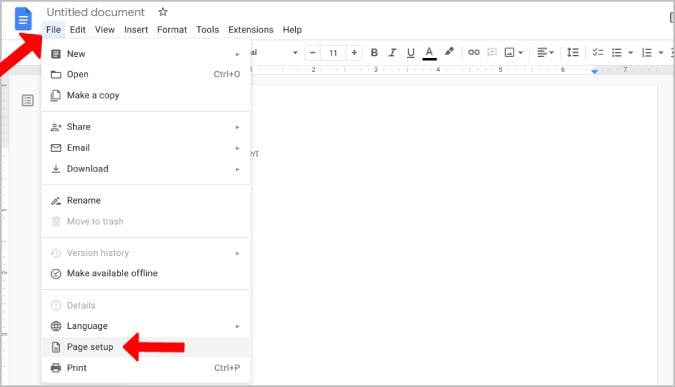
- При необходимости переключите ориентацию страницы на альбомную: Файл → Параметры страницы → Альбомная.
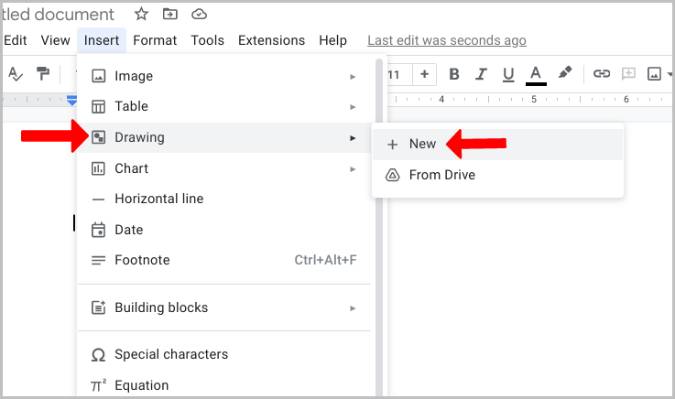
- Вставьте холст для рисунка: Вставка → Рисунок → + Новый.
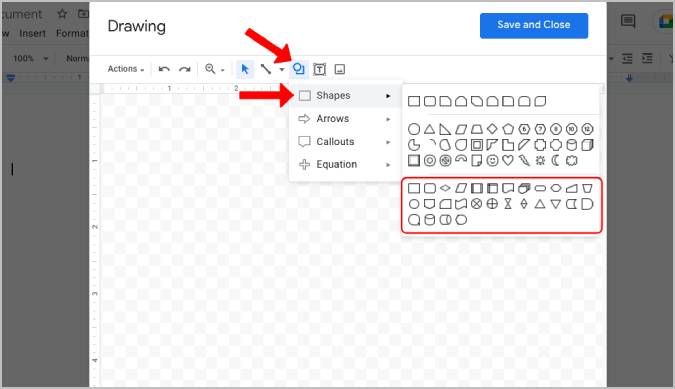
- На панели инструментов найдите значок «Фигуры» и выберите раздел Фигуры → Блок‑схема: там собраны стандартные элементы (процесс, решение, ввод/вывод, начало/конец).
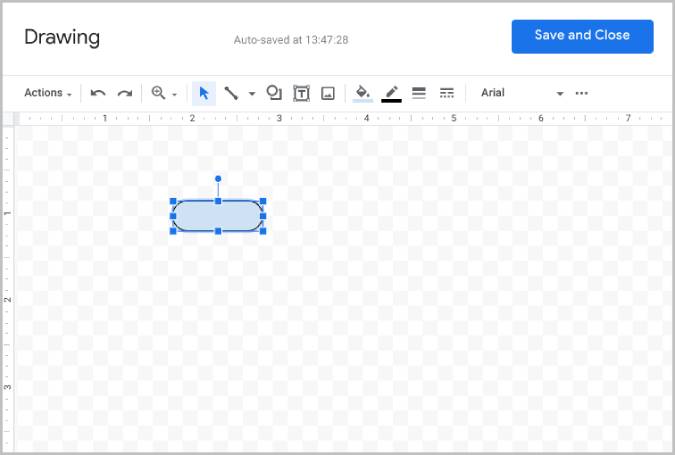
- Добавьте фигуры на холст, корректируйте размер и выравнивание. Копирование и вставка помогают сохранить единый размер для одинаковых узлов.
- Добавьте связи между элементами: инструмент «Линия» → стрелка или «Угол соединителя» (Elbow connector). Для точного угла держите Shift во время перетаскивания.
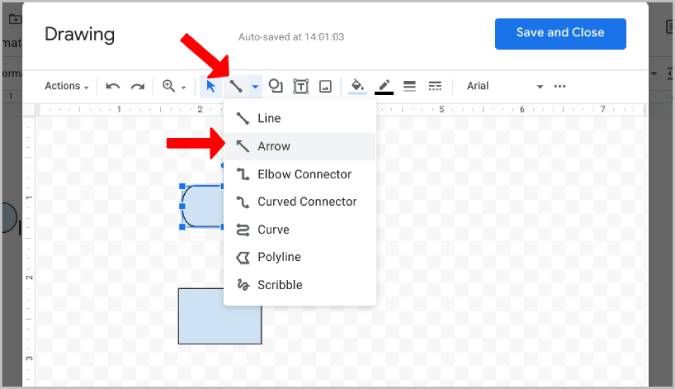
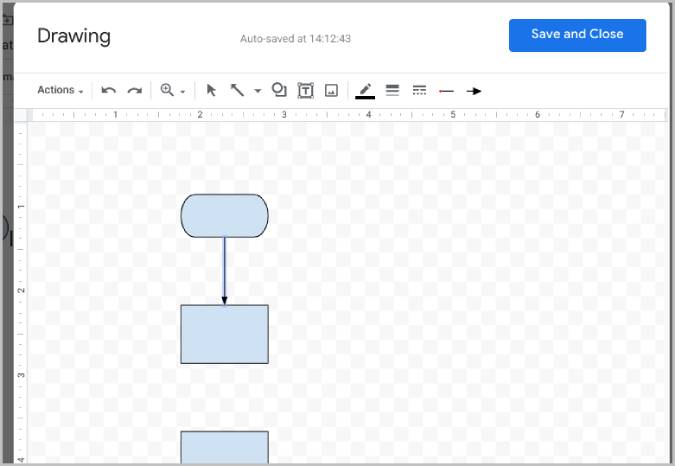
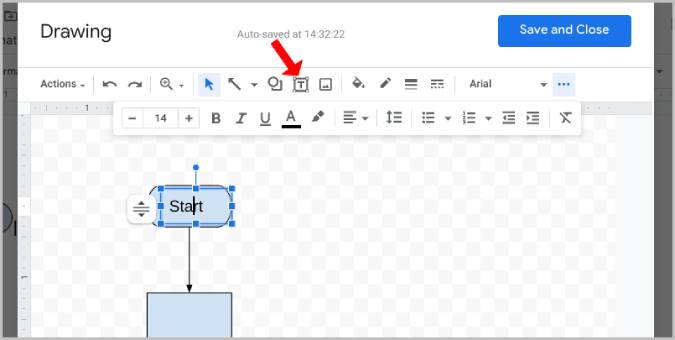
- Вставляйте текст: инструмент «Текст» (иконка T). После ввода текста подгоняйте размер шрифта и отступы через меню с тремя точками на панели.
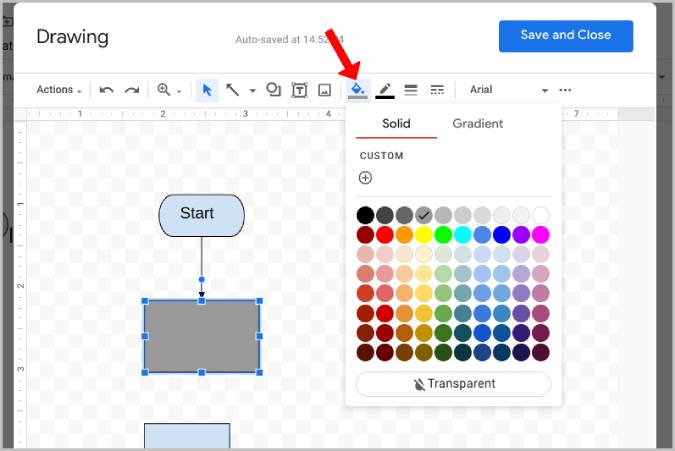
- Оформление: заливка фигур, цвет границ и толщину линий можно изменить через соответствующие инструменты на панели. Это повышает читабельность и помогает выделить ветви процесса.
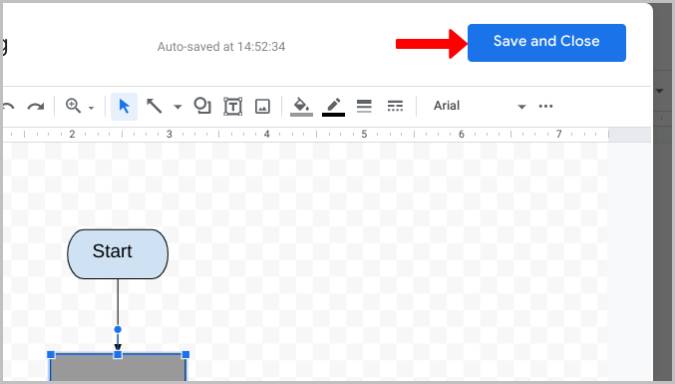
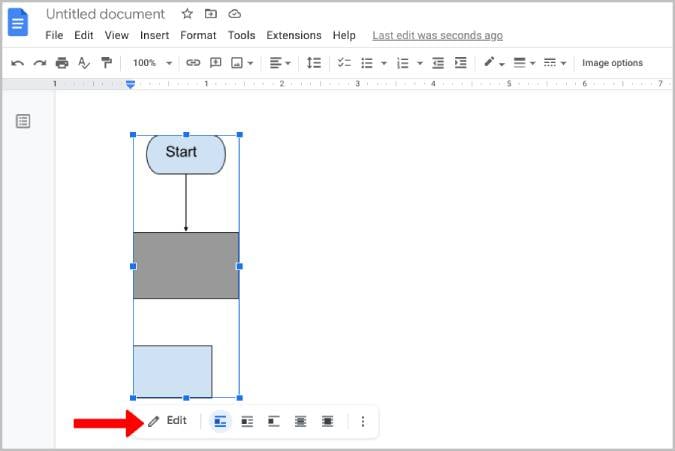
- После завершения нажмите «Сохранить и закрыть» — рисунок добавится в документ как объект. Чтобы отредактировать — щёлкните рисунок → Редактировать.
Советы и трюки при работе со встроенным редактором
- Используйте сетку и линейки браузера (расширения) для точного позиционирования.
- Дублируйте элементы (Ctrl+D) — быстро сохраняет точные размеры.
- Для длинных диаграмм создавайте несколько рисунков и размещайте их подряд в документе.
- Экспортируйте рисунок как изображение (правый клик → Сохранить как изображение) для использования в презентации.
Когда встроенный редактор не подойдёт
- Нужен профессиональный дизайн диаграммы с автоматическим выравниванием и большим набором шаблонов.
- Необходима интеграция с системой управления требованиями или автоматическая генерация из данных.
В этих случаях разумно использовать сторонние дополнения.
Как создавать блок‑схемы в Google Docs с помощью сторонних дополнений (Lucidchart и аналоги)
Сторонние инструменты дают больше шаблонов, удобный интерфейс и экспорт. Ниже описан порядок для Lucidchart — одного из популярных дополнений.
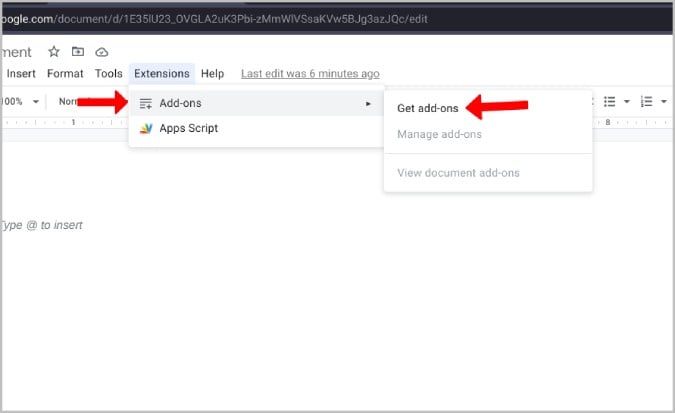
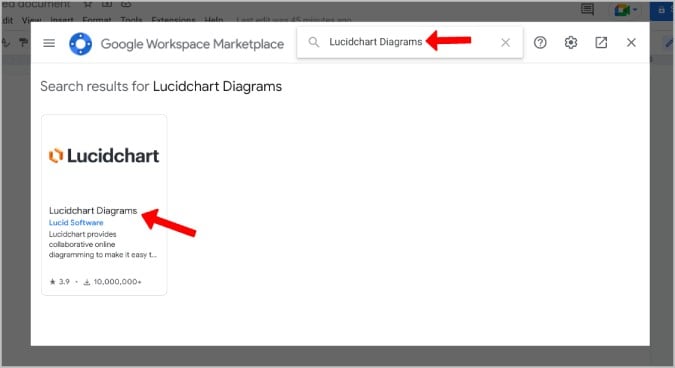
- Установите дополнение: Расширения → Дополнения → Установить дополнения → найдите Lucidchart и установите.
- После установки откройте Расширения → Lucidchart Diagrams → Insert Diagram. В боковой панели создавайте новую диаграмму.
- Lucidchart откроется в боковой панели или новой вкладке; выберите шаблон Flowchart или начните с пустого холста.
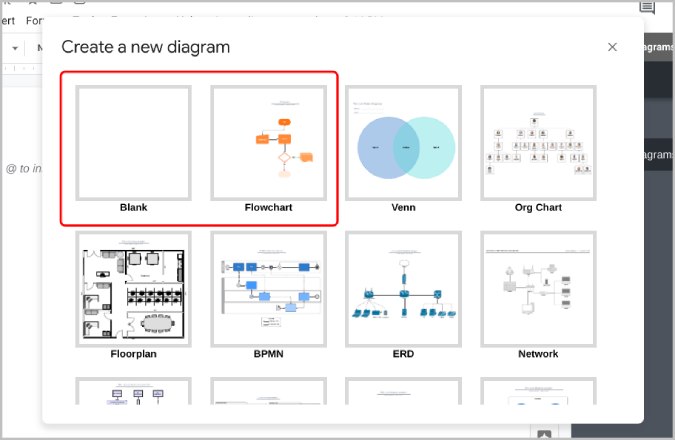
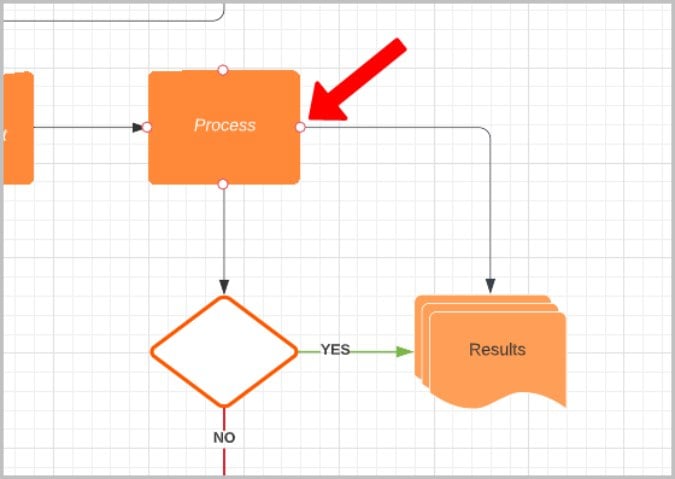
- В интерфейсе Lucidchart доступны сетка, автоподсказки для выравнивания, библиотека фигур и интеллектуальные соединители. Перетаскивайте элементы и подключайте их «точками‑хэндлами» по окружности.
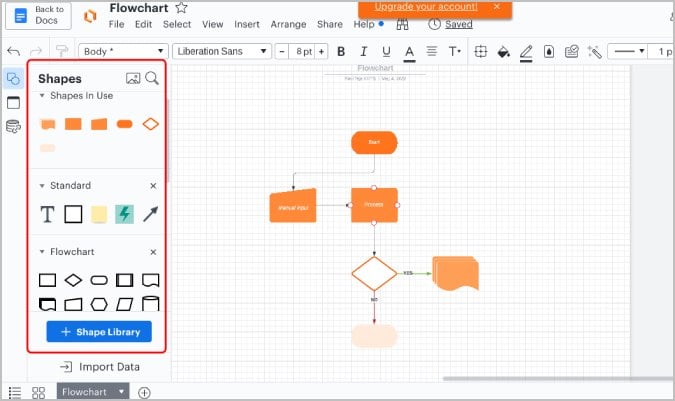
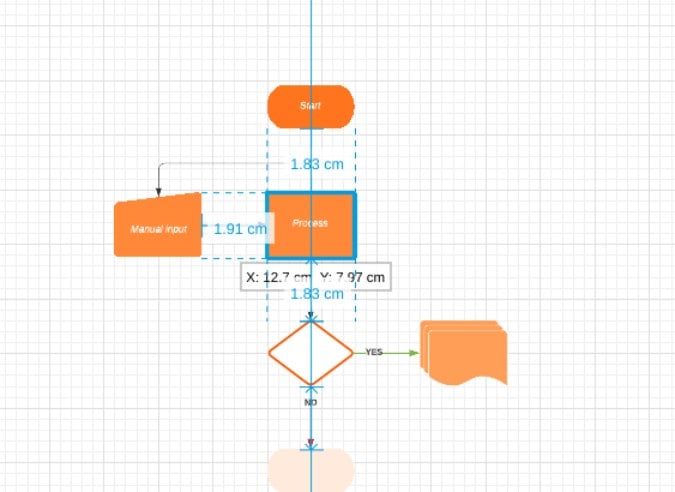
- Текст добавляется прямо в фигуры — достаточно выбрать фигуру и печатать. Стиль, цвет и толстоту линий можно менять в верхней панели.
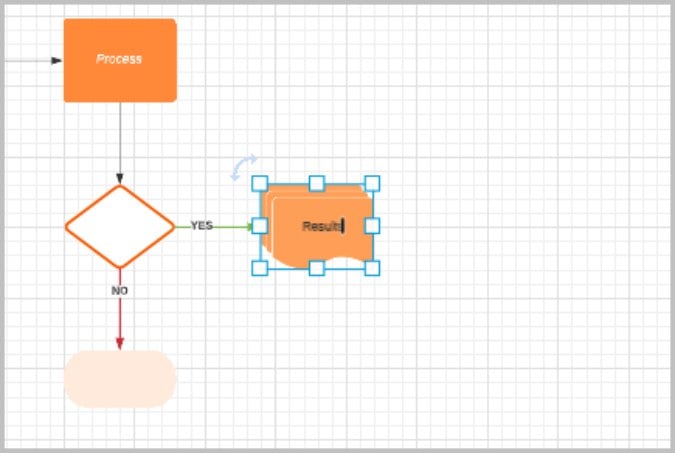
- Для связи перетаскивайте маркеры вокруг фигуры на другую фигуру — стрелки появятся автоматически и будут «подстраиваться» при перемещении элементов.
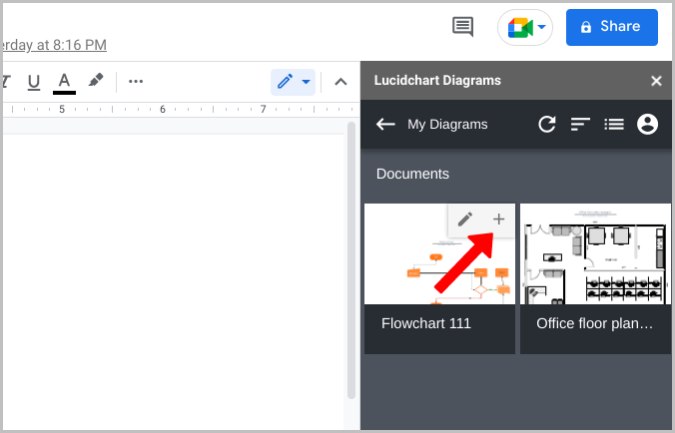
- Сохраните диаграмму (Файл → Сохранить), затем вставьте её в документ через боковую панель Lucidchart → Мои диаграммы → плюс.
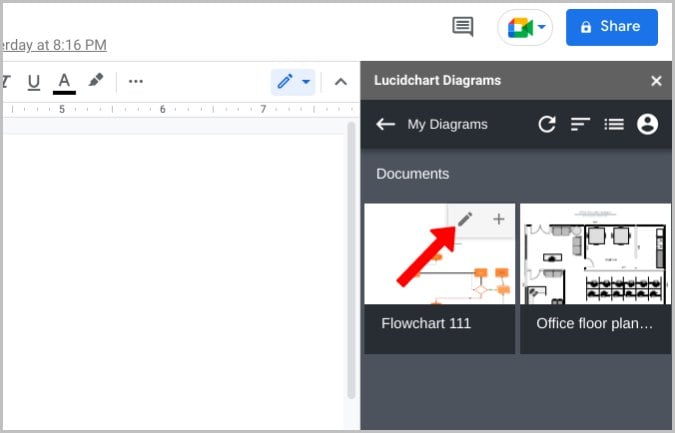
- Для последующего редактирования используйте Расширения → Lucidchart и выберите «Редактировать» у нужной диаграммы.
Преимущества сторонних решений
- Богатые шаблоны и элементы;
- Удобные инструменты выравнивания и сетка;
- Лёгкая коллаборация и управление версиями;
- Экспорт в разные форматы (PNG, SVG, PDF), что удобно для презентаций и систем документации.
Ограничения и риски
- Некоторые функции доступны только в платных планах дополнений.
- Потребуется установить дополнение и дать права — проверьте политику безопасности данных вашей компании.
- При частых правках может быть удобнее держать диаграммы в отдельном инструменте и вставлять в документ как изображение.
Быстрый сравнительный обзор: Google Drawing vs Lucidchart
| Критерий | Google Drawing (встроенный) | Lucidchart и аналоги |
|---|---|---|
| Скорость для простых схем | Очень быстро | Быстро, но требуется установка |
| Шаблоны и библиотека фигур | Ограничено | Широкий набор |
| Автовыровнивание и сетка | Нет / вручную | Есть, профессионально |
| Совместная работа | Через документ | Интеграция с аккаунтом и отдельная совместность |
| Стоимость | Бесплатно | Есть бесплатный план, продвинутые функции — платные |
Методология планирования блок‑схемы (мини‑памятка)
- Определите цель диаграммы: объяснить процесс, документировать SOP или показать архитектуру.
- Составьте список шагов от начала до конца — каждое действие станет узлом.
- Разбейте ветвления: где принимаются решения — используйте ромбы (decision).
- Определите уровень детализации: один лист/одна диаграмма или несколько взаимосвязанных.
- Выберите стиль и палитру для читаемости (макс. 3 цвета, контраст текста).
- Протестируйте диаграмму на коллеге: понятна ли последовательность без устного объяснения.
Решающее дерево: выбрать инструмент
flowchart TD
  A[Нужна быстрая простая схема?] -->|Да| B[Google Drawing]
  A -->|Нет| C[Нужен профессиональный вид и шаблоны]
  C --> D[Готовы установить дополнение?]
  D -->|Да| E[Lucidchart или аналог]
  D -->|Нет| F[Использовать внешний редактор + импорт изображения]
Ролевые чек‑листы (кто отвечает за что)
- Автор/Аналитик: собрал шаги процесса, написал краткие подписи для блоков.
- Дизайнер/UX: проверил читаемость, цветовую схему и выравнивание.
- Руководитель: утвердил уровень детализации и конфиденциальность данных.
- Тех‑админ: проверил возможность установки дополнения и соответствие политике безопасности.
Критерии приёмки
- Вся логика процесса представлена последовательно и читаемо.
- Ветвления с решениями помечены явно (например, Да/Нет).
- Шрифты и цвета контрастны и доступны для чтения.
- Диаграмма интегрирована в документ в нужном разрешении.
Типичные ошибки и как их избежать
- Слишком много текста внутри фигур — лучше добавить сноски.
- Нет визуальной иерархии — выделите старт/конец и ключевые шаги цветом.
- Отсутствие проверки на понятность — попросите коллегу «прочитать» процесс вслух.
Советы по экспортy и публикации
- Для публикации в презентации экспортируйте диаграмму в PNG/SVG с высоким разрешением.
- Для внутренней документации храните исходники (Lucidchart или Google Drawing), чтобы можно было быстро править.
- Если диаграмма содержит чувствительные данные, убедитесь, что файл не доступен публично.
Краткое руководство по миграции и совместимости
- Экспорт из Lucidchart → SVG или PNG → импорт в Google Docs работает без сетки.
- При переносе из Google Drawing в Google Slides или Sheets используйте копирование объекта прямо в документе.
- Проверьте масштабирование после вставки — в Docs диаграмма может подстраиваться под ширину страницы.
Маленькая галерея пограничных случаев
- Очень длинные процедуры: разбейте на блоки и свяжите через ссылки на разделы документа.
- Автоматически генерируемые диаграммы: используйте специализированные инструменты, которые строят схемы из данных (не поддерживается нативно в Docs).
- Требуется совместное редактирование большого числа диаграмм — держите их в отдельной библиотеке дополнения.
1‑строчная глоссарий
- Блок‑схема: графическое представление последовательности шагов процесса.
- Узел (node): отдельный блок/фигура в диаграмме.
- Соединитель (connector): линия или стрелка, показывающая переход между узлами.
Заключение
Google Docs предоставляет достаточный набор инструментов для создания простых и средних по сложности блок‑схем прямо в документе. Если вам нужен более профессиональный результат, шаблоны и удобство работы с большим количеством диаграмм — подключите стороннее дополнение типа Lucidchart. Планируйте диаграмму заранее, тестируйте на коллегах и храните исходники для быстрого редактирования.
Дальнейшее чтение
- 50+ лучших сочетаний клавиш Google Docs для PC и Mac
- 15 лучших функций Google Docs, которые должен знать каждый
- Как импортировать документ Google Docs в Google Sheets
- Как использовать дополнения в Google Docs

Похожие материалы

Несколько аккаунтов Skype: Multi Skype Launcher

Журнал для работы: повысить продуктивность

Персональные звуки уведомлений на Android

Скачивание шоу Hulu для офлайн‑просмотра

Microsoft Start: персонализированная новостная лента
