
Как создать генеалогическое дерево в Excel

Быстрые ссылки
- Использовать шаблон семейного древа Microsoft
- Сторонние шаблоны для больших деревьев
- Создать генеалогическое дерево с нуля в Excel
Кому это подходит
Это руководство подойдёт тем, кто хочет:
- Быстро оформить дерево для домашнего проекта или школьного задания.
- Создать детальное дерево с датами, фотографиями и заметками.
- Распечатать или поделиться красивой диаграммой семьи.
Важно: если вы используете данные живых людей, уточните согласие на публикацию фото и личной информации.
Использовать шаблон семейного древа Microsoft
Microsoft предлагает два готовых шаблона для Excel. Первый — базовый шаблон на три поколения, второй — тот же формат, но с возможностью добавлять фотографии.
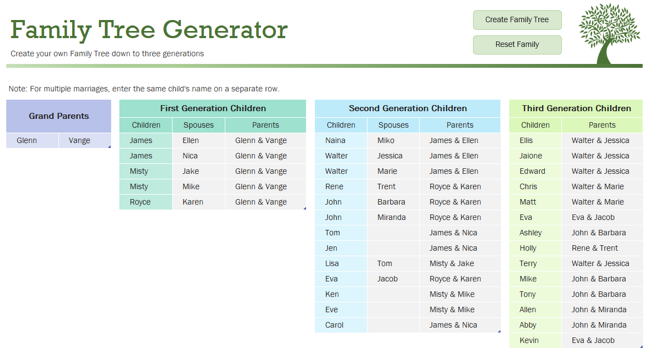
Family Tree Generator (базовый шаблон)
Этот шаблон организован через лист “Family Members”. Вы заполняете таблицу — имена, родственные связи, годы рождения и т. п. Затем нажимаете кнопку “Create Family Tree” и переходите на вкладку “Family Tree” для просмотра итоговой диаграммы.
Преимущества:
- Очень просто использовать.
- Подходит для небольших деревьев (до трёх поколений).
- Доступны базовые поля и автоматическая генерация диаграммы.
Недостатки:
- Ограниченное число поколений.
- Небольшая гибкость макета.
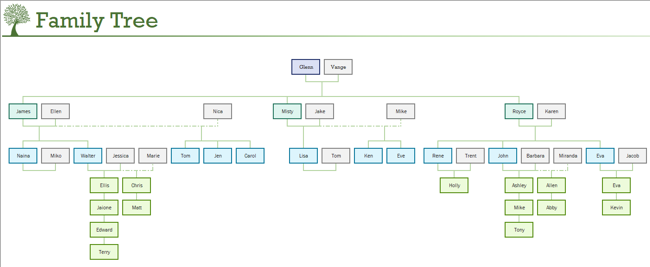
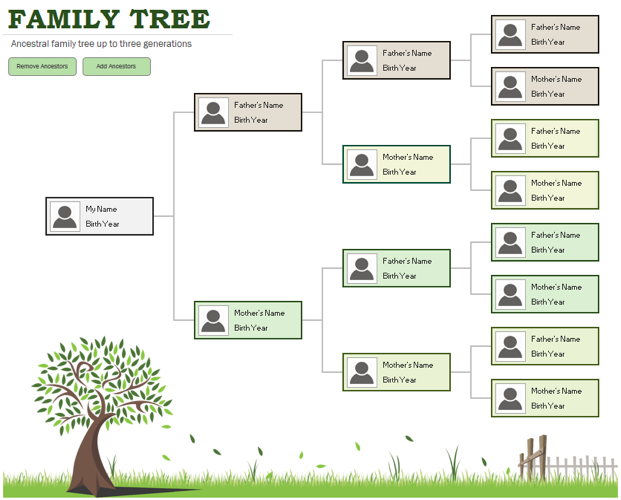
Photo Family Tree (с фотографиями)
Шаблон похож на предыдущий, но позволяет вставлять изображения участников семьи. Вводите имена и годы рождения, а затем используйте кнопки Remove Ancestors и Add Ancestors, чтобы отрегулировать число предков.
Чтобы добавить фото: щёлкните правой кнопкой по заглушке, выберите Change Picture и найдите нужный файл.
Совет: используйте одинаковый размер и формат фото (JPEG или PNG), чтобы получить аккуратную сетку изображений.
Сторонние шаблоны для больших деревьев
Если вам нужно больше уровней поколений или больше полей для заметок, обратите внимание на сторонние шаблоны. Ниже — проверенные варианты и как ими пользоваться.
Шаблон на 6 поколений от Vertex42
Vertex42 предлагает версии для шести или семи поколений. Вы выбираете лист для нужного числа поколений и заполняете информацию по каждому человеку. Под каждым именем можно добавить год и место рождения.
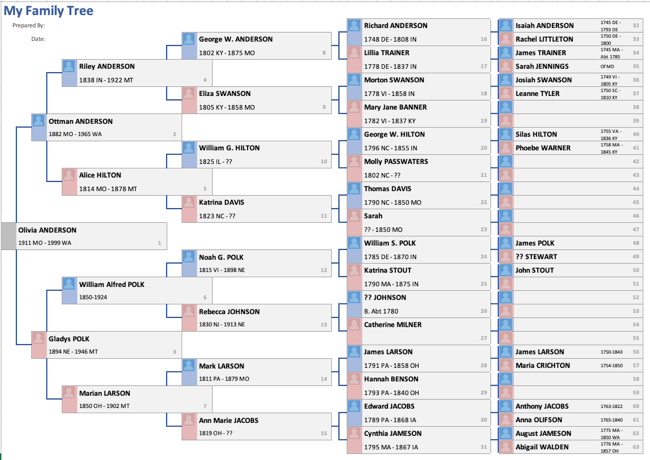
Как вставить фото: правый клик по заглушке → Change Picture → выбрать файл.
Преимущества:
- Поддержка больших родословных.
- Места для фото и дополнительных данных.
Когда использовать: если в вашей семье много поколений и нужно визуально отразить линии предков.
Фото-шаблон Vertex42
Более лаконичный макет, где фотографии крупнее. Подходит, если вы хотите сделать визуально насыщенное дерево с акцентом на портреты.
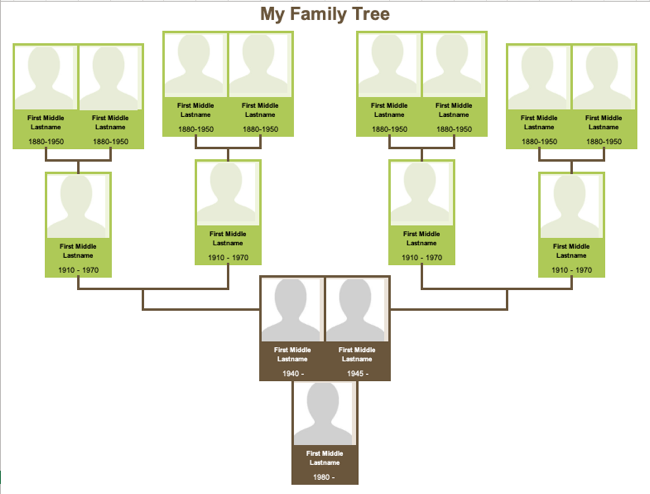
Шаблон Family Tree от Free PowerPoint Templates (FPPT)
Этот шаблон делает акцент на деталях. Для каждой ветви доступен отдельный лист: родители, дедушки и тётушки, дети и т. д. Есть кнопки для перехода к деталям конкретного человека.
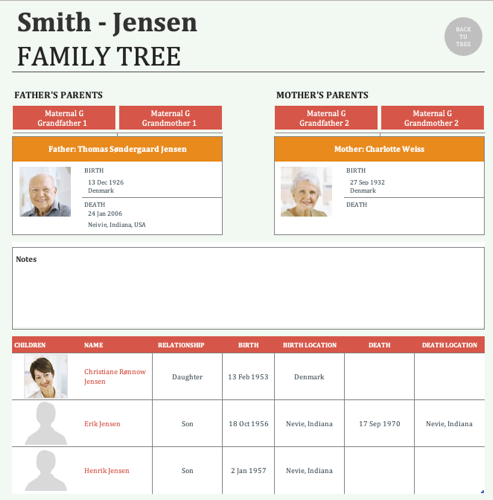
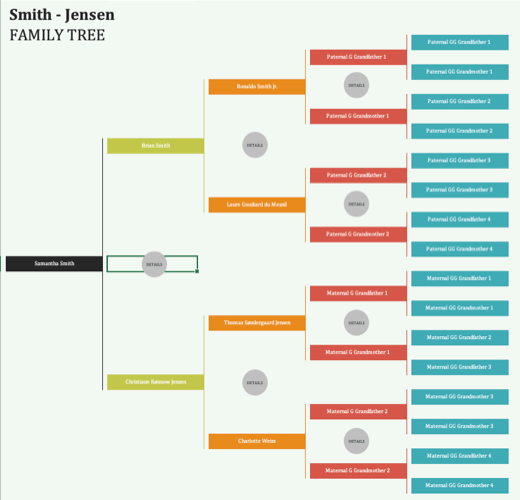
Преимущества:
- Много места для дат, мест, детей и заметок.
- Удобно документировать жизненные события и связи.
Когда использовать: если вы ведёте генеалогическое исследование и собираете подробные записи.
Важно: сторонние шаблоны могут требовать отключения и повторного включения макросов. Включайте макросы только для надёжных источников.
Создать генеалогическое дерево с нуля в Excel
Если ни один шаблон не подходит, создайте своё дерево с помощью инструментов Excel. Это даёт максимальную гибкость по числу поколений, стилю и деталям.
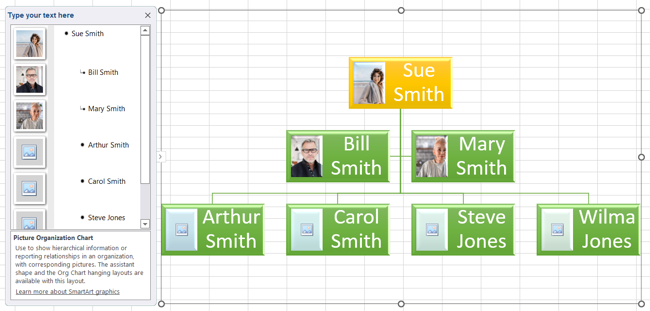
Шаги для создания дерева вручную с помощью SmartArt
- Откройте новый файл Excel.
- Перейдите на вкладку Вставка → Illustrations → SmartArt.
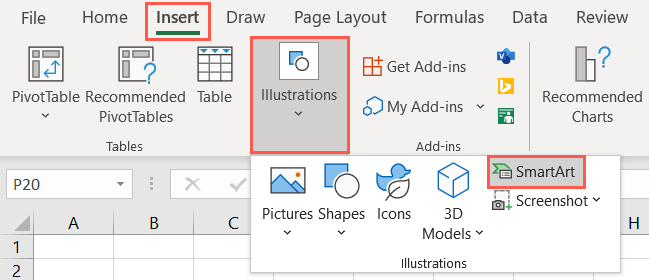
- В окне SmartArt выберите раздел Hierarchy и затем подходящую диаграмму. Для семейного дерева подойдут горизонтальные схемы, блоки с фото или Picture Organizational Chart.
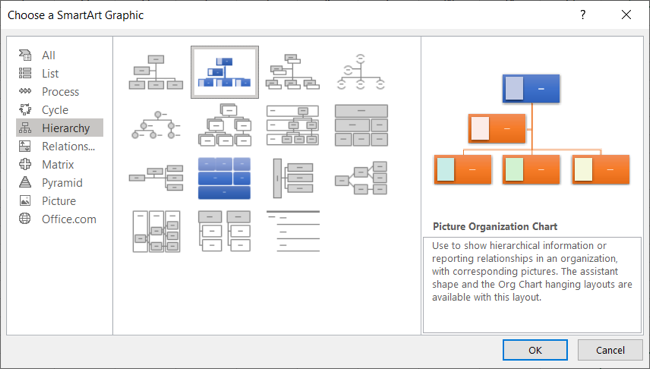
- Нажмите OK — диаграмма появится на листе.
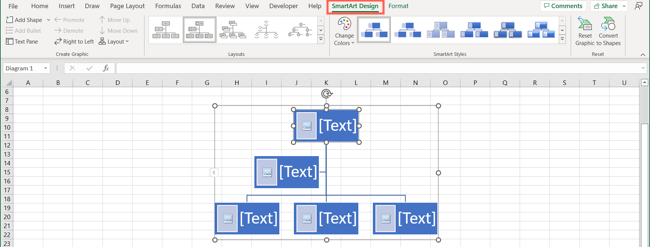
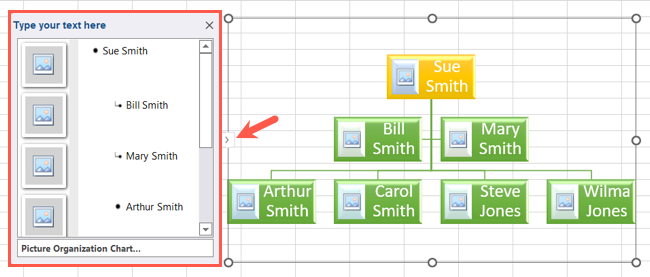
- Добавляйте текст в блоки прямо или через текстовую панель слева (кнопка-стрелка).
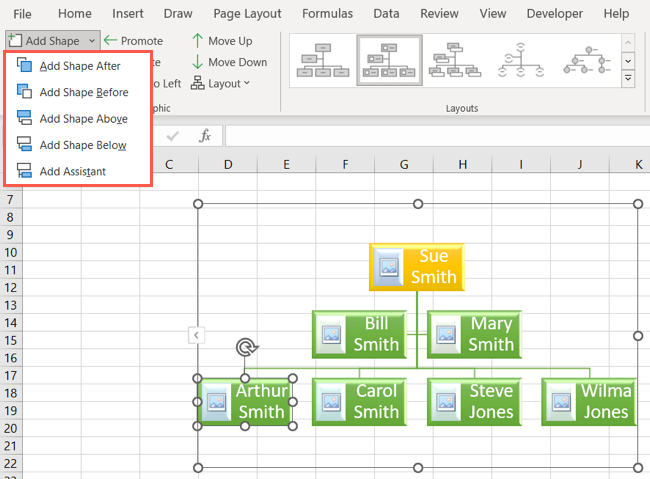
- Чтобы добавить новый блок: выделите существующий блок → Add Shape → выберите позицию (After, Before, Above, Below). Для сложных связей используйте Add Assistant.
- Если вы выбрали диаграмму с картинками, щёлкните по заглушке и замените картинку через Change Picture.
Советы по оформлению
- Используйте одинаковую высоту и ширину для блоков одного уровня.
- Ограничьте количество текстовых строк в блоке — лучше поместить подробности в отдельный лист с примечаниями.
- Применяйте фирменные цвета или монохром для печати в ч/б.
- Для сложных деревьев разбивайте диаграмму на несколько листов по линиям родства.
Сравнение популярных подходов
| Подход | Простота | Максимум поколений | Фото | Лучшее применение |
|---|---|---|---|---|
| Microsoft — базовый | Очень просто | 3 | Нет | Быстрое решение для небольшой семьи |
| Microsoft — фото | Просто | 3 | Да | Семейные коллажи с портретами |
| Vertex42 | Средне | 6–7 | Да | Большие родословные с фото |
| FPPT | Средне | Неограниченно (структурированно) | Да | Детальное документирование и заметки |
| SmartArt вручную | Гибко | Любое | Да | Полная кастомизация дизайна |
Когда шаблоны не подойдут
- У вас сложная нестандартная родословная (с усыновлениями, повторными браками и большими ветвями). В этом случае лучше использовать специализированное ПО для генеалогии (например, программы родословных), которое поддерживает сложные связи.
- Если нужно хранить большие объёмы данных и версионирование — Excel неудобен для многопользовательской базы данных.
Альтернатива: экспорт данных из Excel в формат GEDCOM для импорта в генеалогические сервисы.
Чек-лист перед печатью и публикацией
- Проверили орфографию в именах.
- Уточнили даты и места для ключевых предков.
- Привели фото к одинаковым размерам и формату.
- Настроили область печати и разбивку на страницы.
- Сохранили копию в PDF для распространения.
- Получили согласие живых людей на публикацию данных и фото.
Настройка печати и экспорт
- Разметьте область печати: Разметка страницы → Область печати → Установить.
- Проверьте предварительный просмотр и включите масштабирование «Поместить на одну страницу», если нужно.
- Для печати с фоном используйте меню Параметры печати → Параметры листа → Лист → Печать фона (в зависимости от версии Excel).
- Экспортируйте в PDF: Файл → Экспорт → Создать PDF/XPS.
Совет: для рамки лучше сохранять в высоком разрешении и печатать в профессиональной типографии.
Мини‑методология работы над проектом «Генеалогическое дерево»
- Сбор информации: имена, годы, места, документы, фото.
- Верификация: перепроверьте даты по документам.
- Структурирование: решите, какие поля будут отображаться в диаграмме, а какие останутся в детальных листах.
- Макет: выберите шаблон или создайте свой макет через SmartArt.
- Визуализация: добавьте фото, цвета, подписи.
- Публикация и хранение: экспорт в PDF, резервная копия файла, контроль прав доступа.
Роли и задачи (кто что делает)
- Сборщик данных: ищет имена, даты и сканы документов.
- Дизайнер: подбирает макет и фото, отвечает за визуальную согласованность.
- Владелец проекта: принимает решения о публикации и получает согласия живых людей.
- Архиватор: делает резервные копии и следит за версиями.
Примеры ошибок и как их избежать
- Несоответствие форматов дат — используйте один формат для всех записей.
- Неполные имена — указывайте полные официальные имена и возможные альтернативы.
- Фото разного разрешения — заранее приведите изображения к единому размеру.
- Публикация без согласия — запросите письменное или устное разрешение.
Конвертация и совместимость
- Excel-файлы (.xlsx) удобно экспортировать в PDF для печати.
- Для импорта в специализированные генеалогические программы используйте формат CSV или GEDCOM (последний требует отдельного инструмента для экспорта).
- При работе на разных версиях Excel следите за поддержкой SmartArt и макросов.
Безопасность и конфиденциальность
- Данные о живых людях считаются персональными. Не публикуйте их без согласия.
- При обмене файлами используйте защищённые хранилища и ссылки с ограниченным доступом.
- Для публикации в интернете заменяйте точные даты рождения/смерти живых людей на год или помечайте как приватные.
Важно: правила защиты данных различаются в странах. Если вы планируете публичную публикацию, ознакомьтесь с местными требованиями к персональным данным.
Критерии приёмки
- Дерево отображает заданное число поколений.
- Все блоки содержат имя и минимум один идентификатор (год рождения или фото).
- Диаграмма читается на печати в выбранном масштабе.
- Имеется резервная копия исходного файла.
Глоссарий (одно предложение для каждого термина)
- SmartArt — встроенный инструмент Excel для создания диаграмм и схем.
- Узел — отдельный блок в диаграмме, который представляет человека.
- Шаблон — готовая структура файла с макетом и формулами.
- GEDCOM — стандартный формат для обмена генеалогическими данными.
Быстрые советы от экспертов
- Начните с малого: заполните ближайшие две-три ветки, чтобы определить стиль.
- Сохраняйте исходные фото в папке «Оригиналы», а в Excel вставляйте оптимизированные копии.
- Для презентаций используйте крупные фотографии и минималистичный фон.
Итог
Excel даёт гибкие варианты для создания генеалогического дерева: от простых шаблонов Microsoft до подробных шаблонов Vertex42 и FPPT или полной кастомизации через SmartArt. Выберите подходящий инструмент по числу поколений и количеству деталей, соблюдайте правила конфиденциальности живых людей и используйте чек‑лист перед публикацией.
Заметка: если нужно, я могу подготовить компактный шаблон Excel (CSV) для импорта в один из указанных шаблонов или помочь с переносом вашей таблицы в SmartArt.

Похожие материалы

Несколько аккаунтов Skype: Multi Skype Launcher

Журнал для работы: повысить продуктивность

Персональные звуки уведомлений на Android

Скачивание шоу Hulu для офлайн‑просмотра

Microsoft Start: персонализированная новостная лента
