
Как сделать публикацию в Facebook доступной для репостов
К чему приводит выбор аудитории
Facebook использует настройки аудитории для управления тем, кто видит и может делиться вашим постом. Коротко о режимах приватности:
- Public — видят все, пост можно репостить и находить вне Facebook.
- Friends — видят только ваши друзья.
- Friends Except — видят все друзья, кроме выбранных исключений.
- Specific Friends — видят только выбранные друзья.
- Only Me — видите только вы, репосты и просмотры другими невозможны.
- Custom — комбинируемые включения и исключения.
Важно: чтобы сделать пост репостящимся для всех, выберите Public. Если хотите заблокировать конкретного человека, используйте блокировку аккаунта, а не настройку аудитории.
Как сделать публикацию в Facebook доступной для репостов — мобильное приложение
Следуйте этим шагам в официальном приложении Facebook на смартфоне.
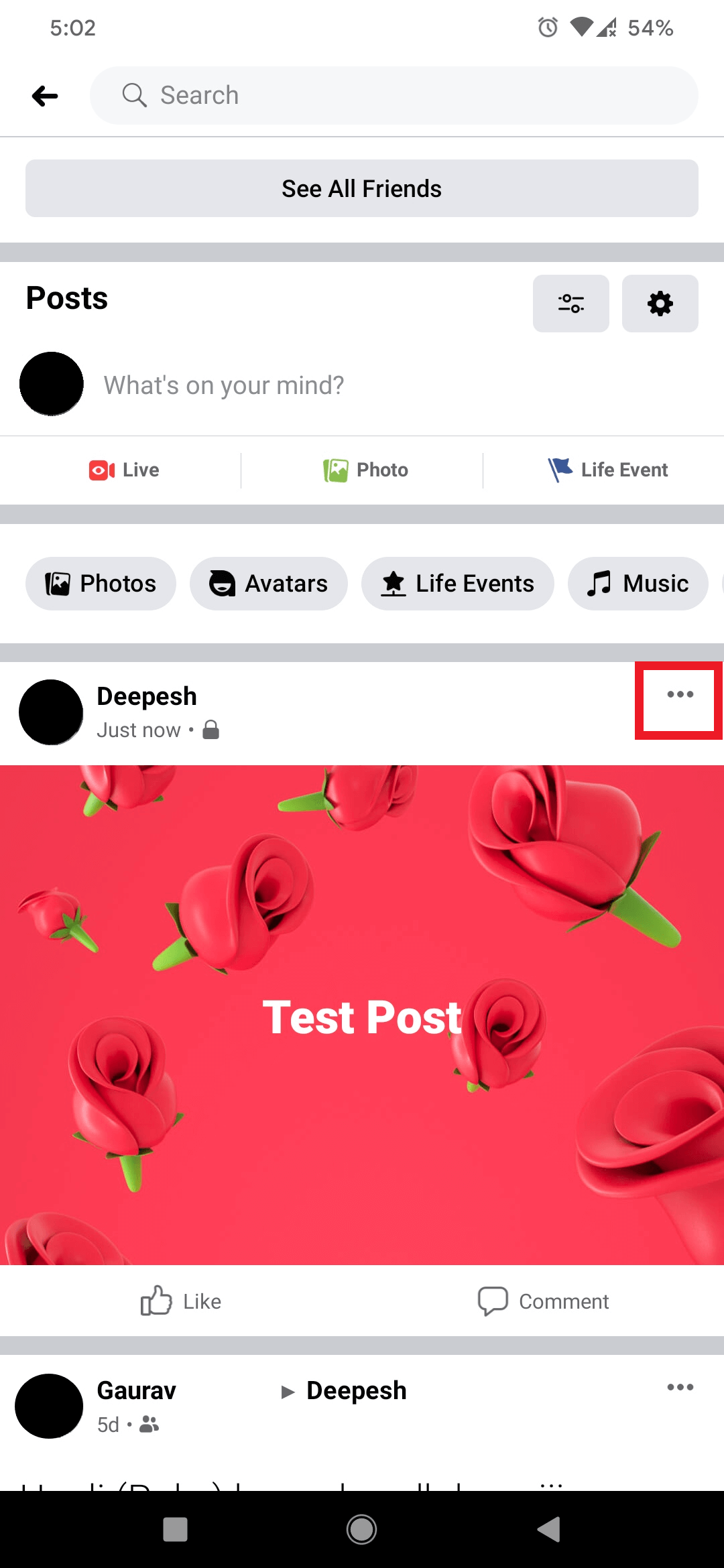
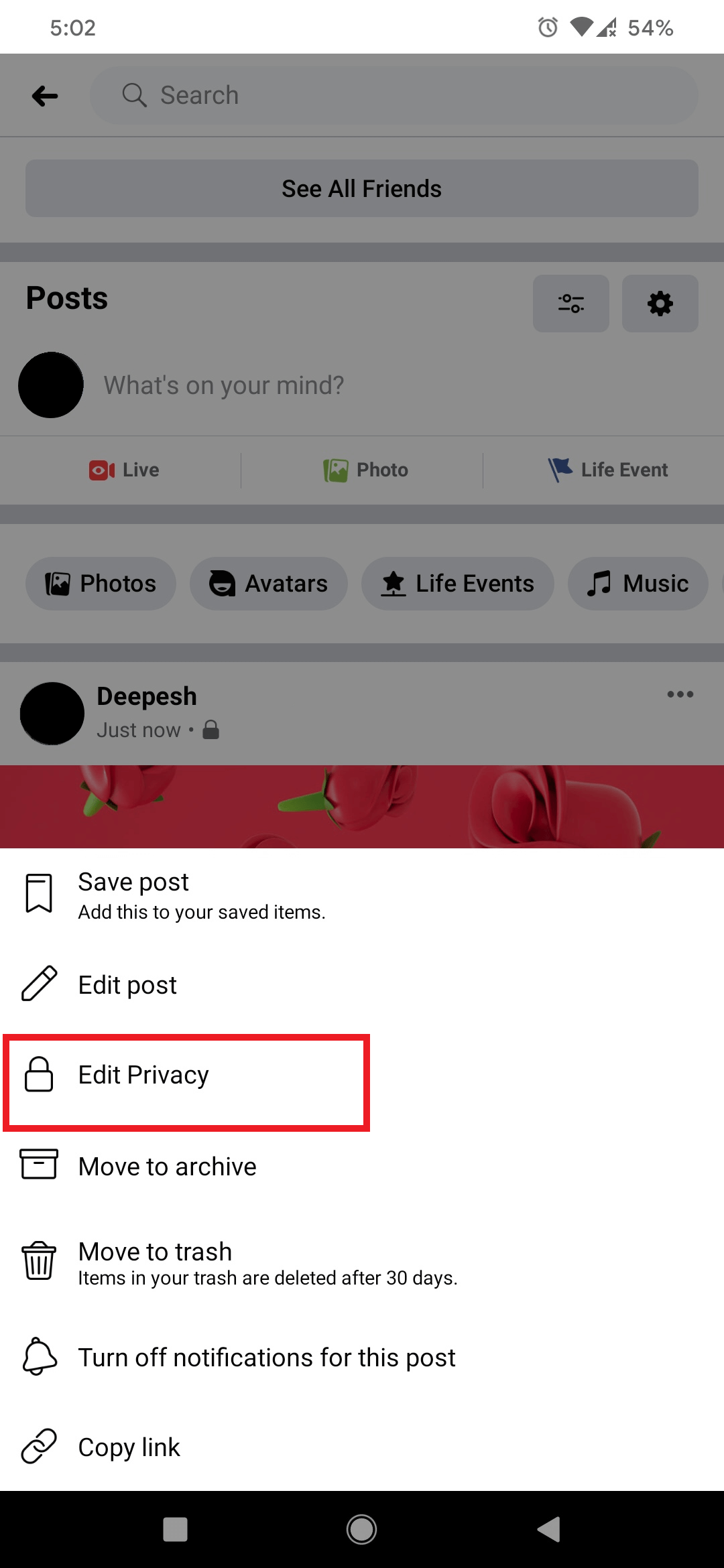
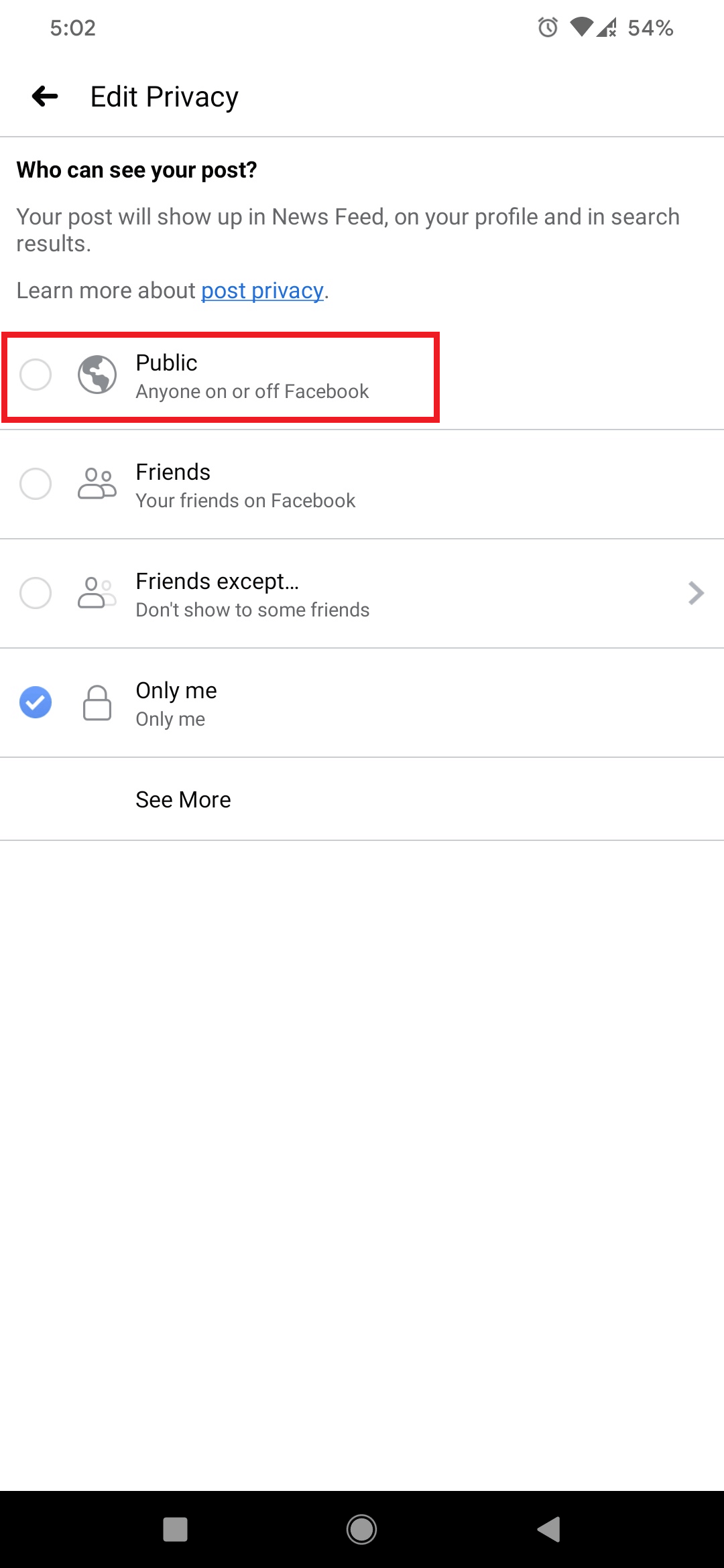
- Откройте своё приложение Facebook и найдите публикацию, которую хотите сделать доступной для репоста.
- Нажмите на значок с тремя точками в правом верхнем углу карточки поста.
- В меню выберите опцию Изменить аудиторию (Edit Privacy / Edit Audience).
- В списке аудиторий выберите Public (Публично).
После переключения на Public любой пользователь Facebook сможет увидеть и поделиться вашей записью на своей хронологии.
Если вы создаёте пост заново, выберите аудиторию ещё до публикации:
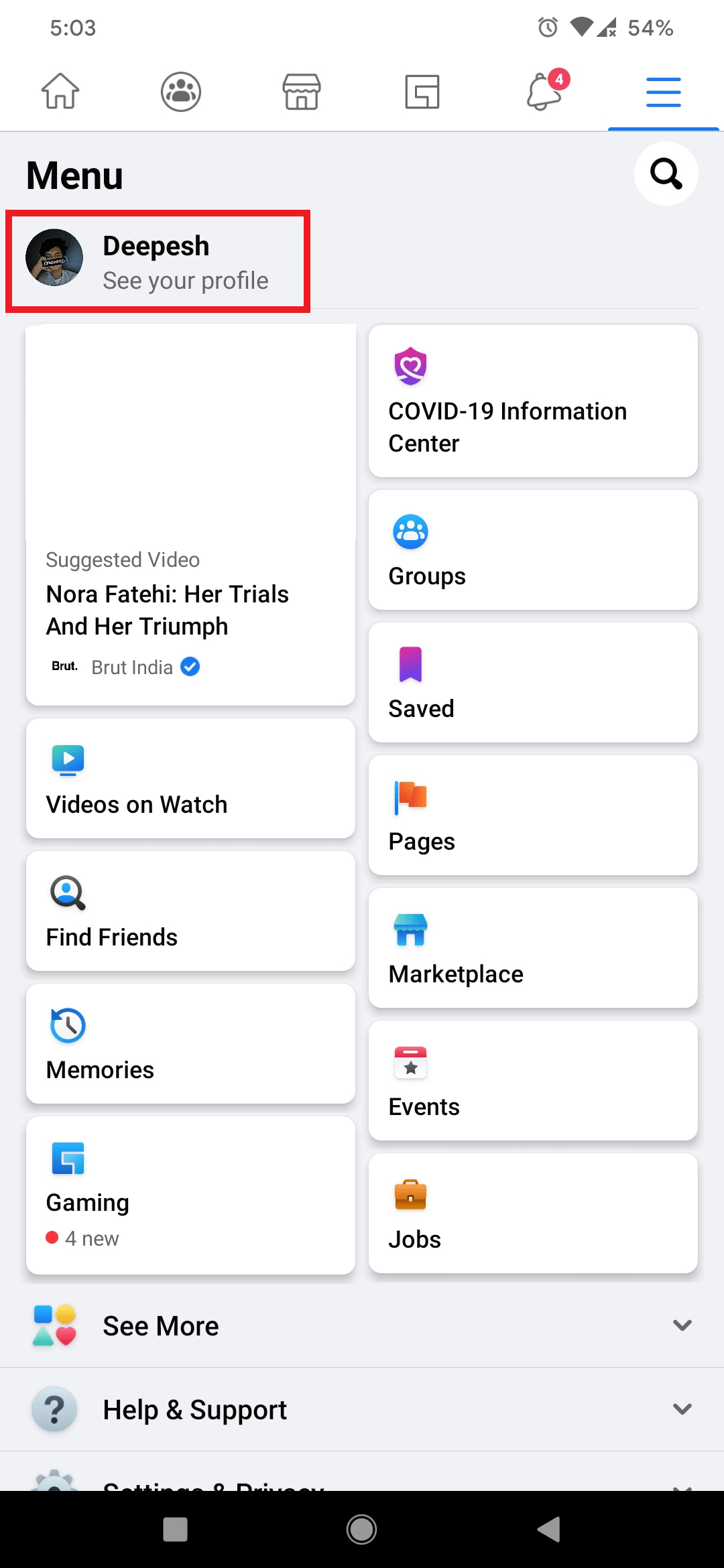
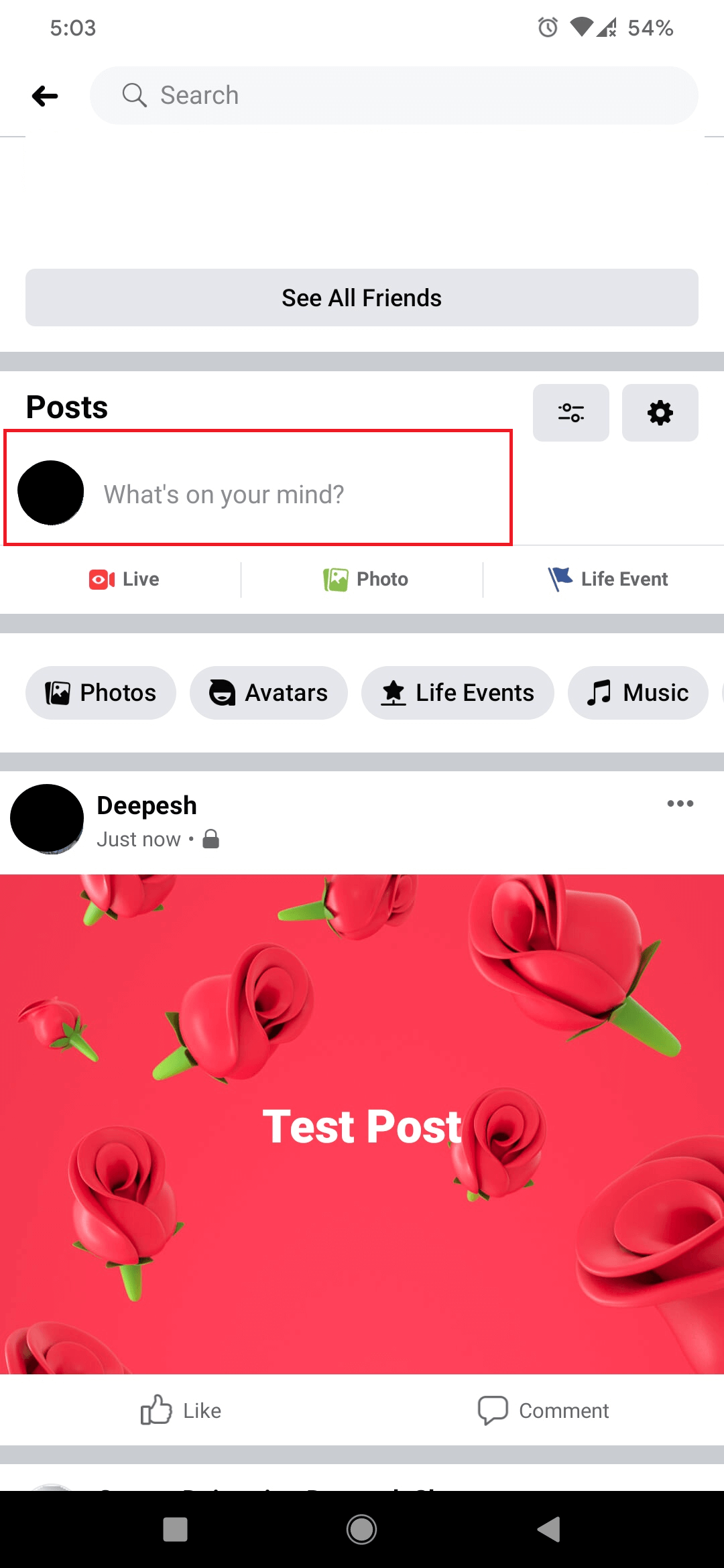
- Нажмите в поле “What’s on your mind?” (О чем вы думаете?).
- Под своим именем нажмите на меню выбора аудитории (выпадающий список).
- Выберите Public и подтвердите Done (Готово).
- Нажмите Post (Опубликовать).
Как сделать публикацию Public в веб‑версии Facebook
Шаги в браузере на компьютере аналогичны мобильным.
- Зайдите в аккаунт и найдите нужный пост.
- Нажмите на значок с тремя точками в правом верхнем углу поста.
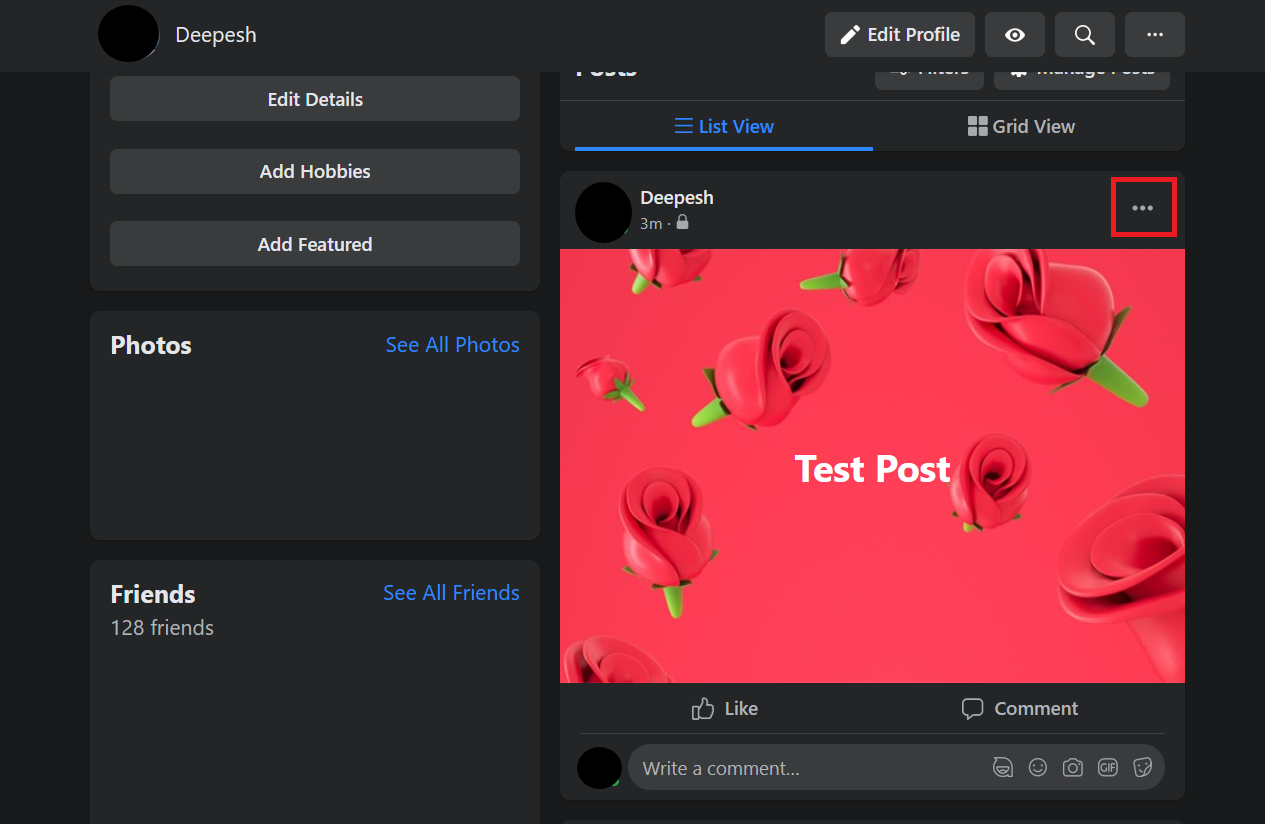
- Выберите Изменить аудиторию (Edit Audience) в выпадающем меню.
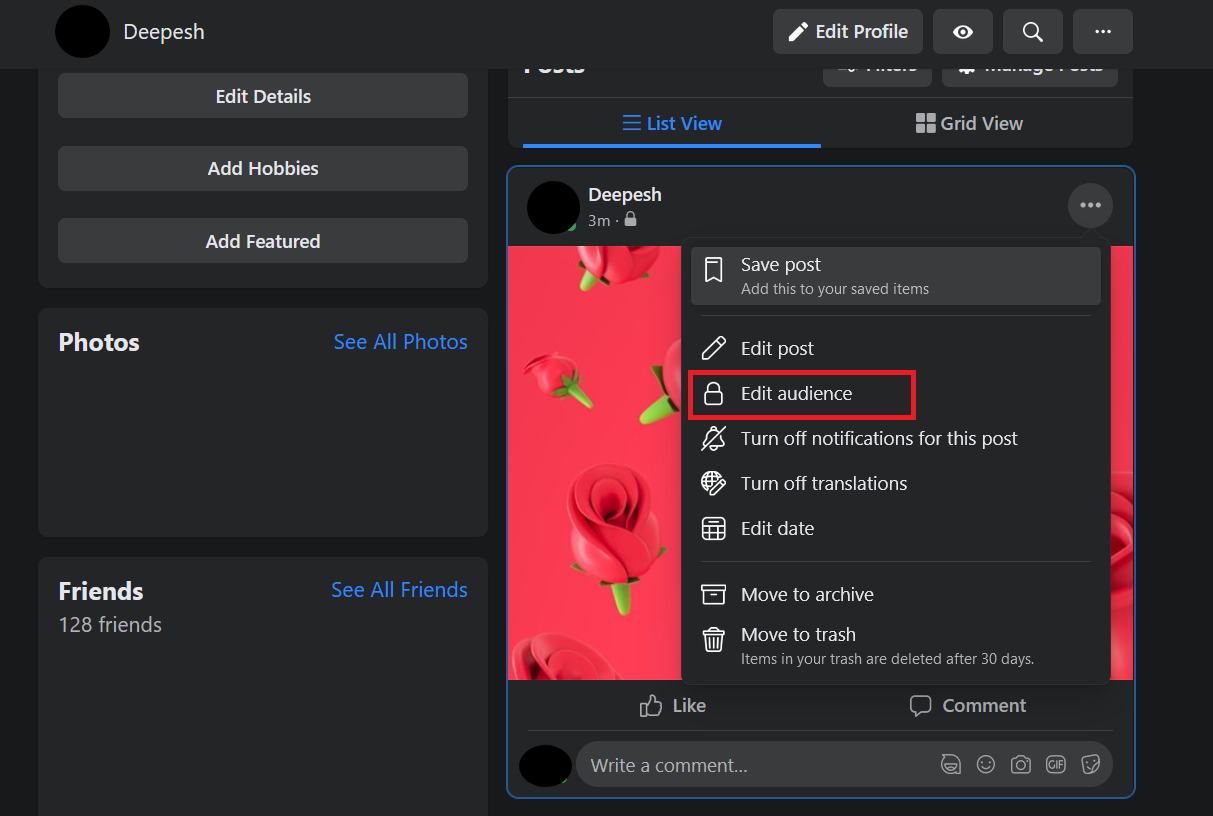
- В появившемся списке выберите Public.
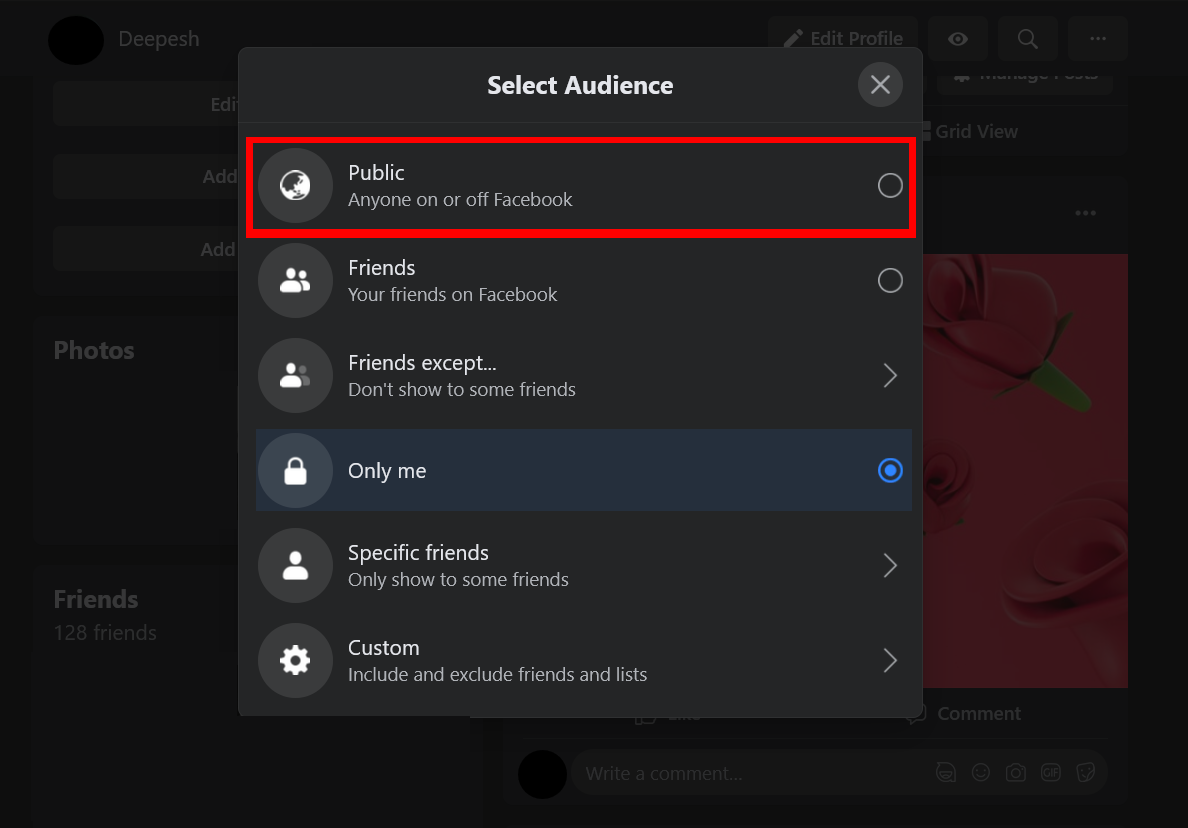
Чтобы установить аудиторию при создании поста в вебе:
- Кликните в поле “What’s on your mind?” на главной странице или в профиле.
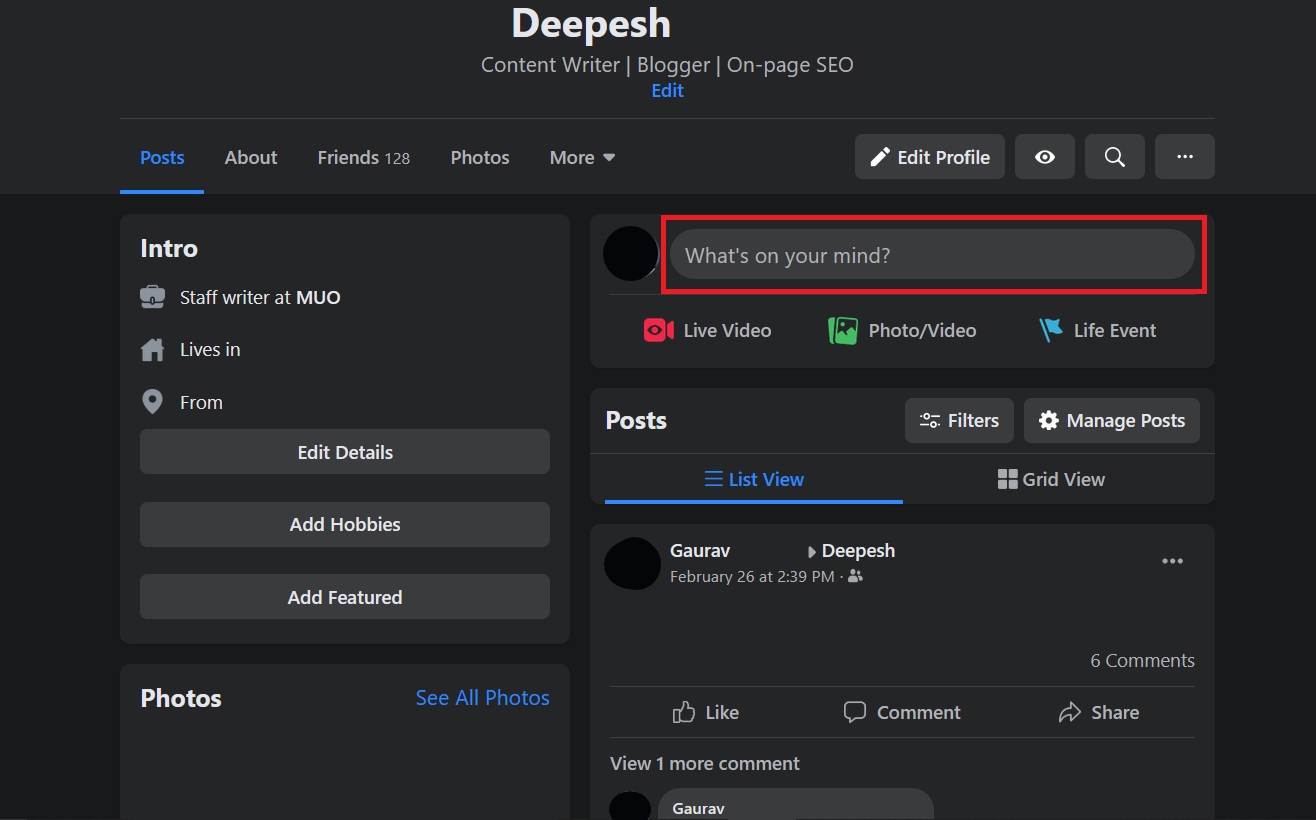
- В окне создания поста под именем выберите меню аудитории.
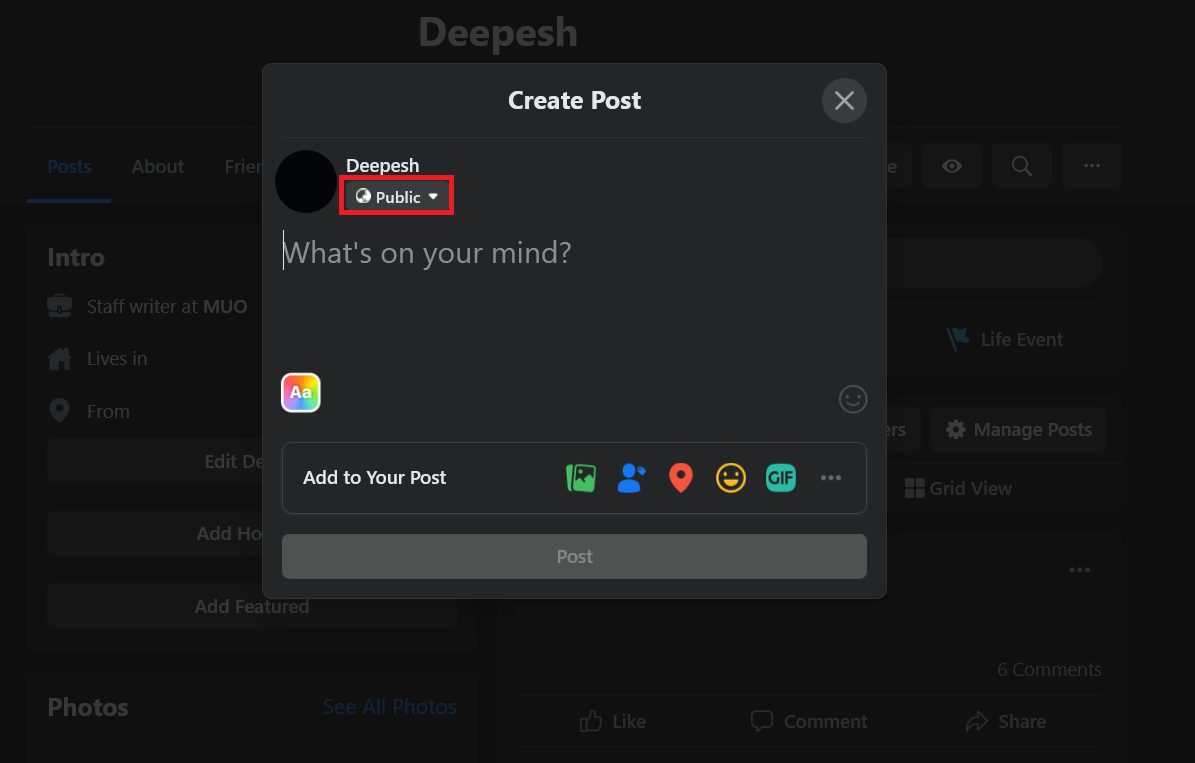
- Установите Public и нажмите Post.
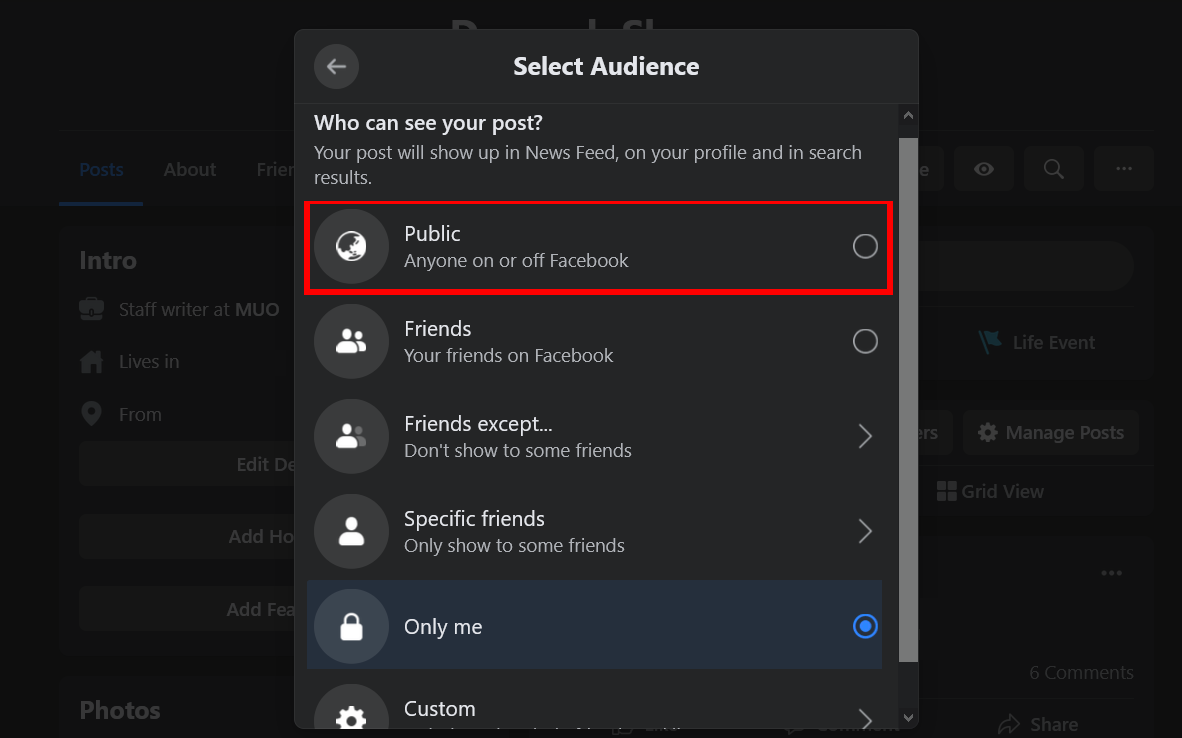
Когда смена аудитории не поможет
- Пост другого пользователя никогда не станет для вас репостящимся, если автор установил более закрытую аудиторию.
- Публикации в некоторых группах или событиях наследуют настройки группы и часто не могут быть сделаны Public.
- Материалы, защищённые авторскими правами, могут иметь ограничения на репосты вне платформы.
Important: изменение аудитории не отменяет уже расшаренные копии записи — они сохраняют видимость, соответствующую аудитории в момент репоста.
Альтернативы и дополнительные меры
- Если вы хотите ограничить взаимодействие с конкретным пользователем, блокировка даёт более надёжный результат, чем изменение аудитории.
- Для бизнес‑страниц и публичных профилей настройка аудитории на Public обычно применяется по умолчанию.
- Если нужен анонимный контент, используйте опцию Only Me или создайте отдельный анонимный профиль, соблюдая правила платформы.
Критерии приёмки
Проверьте, что изменение прошло успешно:
- На карточке поста отображается значок аудитории Public (глобус) или подпись “Публично”.
- Попробуйте открыть пост в режиме инкогнито/другого аккаунта — запись должна быть видна.
- Другой пользователь может нажать «Поделиться» и опубликовать репост у себя.
Если один из пунктов не выполняется, проверьте, не переопределяет ли группа/страница настройки приватности.
Быстрая методология: чеклист перед публикацией
- Определите цель: максимальное распространение или только друзья.
- Если нужно широкое распространение — выберите Public.
- Убедитесь в отсутствии личных и чувствительных данных.
- Установите теги и ссылки, проверьте авторские права.
- Опубликуйте и проверьте видимость с другого аккаунта.
Роль‑ориентированные чеклисты
Для пользователя (частное использование):
- Проверил аудиторию.
- Исключил нежелательных друзей при необходимости.
- Не включил чувствительные личные данные.
Для маркетолога:
- Установил Public для промопостов.
- Добавил UTM‑метки к ссылкам.
- Подготовил версию без личных данных для репостов.
Для администратора страницы:
- Убедился, что политика страницы позволяет репосты.
- Настроил нужный уровень доступности для целевой аудитории.
Небольшая диаграмма принятия решения
flowchart TD
  A[Нужно ли, чтобы пост могли репостить другие?] -->|Да| B[Можно ли публиковать публично?]
  A -->|Нет| C[Выбрать Friends или Only Me]
  B -->|Да| D[Выбрать Public]
  B -->|Нет| E[Использовать Friends / Specific Friends]
  D --> F[Публиковать и проверить видимость]
  E --> F
  C --> F
Глоссарий в одну строку
- Аудитория — набор людей, которые могут видеть пост.
- Public — виден всем.
- Friends — виден только друзьям.
- Only Me — виден только вам.
Тесты и критерии проверки
- Тест 1: поменять аудиторию на Public и открыть пост в другом аккаунте — ожидаемый результат: видим.
- Тест 2: создать пост с Only Me — ожидаемый результат: другой аккаунт не видит.
- Тест 3: постить в группу с приватными настройками — ожидаемый результат: аудитория группы сохраняется.
Итог и рекомендации
Выбор аудитории — простой и мощный инструмент управления видимостью ваших публикаций в Facebook. Если цель — широкое распространение, устанавливайте Public; если важна приватность — используйте Friends, Friends Except или Only Me. Всегда проверяйте настройки перед публикацией и не публикуйте личные или чувствительные данные в открытом доступе.
Summary:
- Public делает запись репостящейся для всех.
- Изменить аудиторию можно до и после публикации на мобильном и в вебе.
- Невозможно изменить приватность чужих постов; группы и страницы могут накладывать ограничения.

Похожие материалы

Несколько аккаунтов Skype: Multi Skype Launcher

Журнал для работы: повысить продуктивность

Персональные звуки уведомлений на Android

Скачивание шоу Hulu для офлайн‑просмотра

Microsoft Start: персонализированная новостная лента
