
Как создать шаблон бумаги в точку (dot grid) в Microsoft Word

Быстрые ссылки
- Установка фонового шаблона с точечной сеткой в Microsoft Word
- Сохранение шаблона бумаги в точку
Из личных журналов до графов и математических диаграмм — бумага в точку полезна для разных задач. Если у вас её нет под рукой, можно создать шаблон прямо в Word и затем распечатать или использовать в цифровом виде.
Related: How to Create a Template in Microsoft Word
Установка фонового узора с точечной сеткой в Microsoft Word
- Откройте новый документ Microsoft Word.
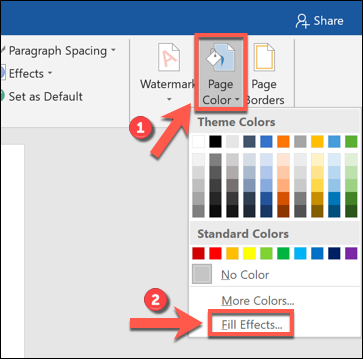
- На ленте выберите «Дизайн» → «Цвет страницы», затем в выпадающем меню нажмите «Эффекты заливки».
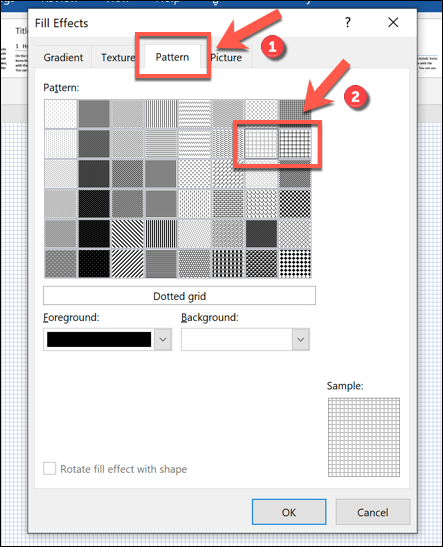
В окне эффектов перейдите на вкладку «Узор». Там отображаются различные варианты фоновых узоров.
Чтобы получить эффект точечной сетки, выберите в разделе узоров «Точечная сетка» или «Крупная сетка» во второй строке. Первый вариант создаёт фон из точек, второй — из более заметной сетки линий.
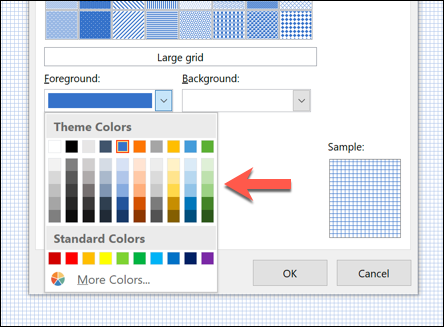
- При желании выберите цвет узора через поле «Передний план» — это изменит цвет точек/линий относительно фона.
- Нажмите «ОК», чтобы применить изменения. Выбранный узор появится на всех страницах документа.
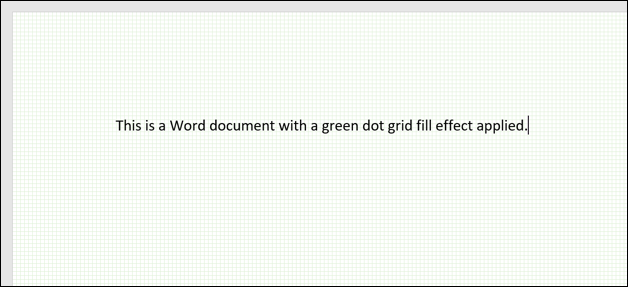
Вы можете добавлять страницы, вставлять заголовки, нижние колонтитулы с именем или брендингом, а затем сохранить документ как шаблон.
Сохранение шаблона бумаги в точку
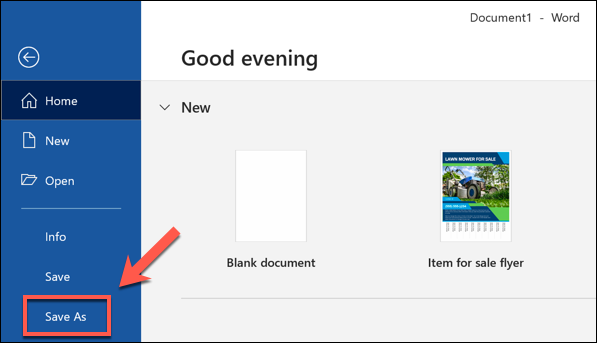
- Нажмите «Файл» → «Сохранить как» → «Обзор».
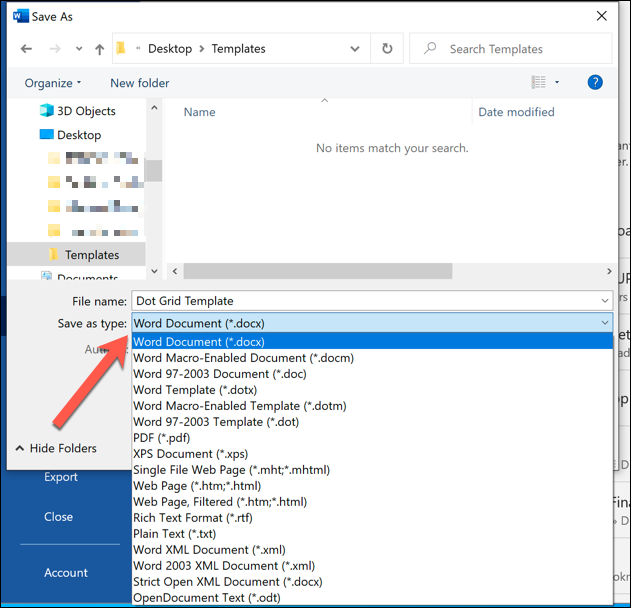
В поле «Тип файла» выберите формат:
- «Документ Word (*.docx)» — обычный документ.
- «Шаблон Word (*.dotx)» — чтобы повторно использовать этот документ как шаблон.
- «PDF (*.pdf)» — чтобы получить готовую к печати версию.
После выбора нажмите «Сохранить».
Полезные приёмы и варианты (когда исходный метод не подходит)
Важно: встроенные узоры Word просты и удобны, но имеют ограничения по размеру и плотности точек. Если вы хотите точную межточечную сетку с определённым шагом или толщиной точек, используйте альтернативы ниже.
Альтернативные подходы:
- Таблица с клетками 1×1 см: создайте таблицу без границ и поставьте точки в центрах ячеек — даёт полную контроль над шагом.
- Используйте Excel: задайте сетку ячеек, уменьшите размеры столбцов/строк и распечатайте.
- Векторная графика (Inkscape, Illustrator): для точного контроля над интервалами и стилем точек.
- Графический редактор (Photoshop, GIMP): создайте прозрачный PNG с точечной сеткой и вставьте как фон в Word.
Когда метод в Word не работает:
- Если нужна точная печать точки с фиксированным шагом и диаметром — встроенные узоры могут быть недостаточными.
- Если требуется прозрачный фон с наложением других слоёв — удобнее использовать PNG или вектор.
Советы для печати и качества
- Для печати используйте не менее 300 DPI для чётких точек.
- Проверьте предпросмотр печати: в некоторых принтерах фоновые узоры могут быть опущены (особенно если включена опция экономии чернил).
- Если фон не печатается, сохраните документ как PDF и распечатайте PDF — это часто решает проблему совместимости.
Важно: некоторые принтеры по умолчанию отключают печать фоновых заливок. Проверьте настройки драйвера принтера или сохраните в PDF.
Критерии приёмки
- Фон виден на каждой странице в режиме редактирования и в печати (или в сохранённом PDF).
- Расстояние между центрами точек соответствует ожидаемому визуальному результату (при необходимости проверьте альтернативы).
- Файл можно сохранить как .dotx и открыть на другом компьютере без потери фонового узора.
Чеклист перед распространением шаблона
- Проверить отображение фоновой сетки в режиме «Разметка страницы» и «Печать».
- Сохранить тестовый PDF и распечатать страницу для проверки цветов и плотности точек.
- Добавить имя/бренд в колонтитул, если требуется.
- Сохранить отдельной копией как .dotx для повторного использования.
Ролевые чеклисты (коротко):
- Для преподавателя: убедиться, что точки не отвлекают от записи, выбрать светлый цвет узора.
- Для дизайнера: использовать векторный шаблон для точного выравнивания элементов.
- Для планировщика/скетчера: сохранить копию в формате PDF для мобильного просмотра и печати.
Шаблонный мини-план действий
- Создать документ → Дизайн → Цвет страницы → Эффекты заливки → Узор.
- Выбрать «Точечная сетка» и цвет переднего плана.
- Нажать ОК, добавить заголовки/колонтитулы.
- Сохранить как .dotx или PDF.
Совместимость и миграция
- Поддерживается в современных версиях Microsoft Word (Office 2016 и новее, Office 365). В старых версиях интерфейс может отличаться, но функция «Цвет страницы» обычно присутствует.
- При переносе на Mac интерфейс схож, названия пунктов могут быть локализованы.
Устранение неполадок
- Проблема: фон не печатается. Решение: сохраните документ как PDF и печатайте PDF.
- Проблема: узор слишком редкий или слишком крупный. Решение: используйте альтернативу с таблицей или векторным изображением для точного контроля.
- Проблема: при открытии на другом компьютере узор исчез. Решение: сохраните как PDF или как шаблон .dotx и проверьте версию Word.
Итог
Создание фоновой бумаги в точку в Word — быстрый способ получить базовый шаблон для заметок, планеров и схем. Для большинства задач встроенных узоров хватает, но при необходимости точного контроля используйте таблицы, Excel или графические редакторы.
Ключевые рекомендации:
- Для быстрой настройки используйте «Дизайн» → «Цвет страницы» → «Эффекты заливки» → «Узор».
- Для печати сохраняйте в PDF и используйте 300 DPI.
- Сохраняйте как .dotx для повторного использования.
Примечание: при распространении шаблона проверьте печать на целевом принтере, чтобы избежать неожиданностей с цветом или экономией чернил.

Похожие материалы

Несколько аккаунтов Skype: Multi Skype Launcher

Журнал для работы: повысить продуктивность

Персональные звуки уведомлений на Android

Скачивание шоу Hulu для офлайн‑просмотра

Microsoft Start: персонализированная новостная лента
