
AC‑диммер с детектором нулевого перехода на TRIAC и ESPHome
Введение
Wi‑Fi розетки и переключатели обычно используют механические реле для включения/выключения нагрузки (0/1). Для регулировки яркости ламп или скорости моторов по переменному току нужна фазовая регулировка — TRIAC‑основанный твердотельный переключатель (solid‑state relay). Для надёжного фазового управления полезен детектор нулевого перехода (zero‑cross detector, ZCD), особенно если вы хотите синхронизировать триггер TRIAC с фазой сети.
В этой инструкции мы соберём диммер с детектором нулевого перехода и подключим его к плате на ESP8266 (NodeMCU / D1 Mini) для управления из Home Assistant через ESPHome.

Важно: работа с сетью переменного тока опасна. Перед подключением обесточьте цепь, используйте предохранители и изоляцию. Если вы не уверены — обращайтесь к квалифицированному электрику.
Краткие определения
- Детектор нулевого перехода (ZCD): схема, фиксирующая момент, когда синусоида переменного напряжения проходит через ноль в сторону положительной или отрицательной полуволны.
- TRIAC: полупроводниковый прибор для управления переменным током методом фазового управления.
- Optocoupler / оптрон: элемент для электрической развязки между низковольтной управляющей частью и высоковольтной силовой частью.
Что такое детектор нулевого перехода
Детектор нулевого перехода — это обычно компаратор или опторазвязанная схема, которая фиксирует момент перехода напряжения сети через ноль. Эта информация нужна, когда нужно точно задать угол открытия TRIAC (фазовый сдвиг). Комбинация ZCD + TRIAC даёт стабильное фазовое управление, минимизирует помехи и помогает синхронизировать управляющие импульсы с сетью.
В большинстве стран используется 220–240 В, 50 Гц. В США и нескольких других странах — 120 В, 60 Гц. С каждой полуволной сигнал проходит через ноль; микроконтроллер фиксирует это и даёт команду на включение TRIAC в нужный момент.
TRIAC‑решения лучше механических реле для димминга, потому что они быстро коммутируют и позволяют плавно регулировать мощность по фазе.
Необходимые компоненты
Соберите следующие компоненты для одного канала диммера. Для многоканальной сборки повторите силовую часть и оптроны по количеству каналов.
- NodeMCU или D1 Mini (ESP8266)
- TRIAC BT136 (4 A) или BT139 (16 A) — выбор по токовым требованиям вашей нагрузки
- MOC3021 оптопара для управления TRIAC (не содержит ZCD — позволяет фазовую проводку)
- MCT2E или 4N35 оптопара для изолированного детектора нулевого перехода
- DB107 мостовой выпрямитель (или аналог)
- 220 Ом 1/4 W резистор
- 2 x 10 kΩ 1/4 W резисторы
- 2 x 100 kΩ 1/4 W резистора
- 2 x винтовые клеммы (2‑контактные)
- Штыревой разъём (male berg strip) — опционально
- Универсальная монтажная плата (general‑purpose PCB)
- Паяльник, припой
- Перемычки (или провод для пайки напрямую)
Примечание: компоненты и номиналы соответствуют типичной одноканальной схеме. Для управления мощными нагрузками подберите TRIAC с запасом по току и теплоотводом.
Схема подключения и монтаж
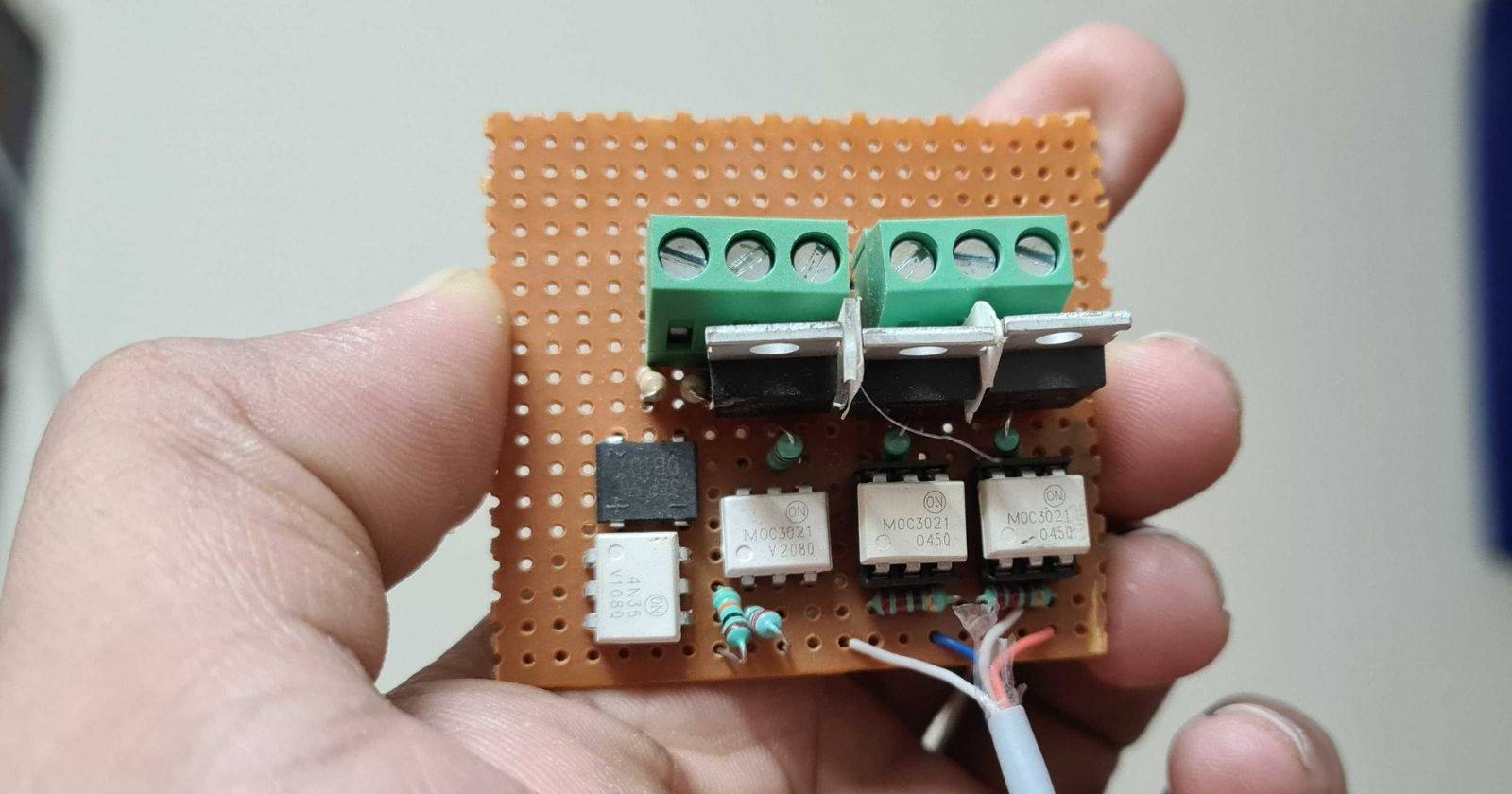
На общей плате разместите оптроны, резисторы, диодный мост и выводы на клеммы. Ниже приведены схемы, которые показывают ровно ту же логику: одна — схема детектора нулевого перехода и логики, другая — силовая часть с TRIAC и подключением нагрузки.
Соблюдайте правила пайки и укладывайте силовые провода отдельно от низковольтной логики. Закрепите клеммы винтами, убедитесь в отсутствии оголённых проводов.
Important: при тестировании используйте предохранитель и ограничивающую нагрузку. Желательно сначала проверять схему на низковольтном трансформаторе или через лампу накаливания, прежде чем подключать чувствительную электронику.
Программное обеспечение: ESPHome + Home Assistant
Мы будем использовать ESPHome для создания прошивки для ESP8266 и интеграции с Home Assistant.
Шаги в общих чертах:
- Запустите Home Assistant (Raspberry Pi, Docker или другая платформа) и установите аддон ESPHome.
- В ESPHome создайте новое устройство и укажите плату (ESP8266 / D1 Mini).
- Отредактируйте YAML конфигурацию, добавьте Wi‑Fi и выход ac_dimmer.
Пример минимальной конфигурации (замените ssid и password на свои значения):
wifi:
  ssid: "YourWIFiSSID"
  password: "WIFi-Password"

output:
  - platform: ac_dimmer
    id: symphony_cooler
    gate_pin: D0
    zero_cross_pin:
      number: D2
    min_power: 70%

light:
  - platform: monochromatic
    output: symphony_cooler
    name: Symphony Cooler
Пояснения:
- gate_pin — вывод, управляющий оптроном MOC3021 (через ограничивающий резистор) и, в свою очередь, TRIAC.
- zero_cross_pin — вывод, на который подаётся сигнал от MCT2E/4N35 после детектирования нулевого перехода (изолированный).
- min_power — минимальная мощность, в процентах, при которой выход гарантированно работает; подбирается эмпирически для вашей нагрузки.
Вы можете добавить несколько выходов ac_dimmer в один YAML для многоканальных модулей.
Компиляция прошивки и прошивка устройства
После настройки конфигурации в ESPHome нажмите Save > Install > Plug into this computer. Скачайте скомпилированный бинарный файл, затем используйте ESPHome Flasher или другой инструмент для записи на плату.
Шаги прошивки:
- Подключите NodeMCU / D1 Mini к ПК через micro‑USB.
- Запустите ESPHome Flasher.
- Выберите .bin файл, COM‑порт и нажмите Flash ESP.
После прошивки устройство перезагрузится и подключится к вашей Wi‑Fi сети. В ESPHome Dashboard оно должно отображаться как online.
Добавление управления в Home Assistant
В Home Assistant перейдите: Settings > Devices & Integrations. В разделе Integrations найдите ваше устройство ESPHome, нажмите Configure > Submit.
Затем в списке ESPHome найдите устройство и добавьте его на панель управления (ADD TO DASHBOARD). Вы получите слайдер яркости (0–100%) для управления выходом.
После этого вы сможете включать/выключать и регулировать яркость/скорость нагрузки прямо с панели.
Опционально: используйте интеграцию mushroom‑cards для красивого отображения управления диммером.
Безопасность и практические рекомендации
Important: это схема для работы с сетевым напряжением. Соблюдайте следующие правила:
- Выключайте питание перед пайкой и изменениями в схеме.
- Устанавливайте предохранитель на входе фазы.
- Используйте электрический корпус и крепкие клеммы.
- Изолируйте контакты, не оставляйте оголённых проводов.
- Для индуктивных нагрузок используйте RC‑снаббер и подбирайте TRIAC с соответствующими параметрами dV/dt и I_t.
- Не используйте такие схемы для управления электронными блоками питания без дополнительных фильтров — могут возникнуть помехи.
Критерии приёмки
- Устройство подключается к Wi‑Fi и отображается Online в ESPHome / Home Assistant.
- Слайдер в Home Assistant изменяет яркость/скорость от 0% до 100% плавно.
- Наблюдается синхронизация управления с нулевыми переходами (стабильная работа без дребезга).
- Нагрев TRIAC в пределах рабочего режима при длительной нагрузке (проверяется в течение 30 минут).
- Отсутствие сильных шумов и радиопомех при включении/регулировании.
Тестовые случаи и приёмочные проверки
- Включение/выключение нагрузки в 0%, 25%, 50%, 75%, 100% и проверка плавности переходов.
- Проверка работы с индуктивной нагрузкой (мотор) и с резистивной (лампа). Отслеживайте искры, перегрев и нестабильность.
- При отключении Wi‑Fi устройство должно оставаться безопасным (вручную отключать питание).
Отладка: частые проблемы и решения
- Устройство не появляется в ESPHome: проверьте SSID/пароль, питание платы и порт USB.
- TRIAC не включается: убедитесь в исправности оптопары MOC3021, наличии управляющего тока через резистор и правильном подключении gate_pin.
- Фликеринг лампы или характерный звук: попробуйте добавить snubber (RC) параллельно нагрузке; проверьте заземление и экранирование.
- Нестабильный ZCD: проверьте нивелирование сигнала, сопротивления делителя и изоляцию оптрона MCT2E/4N35.
Альтернативы и когда схема не подходит
- Если вам нужно просто релейное включение/выключение без регулирования — используйте механическое реле или SSR, упрощая схему.
- Для электронных блоков питания (SMPS) фазовая регулировка может приводить к нежелательным побочным эффектам. В таких случаях лучше применять специализированные регуляторы, рассчитанные на нагрузку.
- Для плавного управления двигателями с большой инерцией лучше подходят частотные преобразователи (VFD) для трёхфазных двигателей.
Сравнение подходов (кратко)
- TRIAC (фазовый контроль): хорош для ламп накаливания, простых моторов; компактно и дешево; возможны помехи.
- Механическое реле: простое, медленно, не годится для димминга.
- SSR (полупроводниковое реле): зависит от типа (пороговые или фазовые); SSR на основе TRIAC схожи с нашим подходом.
Роль‑ориентированные чек‑листы
Для изготовителя (мейкера):
- Проверить список компонентов и номиналы.
- Разметить плату, выпаять тестовые точки.
- Собрать и пропаять, проверить непрерывность цепей.
Для интегратора (Home Assistant):
- Подготовить ESPHome конфигурацию и Wi‑Fi.
- Получить и загрузить прошивку.
- Добавить устройство в Home Assistant и протестировать автоматизации.
Для электрика/безопасности:
- Проверить предохранитель и защиту от перегрузки.
- Обеспечить правильный корпус и заземление.
Мини‑методология отладки
- Протестируйте логическую часть с питанием 5 В отдельно (изолированно от сети).
- Проверьте ZCD, подавая искусственный синус с генератора или симулятора.
- Подключите один канал к лампе накаливания (как безопасную нагрузку) и проверьте фазовый контроль.
- Постепенно увеличивайте нагрузку, измеряйте температуру TRIAC.
Модель зрелости проекта (Maturity levels)
- Уровень 0: Бумажная схема и список компонентов.
- Уровень 1: Прототип на ненадёжной плате, ручные проверки.
- Уровень 2: Робастный прототип, интеграция в ESPHome, начальное тестирование.
- Уровень 3: Корпус, предохранители, документация, длительные тесты.
Риски и смягчение
- Пожар/удар током — используйте предохранители, изоляцию и корпус.
- Помехи — экранирование, фильтры и RC‑снабберы.
- Перегрев TRIAC — расчёт теплового режима, радиатор.
Краткий глоссарий
- ZCD — детектор нулевого перехода; фиксирует момент 0 В в синусоиде.
- TRIAC — двунаправленный тиристор для переключения переменного тока.
- Optocoupler/оптрон — развязывает цепи управления и силовые цепи.
Заключение
Этот проект даёт недорогой и гибкий способ превратить обычную лампу или мотор в управление с плавной регулировкой через Home Assistant. Соблюдайте меры безопасности при работе с сетью, подбирайте компоненты под реальные токи нагрузки и тестируйте устройство по указанным критериям приёмки.
Краткое резюме:
- Собрали схему диммера с ZCD и TRIAC.
- Настроили ESPHome и интегрировали в Home Assistant.
- Добавили рекомендации по безопасности, тестам и отладке.
Notes: используйте данный материал как руководство для обучения и прототипирования. Для коммерческого или постоянного использования учитывайте сертификацию и нормы безопасности вашей страны.

Похожие материалы

Несколько аккаунтов Skype: Multi Skype Launcher

Журнал для работы: повысить продуктивность

Персональные звуки уведомлений на Android

Скачивание шоу Hulu для офлайн‑просмотра

Microsoft Start: персонализированная новостная лента
