
Сделайте проектор из коробки и смартфона
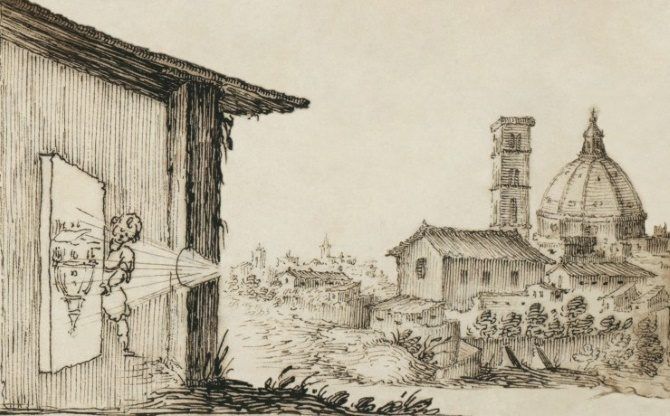
С помощью увеличительной линзы, двух коробок (или одной широкой), немного тёмного скотча и базовых инструментов вы можете собрать самодельный проектор для iPhone или Android за цену меньше $10. Это простой научный проект: вы получаете большую, но неидеальную картинку в полной темноте. В статье — пошаговая инструкция, советы по выбору линзы, фокусировке, устранению проблем и варианты альтернатив.
Как работает проектор
Основной принцип любого простого проектора — камера-обскура: тёмная коробка с отверстием и перевёрнутым изображением на противоположной стенке. Линза собирает лучи света и «переворачивает» изображение обратно, позволяя увидеть картинку ориентированной правильно. Этот же принцип лежит в основе кинопроекторов и портативных домашних проекторов.
В домашних условиях проектор — это по сути фокусируемая система: экран смартфона, линза и расстояние до проецируемой поверхности. Понимание двух параметров — фокусного расстояния линзы и расстояния от линзы до экрана — позволит получить резкое изображение.
Важно: этот проект даёт заметно более тёмное и зернистое изображение по сравнению с коммерческим мини‑проектором. Это образовательный и бюджетный вариант, а не замена полноценным устройствам.
Что вам понадобится
- Две коробки, одна немного меньше другой (подойдёт обувная коробка и внутренняя упаковка). Можно обойтись одной широкой коробкой, но регулировать фокус будет сложнее.
- Биконвексная линза — увеличительное стекло или линза от старого проектора. Подойдёт простая увеличительная линза диаметром 30–80 мм.
- Крепления для смартфона: плотная вставка, лента или двусторонний скотч.
- Чёрный матовый скотч или матовая чёрная краска и кисточка (краска лучше для качества, но требует времени на высыхание).
- Карандаш и линейка.
- Канцелярский нож или хобби‑нож и подходящая поверхность для резки.
- Чёрная матовая бумага или ткань для дополнительного поглощения света (опционально).
Примечание: часто линзу можно найти в старых увеличительных стеклах, детских наборах для экспериментов или заказать онлайн. Цены на простые линзы обычно гораздо ниже $10.
Как подобрать линзу и понять фокусное расстояние
Пояснение: фокусное расстояние — это расстояние от линзы до точки, где сходятся лучи и получается резкое изображение удалённого объекта. Для нашей схемы оно определяет, на каком расстоянии от линзы должен быть экран (внутренняя стена коробки или стена комнаты).
- В тёмной комнате включите смартфон на яркость 100% и откройте статичное изображение (например, фотографию на белом фоне).
- Держите линзу перед экраном и двигайте её вперёд‑назад. В какой‑то позиции изображение на стене станет наиболее резким и небольшим — это приближённо позиция фокуса для данного расстояния до стены.
- Измерьте расстояние от линзы до экрана на стене — это приблизительное фокусное расстояние для данной комбинации “экран → линза → стена”. В коробочном проекторе фокусное расстояние будет примерно равно расстоянию от линзы до внутренней стенки, в которой формируется изображение.
Практическое правило: линзы с коротким фокусным расстоянием дают более яркое изображение на коротком расстоянии, длиннофокусные — позволяют получить большую картинку на большем удалении, но темнее.
Шаг 1. Оцените нужные размеры коробок
Чтобы понять, насколько большая будет картинка и какая нужна длина корпуса:
- Соберите смартфон и линзу как описано выше и найдите оптимальное расстояние до стены. Если изображение резкое на расстоянии 1,5–2 м, значит корпус должен позволять разместить линзу и телефон так, чтобы расстояние между ними было близко к этой величине.
- Две коробки используют для механизма фокусировки: внутренняя коробка движется внутри внешней, меняя расстояние между экраном (смартфоном) и линзой.
Если вы используете одну коробку, приготовьтесь к дополнительным регулировкам положения смартфона (подкладки, клея‑путти и т. п.).
Шаг 2. Установка линзы в корпус
- Определите центр передней стороны внешней коробки (там, где будет линза) и приложите линзу. Обведите карандашом контур.
- Аккуратно вырежьте отверстие по контуру ножом. Делайте это на устойчивой поверхности и маленькими аккуратными движениями — отверстие должно быть чуть меньше внешнего диаметра линзы, чтобы край линзы упирался в картон.
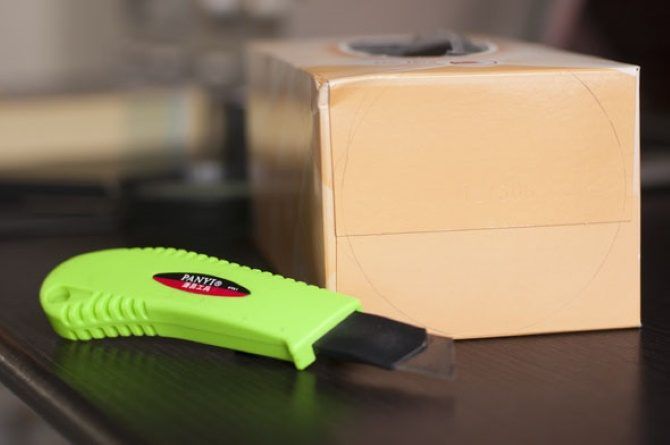
- Повторите вырез в отверстии второй (внутренней) коробки так, чтобы при сборке отверстия совпадали по центру.
- Вставьте линзу в отверстие и закрепите. Для временной фиксации удобно использовать чёрный матовый скотч, так как он не отражает свет и не требует высыхания.
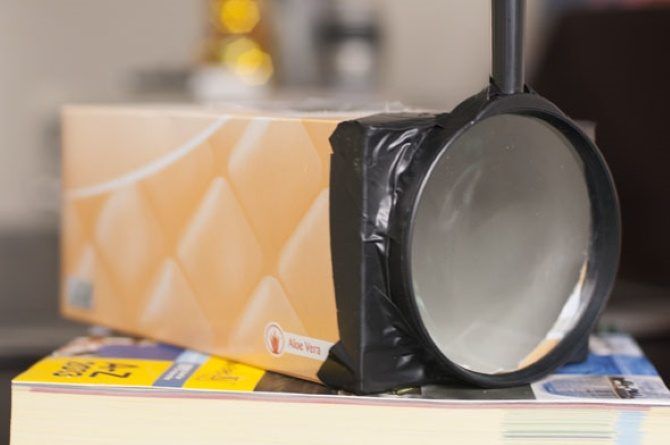
Альтернативы фиксации: клей‑пистолет, адгезивная масса (putty) — последний вариант позволяет легко регулировать угол и положение линзы.
Совет: постарайтесь, чтобы линза была заподлицо с внешней плоскостью коробки и перпендикулярна ей — наклон вызовет искажения и потерю резкости.
Шаг 3. Крепление смартфона внутри проектора
Вариант А — две коробки (рекомендуется для удобства):
- Во внутренней коробке сделайте посадочное место для телефона: вырежьте прорезь по высоте корпуса телефона или приклейте две полоски картона, чтобы телефон встал в «лоток». Прорезь должна фиксировать телефон так, чтобы экран был направлен на линзу.
- Внешняя коробка будет двигаться вокруг внутренней, изменяя расстояние до линзы и давая фокус.
Вариант Б — одна коробка:
- Закрепите телефон на задней стенке коробки (двусторонний скотч, полоски картона, горячий клей). Оставьте возможность быстро извлечь устройство при перегреве.
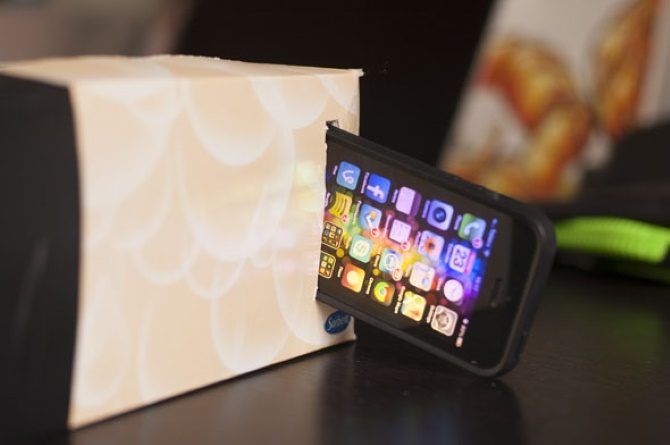
Безопасность: при длительном воспроизведении видео смартфон может нагреться. Убедитесь, что есть вентиляция и не используйте открытое пламя или потенциально опасные методы крепления.
Шаг 4. Затемните интерьер и уберите отражения
Свет, отражённый внутри коробки, снижает контраст и делает изображение «выгоревшим». Поэтому:
- Заполните внутренние поверхности матовой чёрной краской или аккуратно оклейте чёрным матовым скотчем.
- Приклейте чёрную бархатистую бумагу или ткань в качестве абсорбента света в областях, где возможны нежелательные отражения.
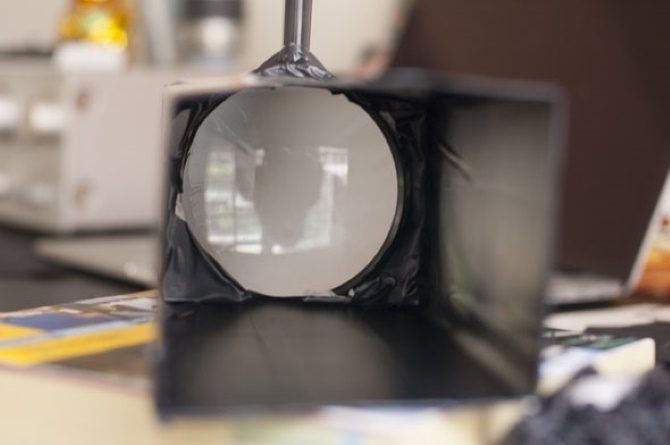
Учтите: скотч добавляет миллиметры к внутреннему размеру — это изменит фокус, так что после поклейки снова проверьте резкость.
Шаг 5. Настройка смартфона перед проекцией
- Полностью зарядите устройство или держите его на зарядке: яркость и длительное воспроизведение потребляют энергию.
- Отключите автозапуск экранной блокировки и выберите статичное изображение или видео.
- Установите яркость на максимум и отключите адаптивную/авто‑яркость.
Как инвертировать экран, чтобы изображение не было вверх ногами
Инвертировать экран на iPhone
- Откройте: Настройки > Универсальный доступ > Касание > AssistiveTouch и включите AssistiveTouch.
- Палец по появившейся кнопке: выберите Устройство → Повернуть экран и установите поворот на 180°.
- Настройки > Экран и яркость: отключите авто‑яркость и установите максимальную яркость.
Инвертировать экран на Android
Используйте стороннее приложение для поворота экрана (в Play Market есть разные приложения для принудительного поворота). Поиск по модели телефона и фразе “rotate screen” поможет найти наиболее совместимый вариант.
После ручного поворота экрана снова установите яркость на максимум.
Шаг 6. Сборка и первый запуск
- Поместите внутреннюю коробку с телефоном в внешний корпус так, чтобы отверстия под линзу совпали.
- Затемните комнату и направьте проектор на белую ровную поверхность (стена, простыня, экран).
- Регулируйте глубину внутренней коробки (или положение телефона) для достижения наилучшей резкости.
Для максимальной яркости держите проектор как можно ближе к поверхности, но учтите: чем ближе — тем меньше размер изображения. Чем дальше — тем больше картинка и темнее она становится.
Советы по улучшению качества изображения
- Проецируйте в полной темноте — даже небольшое внешнее освещение сильно снижает контраст.
- Используйте максимально яркий фон на телефоне (простой белый экран или карточка с контрастным видео) для оценки фокусировки.
- Если изображение цветовое искажение или фиолетовый/жёлтый оттенок, попытайтесь слегка изменить угол линзы — иногда краевые аберрации уменьшаются.
- Для более ровного экрана используйте гладкую матовую поверхность: глянцевая стена ухудшит картинку.
Когда этот проект не подойдёт
- Если вам нужен яркий кинотеатр в дневное время — самодельный проектор слишком тёмный.
- Для просмотра спортивных трансляций, где важна чёткая детализация и частота кадров, такие решения мало подходят.
- Если вы хотите стабильный многопользовательский показ с качественным звуком и громкостью — лучше купить портативный LED‑проектор или подключиться к ТВ.
Альтернативные подходы
- Купите недорогой портативный мини‑проектор (LED/LCD). Он будет дороже, но даёт яркость, автофокус и встроенные динамики.
- Используйте Miracast/Chromecast/Apple TV для беспроводной трансляции на реальный экран, если он доступен.
- Для наглядных опытов используйте только линзу и держатель — компактный «карманный» проектор из жестяной банки также возможен.
Ментальная модель: почему картинка получается тёмной и что с этим делать
- Свет рассеивается по поверхности в зависимости от площади: та же энергия, растянутая на большую площадь, даёт меньшую яркость на единицу площади.
- Чем больше диагональ проекции при той же мощности источника (экран смартфона), тем ниже яркость. Это фундаментальная оптическая закономерность, которую нельзя обойти без усиления источника света.
Критерии приёмки
- Изображение фокусируется и читаемо на расстоянии 2–3 метров в полной темноте.
- Крепление телефона безопасно: устройство не падает и не перегревается при 30–60 мин просмотров.
- Линза зафиксирована ровно и не шатается.
- Минимум отражений внутри корпуса, внутренние поверхности чёрные.
Быстрый чеклист для разных ролей
Для преподавателя (школьный эксперимент):
- Проверьте, что в комнате можно полностью отключить освещение.
- Приготовьте запасные линзы и несколько коробок разного размера.
- Заранее протестируйте устройство для выбранного места проекции.
Для родителя (домашний кино‑вечер):
- Убедитесь, что дети не будут держать палец у линзы и не будут разбирать устройство во время просмотра.
- Подготовьте аккуратное место для телефона, чтобы он не перегревался.
Для хоббиста (улучшенная версия):
- Экспериментируйте с разными линзами и диаметрами.
- Добавьте простой клин для более точной фокусировки (картонаж и винт).
Простая методика тестирования проекта (SOP)
- Подготовка: зарядите телефон и выключите авто‑яркость.
- Чернение: покрасьте или оклейте внутренние поверхности.
- Сборка: установите линзу и закрепите телефон.
- Предварительная фокусировка: найдите резкость, двигая линзу относительно телефона до появления чёткого изображения на стене.
- Финальная проверка: закрепите внутреннюю коробку в выбранном положении и тестируйте 30 минут видео.
- Запись замечаний: яркость, чёткость, нагрев телефона, удобство переключения контента.
Типичные проблемы и как их решать
- Изображение размытое: отрегулируйте глубину внутренней коробки или положение телефона; проверьте перпендикулярность линзы.
- Изображение слишком тёмное: уменьшите размер проекции (подвиньте проектор ближе к экрану) или используйте более яркую картинку на телефоне.
- Цветовой сдвиг и искажения: попробуйте другую линзу; дешёвая пластмассовая линза может давать сильные аберрации.
- Телефон перегревается: делайте паузы, оставьте вентиляционные отверстия или снимите чехол.
Что улучшить в следующей версии
- Поставить направляющий винтовой механизм для плавной фокусировки.
- Использовать линзу большего диаметра и более качественного стекла.
- Сделать сменные вставки под телефоны разных размеров.
Факты и ориентиры
- Стоимость основных материалов обычно меньше $10, если линза уже есть; покупка новой линзы увеличит цену.
- Проекция при плотной комнатной тьме даёт приемлемую картинку при расстоянии 1,5–3 м.
- Время работы без перегрева зависит от модели телефона и условий вентиляции.
Заключение
Вы сами сделали простой проектор из коробки и смартфона. Это дешёвый и наглядный способ продемонстрировать оптические принципы и посмотреть видео в тёмной комнате. Ожидайте компромиссов по яркости и резкости, но получите удовольствие от процесса сборки и наблюдения. При желании улучшать — меняйте линзы, добавляйте механизмы фокусировки и переходите к портативным электронным проекторам.
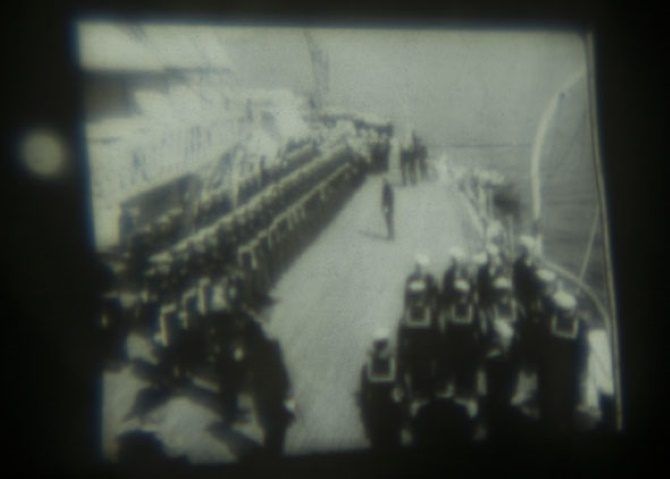
Важно: если вы хотите смотреть при слабом комнатном освещении или днём — лучше выбрать настоящий LED‑проектор. Самодельный проектор хорош как учебный проект и как «ночной» вариант для атмосферных показов.
Краткое резюме
- Простая конструкция: линза + коробка + смартфон.
- Главное — затемнить интерьер и правильно отрегулировать расстояние для фокусировки.
- Ограничения: низкая яркость и качество изображения по сравнению с коммерческими моделями.
Социальный блок: короткое объявление
Хотите показать кино под открытым небом или устроить школьный опыт? Сделайте проектор из обувной коробки и смартфона. Это дешёво, весело и наглядно демонстрирует оптику. Подойдёт для тёмных комнат и вечерних показов — но не заменит настоящий проектор по яркости и детализации.
Дополнительные ресурсы и ссылки
- Поиск “biconvex lens” или “magnifying glass lens” в магазинах для рукоделия и онлайн — хороший старт.
- В Play Market ищите приложения для принудительного поворота экрана по модели телефона.
Приятного творчества и аккуратного обращения с инструментами и техникой!

Похожие материалы

Несколько аккаунтов Skype: Multi Skype Launcher

Журнал для работы: повысить продуктивность

Персональные звуки уведомлений на Android

Скачивание шоу Hulu для офлайн‑просмотра

Microsoft Start: персонализированная новостная лента
