
Соберите недорогой датчик движения HomeKit на D1 Mini
Введение
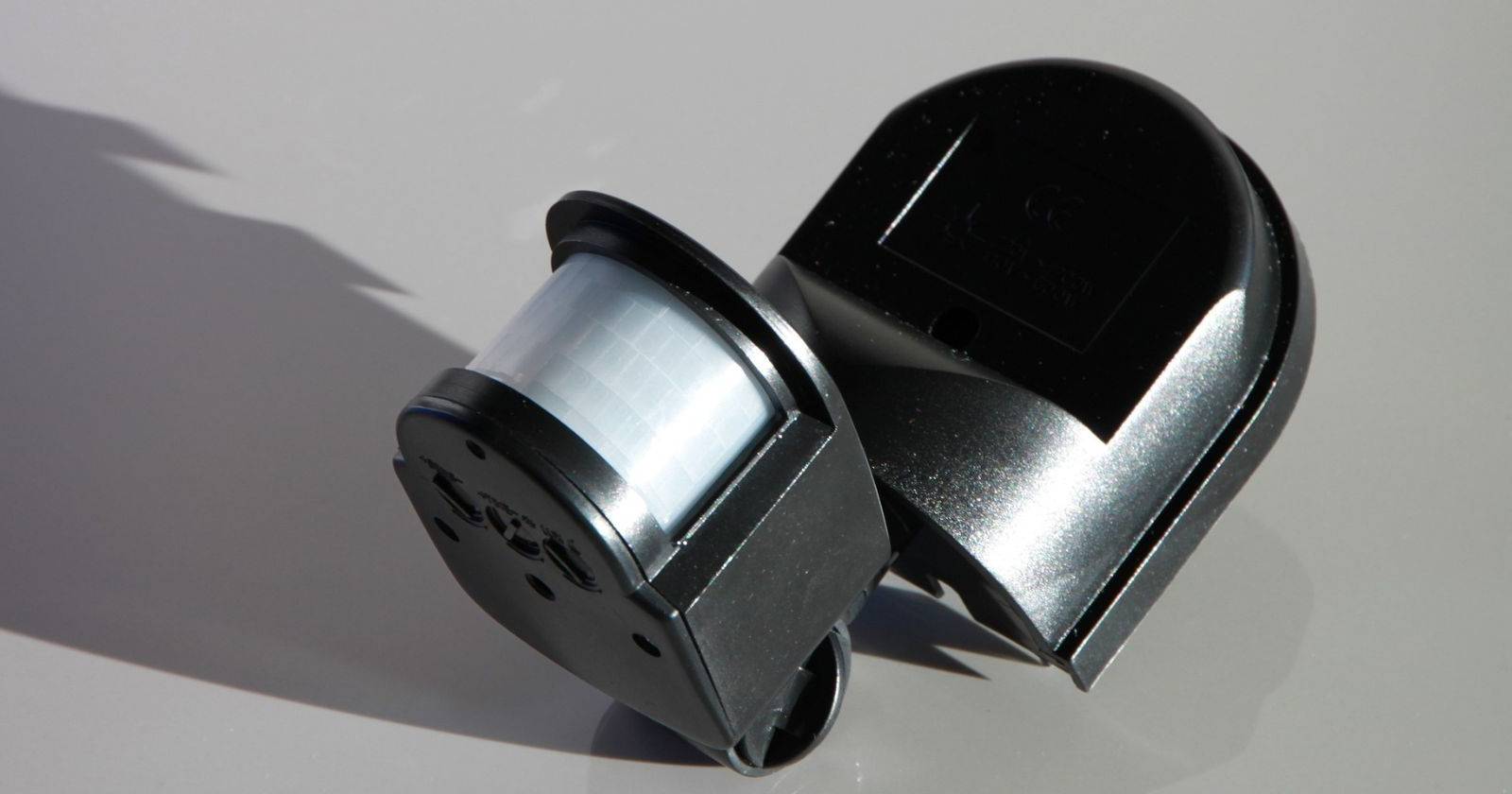
Устройства HomeKit часто дороги. Взамен можно собрать собственный «неофициальный» датчик движения на базе D1 Mini (ESP8266) и недорогого модуля движения (PIR HC‑SR501 / SR602 или радар RCWL‑0516) — без пайки и примерно за несколько долларов. Получившееся устройство распознаётся как аксессуар Elgato Eve и работает с приложением «Дом» и Eve for HomeKit.
Кратко: прошиваете плату прошивкой HomeKid, подключаете датчик к входу D6 (или другому), подключаете плату к домашней Wi‑Fi сети, добавляете аксессуар в приложение «Дом» и настраиваете автоматизации.
Что потребуется
- Плата D1 Mini или NodeMCU (ESP8266)
- PIR‑модуль HC‑SR501 или SR602, либо радар RCWL‑0516
- Несколько джамперных проводов
- Компьютер (Windows или macOS)
- Micro‑USB кабель и 5V блок питания
- iPhone или iPad с приложением «Дом» (или macOS «Дом» / Eve)
Пояснение в одном предложении: PIR реагирует на изменение ИК‑излучения в поле зрения и требует прямой видимости, а радар RCWL‑0516 чувствует движение через тонкие преграды и стенки и обычно даёт большую зону обнаружения.
Краткая методология сборки
- Прошить ESP8266 прошивкой HomeKid (Windows или macOS).
- Подключить PIR/RCWL к плате (Out → D6, Vin → 5V, G → G).
- Подключить устройство к домашнему Wi‑Fi через временную точку доступа Homekid‑XXXX.
- Добавить аксессуар в приложение «Дом» и выполнить базовую проверку.
- Настроить автоматизации и безопасности.
Прошивка платой (Windows)
Подготовка: скачайте Espressif Flash Download Tools и необходимые бинарники (rboot.bin, blank_config.bin, main.bin) из репозитория HomeKid на GitHub.
Шаги:
- Подключите D1 Mini к компьютеру через micro‑USB.
- Распакуйте Espressif Flash Download Tools и запустите
flash_download_tool_xx.exe. - В поле Chip Type выберите ESP8266 и подтвердите.
- Отметьте первые три чекбокса, как показано в оригинальной программе.
- Укажите адрес
0x0000и выберитеrboot.bin. - Укажите адрес
0x1000и выберитеblank_config.bin. - Укажите адрес
0x2000и выберитеmain.bin. - Настройки: Baud Rate 115200, Flash Size 4MB, Flash Mode DIO или QIO, SPI Speed 40MHz.
- Выберите COM‑порт, соответствующий плате, и нажмите Start. Прошивка занимает до пары минут.
Совет: если COM‑порт не появляется, установите драйвер CH340/CP2102 в зависимости от вашей платы.
Прошивка платой (macOS)
- Скачайте NodeMCU‑PyFlasher.dmg и установите программу.
- Подключите D1 Mini к Mac через micro‑USB.
- Выберите корректный Serial port в NodeMCU‑PyFlasher.
- Нажмите Browse и выберите
main.binиз репозитория HomeKid. - Baud Rate: 115200.
- Flash Mode: Quad I/O (QIO).
- Отметьте Erase Flash и подтвердите «yes, wipes all data».
- Нажмите Flash NodeMCU и дождитесь завершения.
- Переподключите плату после прошивки для перезагрузки.
Подключение к Wi‑Fi
- После прошивки плата создаёт временную точку доступа
Homekid‑XXXXс паролем12345678. - На iPhone/iPad открывайте Настройки → Wi‑Fi и подключитесь к
Homekid‑XXXX(пароль 12345678). - Откроется веб‑форма: введите SSID и пароль вашей домашней сети и нажмите Join/Подключиться.
- Устройство перезагрузится и подключится к домашней сети.
Важно: сразу после первого подключения смените дефолтный пароль и, при возможности, обновите прошивку. Если вы ввели неправильный пароль, устройство вернётся в режим AP — просто переподключитесь и исправьте данные.
Схема подключения компонентов
Подключайте так, чтобы не было кратковременных замыканий и чтобы питание всегда было 5V (не подавать 12V на плату):
- Out (PIR / RCWL) → D6 (на D1 Mini).
- Vin → 5V.
- GND → G (земля).
Если используется HC‑SR501/SR602, убедитесь, что на модуле установлен режим чувствительности и задержки в нужных положениях (у некоторых плат есть джамперы/перемычки).
Добавление аксессуара в приложение «Дом» (Home)
- Откройте приложение «Дом» на iPhone/iPad или macOS.
- Нажмите + → Добавить аксессуар → Дополнительные действия… → найдите Motion‑XXXX.
- Нажмите Add Anyway / Добавить в любом случае.
- Введите код доступа
1180‑3193и нажмите Продолжить. - Выберите комнату/место установки и нажмите Готово.
После добавления датчик будет отображаться как «Eve Motion» / Motion в выбранной комнате. Рекомендуется переименовать устройство для удобства (например, «Коридор — верхняя площадка»).
После этого вы увидите статус движения в интерфейсе аксессуара: «Movement» / «No movement».
Совет: установите приложение Eve for HomeKit для расширённого управления и логирования состояния аксессуаров.
Автоматизация: что можно настроить
- Включение света по движению (коридоры, лестницы).
- Оповещения на iPhone при срабатывании (требуется постоянный домашний хаб — Apple TV 4‑го поколения или HomePod).
- Триггер сцены «Ночной режим» при обнаружении движения ночью.
Если у вас нет домашнего хаба (HomePod/Apple TV), датчик будет работать локально для отображения состояния, но запуск автоматизаций и удалённые уведомления будут недоступны.
Критерии приёмки
- Устройство успешно прошито и подключается к домашней Wi‑Fi сети без повторных AP‑режимов.
- Аксессуар отображается в приложении «Дом» и показывает состояние движения.
- Автоматизация (включение света) запускается при срабатывании датчика.
- Устройство стабильно работает минимум 48 часов без перезагрузок.
Проверка и тест‑кейсы
- TC‑1: Подключение к AP Homekid — ожидаемый пароль принимается и устройство подключается к домашней сети.
- TC‑2: Датчик детектирует движение на расстоянии X (зависит от модуля) и отображает событие в приложении в течение 1–3 секунд.
- TC‑3: Автоматизация включения света срабатывает при движении и выключается через заданный тайм-аут.
- TC‑4: После ввода неверного Wi‑Fi пароля устройство возвращается в режим AP.
Примечание: для конкретных дальностей обнаружения измерьте расстояние в вашей установке — PIR и радар дают разные результаты.
Тонкости выбора: PIR vs. радар RCWL‑0516
flowchart TD
  A[Нужна простая конфигурация] --> B{Есть препятствия на пути}
  B -- Нет --> C[PIR: HC-SR501/SR602]
  B -- Да --> D[RCWL-0516 'радар']
  C --> E[Меньшая чувствительность, дешевле, не видит через стены]
  D --> F[Чувствует движение через тонкие преграды, более чувствителен]
Когда PIR лучше: когда нужно минимизировать ложные срабатывания (например, не реагировать на движения за стеной). Радар подойдет для скрытых зон или когда нужна детекция через тонкие препятствия.
Отладка и устранение неполадок
Симптом: не видна AP‑точка Homekid
- Проверьте кабель и питание.
- Повторно прошейте плату, предварительно отметив Erase Flash.
- Убедитесь, что COM‑порт доступен (Windows: установите драйвер).
Симптом: устройство не отображается в приложении «Дом»
- Убедитесь, что плата подключилась к вашей Wi‑Fi сети.
- Если устройство в другой подсети (гость), поместите его в основную сеть.
- Перепрошивка часто решает проблему, если конфигурация битая.
Симптом: частые ложные срабатывания
- Снизьте чувствительность или добавьте физическую заградку для PIR.
- Для радара уменьшите зону покрытия или используйте алгоритмическую фильтрацию (если доступно в прошивке).
Безопасность и конфиденциальность
- Измените дефолтный пароль AP и, по возможности, отключите публичный доступ к диагностическим интерфейсам.
- Избегайте проброса портов к плате из интернета. Устройство должно быть доступно только в локальной сети.
- Логирование: если прошивка отправляет данные в облако, проверьте политику конфиденциальности. Если важна приватность, используйте локальные решения и не включайте функции облачной телеметрии.
Примечание о GDPR: этот самодельный датчик обычно не собирает персональные данные за пределами статуса движения, но если вы интегрируете его с облачными решениями, уточните, где хранятся логи и кто к ним имеет доступ.
Советы по надёжности и обслуживанию
- Питание: используйте стабилизированный 5V источник с запасом тока 1A для стабильности.
- Обновления: проверяйте репозиторий прошивки HomeKid на предмет обновлений.
- Резерв: храните копии бинарников
rboot.bin,blank_config.bin,main.binи инструкцию по восстановлению.
Роль‑ориентированные чеклисты
Инсталлятор:
- Проверить питание и расположение датчика.
- Подключить по схеме Out→D6, Vin→5V, G→G.
- Зафиксировать устройство в выбранном месте.
Тестер:
- Провести тест‑кейсы TC‑1…TC‑4.
- Проверить автозапуск сцен и уведомлений.
Владелец/Эксплуатация:
- Переименовать устройство в приложении «Дом».
- Настроить расписания и автоматизации.
- Сменить дефолтные пароли и хранить резервные образы прошивки.
Когда этот подход не подходит
- Нужна сертифицированная поддержка Apple (MFi/официальный аксессуар).
- Требуется промышленная надёжность и гарантия производителя.
- Требуется минимальное энергопотребление от батареи (данные схемы чаще требуют постоянного питания).
Быстрый справочник (факт‑бокс)
- Напряжение питания: 5V.
- Стандарт прошивки: HomeKid для ESP8266.
- AP по умолчанию: Homekid‑XXXX (пароль 12345678 — смените!).
- Baud Rate при прошивке: 115200.
- Flash Size: 4MB.
- Рекомендуемая Flash Mode: DIO или QIO, SPI Speed: 40MHz.
Итог и рекомендации
Самодельный датчик HomeKit на базе D1 Mini — недорогой и гибкий способ добавить детекцию движения в систему «Дом». Он отлично подходит для прототипов, автоматизаций и расширения зоны контроля, если вам не нужна официальная сертификация. Обязательно следуйте критериям приёмки, меняйте дефолтные пароли и контролируйте обновления прошивки.
Важное: если вы планируете использовать датчики в местах с повышенными требованиями к безопасности (входные двери, охрана), рассмотрите официальные решения или объедините DIY‑датчики с сертифицированными шлюзами.
Дополнительные ресурсы: репозиторий HomeKid на GitHub (бинарники rboot.bin, blank_config.bin, main.bin) и документация к вашим модулям PIR/RCWL.

Похожие материалы

Несколько аккаунтов Skype: Multi Skype Launcher

Журнал для работы: повысить продуктивность

Персональные звуки уведомлений на Android

Скачивание шоу Hulu для офлайн‑просмотра

Microsoft Start: персонализированная новостная лента
