
Как создать Discord‑бота без программирования

Discord — это не просто голосовой чат. Это платформа со сообществами и каналами, где удобно структурировать общение и контент. Изначально созданный для геймеров, сейчас Discord используют сообщества самых разных направлений.
Что такое Discord‑боты?
Discord‑боты — это программы, автоматизирующие рутинные операции на сервере: приветствие новых участников, модерация, воспроизведение музыки, публикация уведомлений и сбор статистики. Они могут быть написаны вручную (нужны навыки программирования) или созданы с помощью no‑code/low‑code сервисов, которые снижают порог входа.
Короткое определение: бот — это автоматизированный пользователь, который реагирует на команды и события сервера.
Когда стоит создавать бота без кода, а когда нет
- Подходит: если нужны стандартные функции (модерация, приветствия, музыка, авто‑роли, простые автопосты).
- Не подходит: если требуется уникальная логика, интеграция с внутренними API или высокая производительность — тогда лучше писать бота вручную или привлекать разработчика.
Важно: по мере роста сервера у no‑code бота могут возникнуть ограничения по гибкости и масштабируемости.
Подходы к созданию бота без программирования
Основные варианты:
- Добавить существующего бота из каталога (быстро, мало настроек).
- Создать нового бота в визуальном конструкторе (больше контроля, но всё ещё без кода).
- Альтернатива: использовать популярные хостинговые сервисы/плагины (MEE6, Dyno, Carl‑bot и др.) — они дают готовые модули.
Ниже — пошаговые инструкции для двух подходов: каталог Bots On Discord и платформа BotGhost.
Способ A — использовать уже созданного бота через Bots On Discord
- Откройте сайт: Bots On Discord.
- Нажмите кнопку “Login” (в правом верхнем углу) и авторизуйтесь через свой аккаунт Discord.
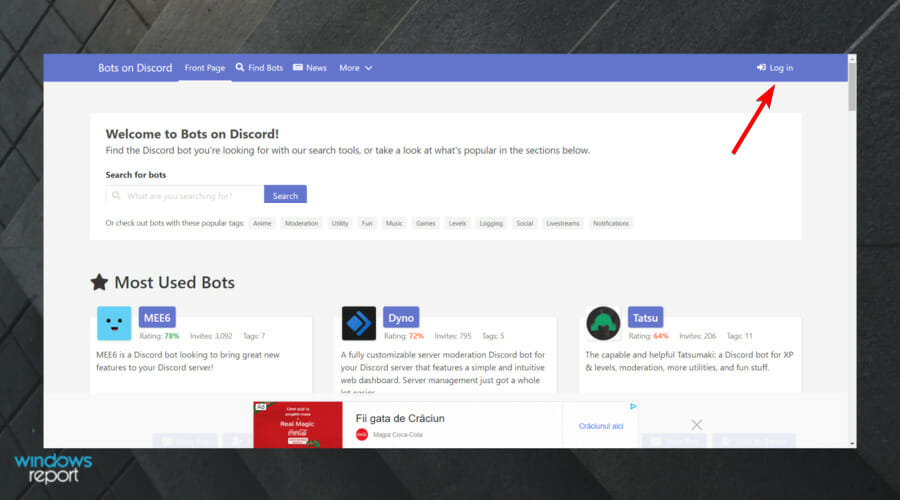
- Нажмите кнопку «Authorize», чтобы дать права приложению.
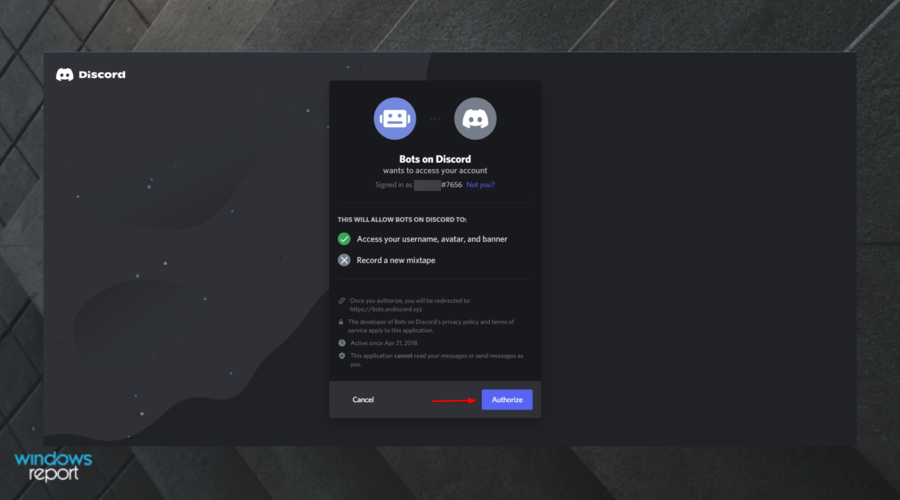
- На странице профиля нажмите «Bots on Discord», чтобы перейти в каталог.
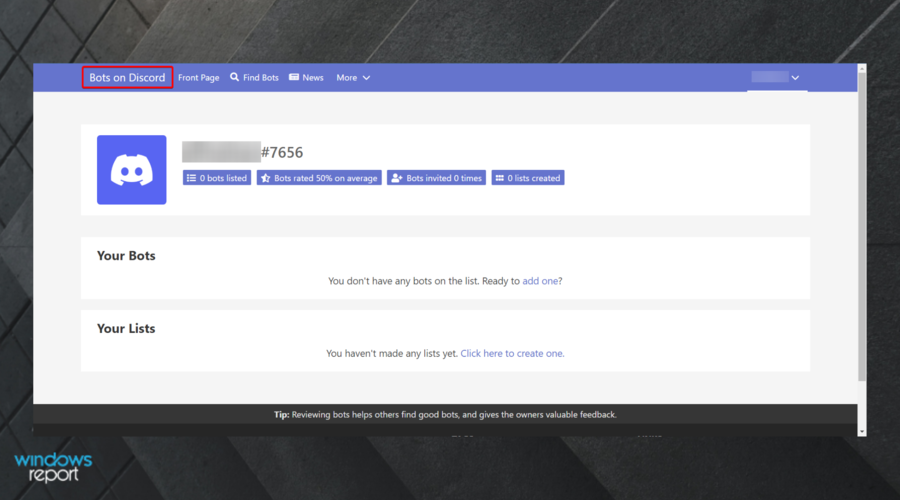
- Используйте строку поиска под приветствием, чтобы найти бота по ключевым словам (например, «music», «moderation», «welcome»).
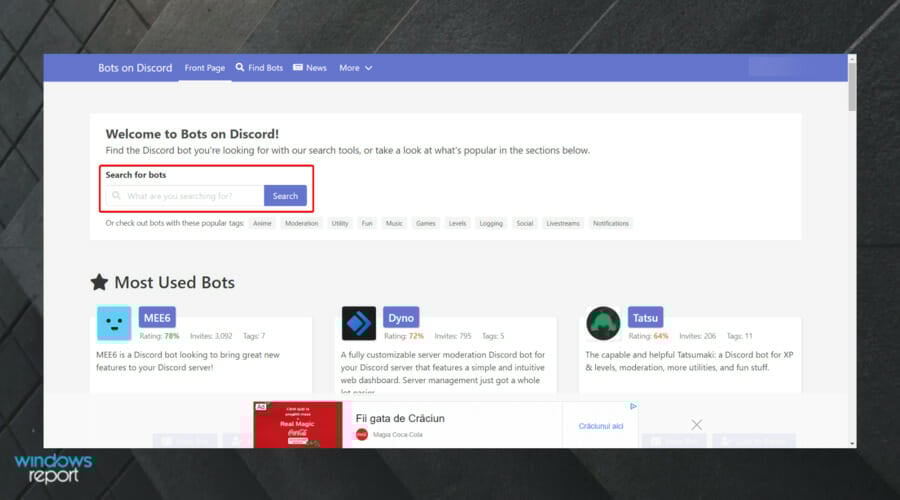
- Введите запрос, нажмите “Search” и пролистайте результаты.
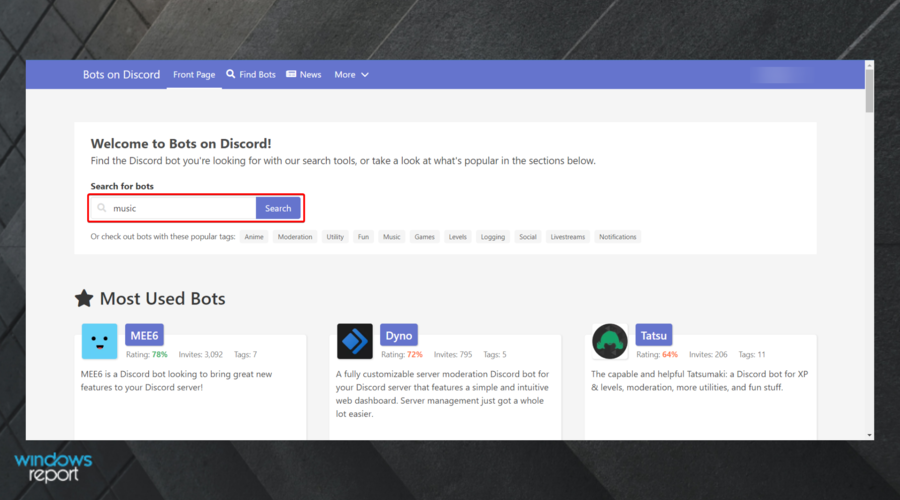
- Найдя нужного бота, нажмите «Add to server».

- Выберите сервер из списка и нажмите «Continue». Затем подтвердите права и нажмите «Authorize».
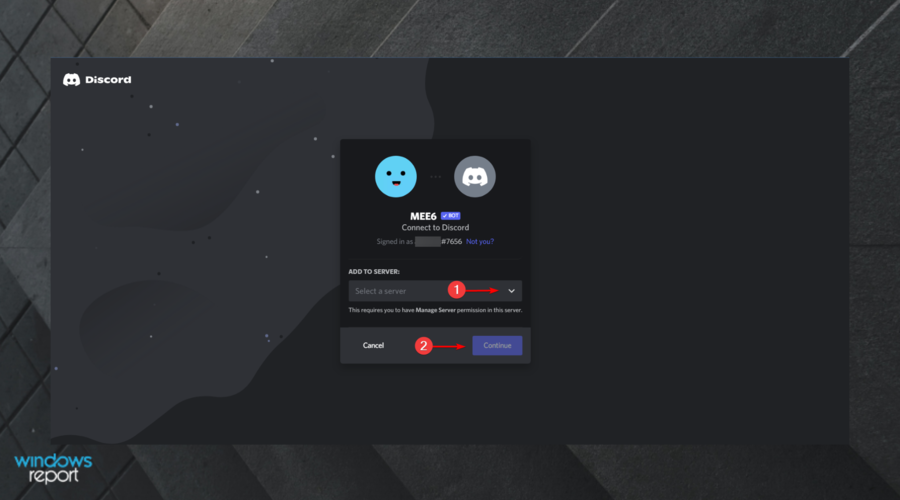
- После этого бот появится на выбранном сервере. Откройте его документацию или FAQ, чтобы узнать доступные команды и настройки.
Совет: проверьте права бота (роли и разрешения) и ограничьте их минимально необходимыми, чтобы снизить риск неожиданного поведения.
Способ B — создать бота в BotGhost (без кода)
BotGhost предоставляет визуальный редактор команд и модулей. Подходит, если вы хотите собственный бот с набором простых правил и автоматизаций.
Шаги для создания бота в BotGhost
- Перейдите на официальный сайт BotGhost.
- Нажмите «Sign up» в правом верхнем углу и привяжите аккаунт Discord.
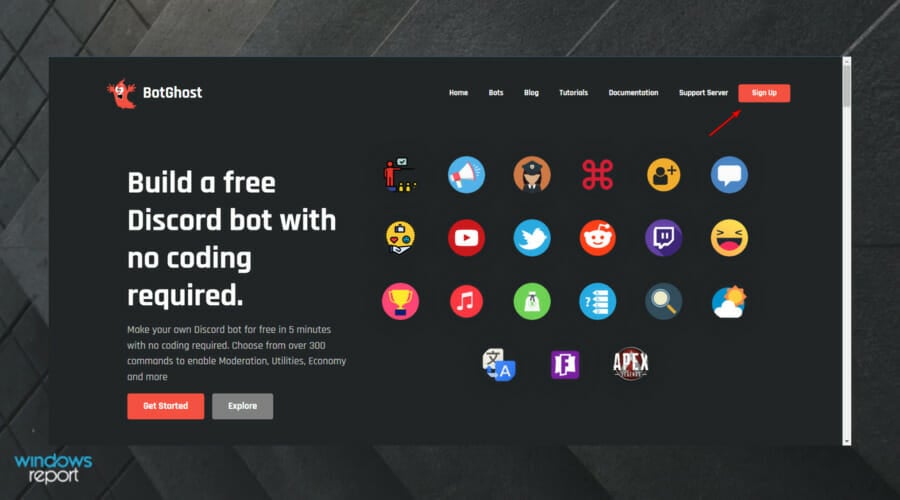
- Подтвердите доступ, нажав «Authorize».
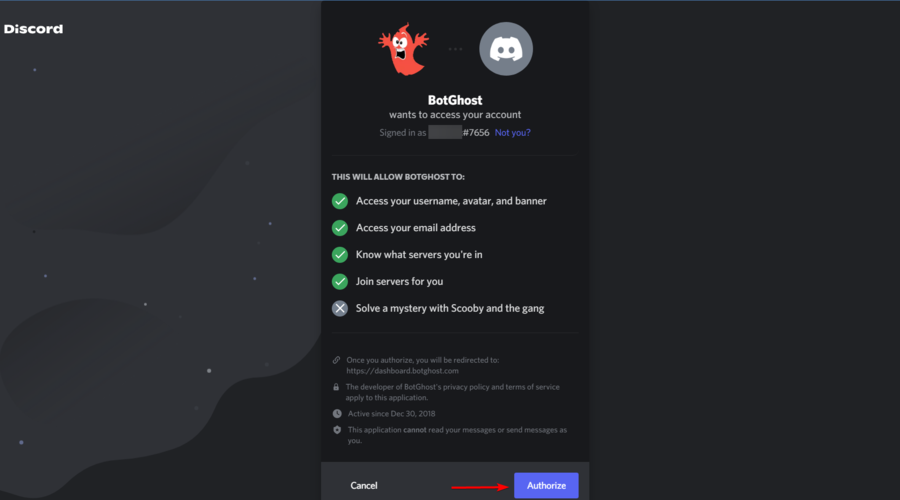
- Введите токен (если требуется) или следуйте инструкциям панели управления для создания нового бота.
- Конфигурируйте бота через панели модулей: включайте модуль Announcements для приветственных сообщений, настраивайте автопостинг, команды и реакции.
- Нажмите на ссылку «Invite link» в левой панели, чтобы добавить бота на сервер.
- Выберите сервер, подтвердите права и авторизуйте бота.
После добавления проверьте работу базовых сценариев вручную и с помощью тестового пользователя.
Как настроить приветствие через Announcements
- Включите модуль Announcements.
- Выберите канал для сообщений.
- Настройте шаблон: краткое приветствие + правила + ссылка на полезный канал.
- Сохраните и протестируйте, пригласив тестовый аккаунт на сервер.
Альтернативные платформы и когда их использовать
- MEE6, Dyno, Carl‑bot: удобны для модерации и готовых функций.
- Zapier/IFTTT: полезны для интеграции Discord с внешними сервисами (RSS, Twitter, Google Sheets) без кода.
- Самописные боты (Node.js, Python): используются при необходимости сложной бизнес‑логики или приватных интеграций.
Проверка, тесты и критерии приёмки
Критерии приёмки
- Бот авторизуется и виден в списке участников сервера.
- Выполняет ключевые команды (список заранее описан).
- Привеcтственные сообщения отправляются в указанный канал.
- Нет лишних разрешений (нет админских прав, если не нужны).
- Логи ошибок доступны и читаемы.
Тесты
- Тестовый запуск команд от роли пользователя и от роли модератора.
- Проверка поведения при отключении/перезапуске бота.
- Симуляция конфликтных команд (несколько ботов, пересекающиеся триггеры).
Роли и чек‑листы (кто что должен сделать)
Админ сервера
- Проверить и одобрить права бота.
- Определить канал для логов и уведомлений.
- Установить политику ролей для бота.
Модератор
- Настроить правила модерации в боте.
- Протестировать команды бан/мут/удаление.
- Проверять логи на предмет ложных срабатываний.
Контент‑менеджер
- Настроить автопостинг и шаблоны приветствий.
- Составить FAQ для участников о командах бота.
Безопасность и приватность
- Ограничьте права: не давайте прав администратора без необходимости.
- Проверяйте источники ботов и отзывы сообщества.
- Если бот использует сторонние сервисы, уточните условия обработки данных. При обработке персональных данных соблюдайте требования локального законодательства и GDPR, если применимо.
- Храните токены и ключи в защищённых менеджерах секретов.
Когда no‑code подходы терпят неудачу
- Нужна глубокая интеграция с внутренними API организации.
- Требуется высокая пропускная способность и устойчивость при большом количестве событий.
- Нужна точная и уникальная бизнес‑логика, которая невозможна в визуальном редакторе.
В этих случаях лучше привлекать разработчика или команду, писать бота вручную и размещать его на собственном хостинге.
Мини‑методология выбора бота (3 шага)
- Определите требования: функции, частоту событий, интеграции.
- Оцените риски: приватность, права, надёжность.
- Выберите платформу: каталог для готового решения, BotGhost для визуального создания, кастомная разработка для сложных задач.
Короткий словарь
- Команда — текстовый триггер, который вызывает действие бота.
- Модуль — набор функций (например, приветствия, музыка).
- Токен — секретный ключ для идентификации бота.
Часто задаваемые вопросы
Нужно ли платить за бот?
Нет, многие боты бесплатны, но у платных версий могут быть дополнительные функции и приоритетная поддержка.
Что делать, если бот перестал отвечать?
Проверьте статус сервиса, права на сервере, логи ошибок и подключение к интернету/хостингу.
Можно ли ограничить команды по ролям?
Да. Большинство платформ и ботов позволяют задавать разрешения и ограничивать команды по ролям.
Резюме
Добавление бота в Discord — простой шаг к автоматизации и улучшению опыта сообщества. Для быстрых задач используйте готовые боты из каталогов. Если нужен собственный набор правил и автоматизаций, попробуйте визуальные конструкторы вроде BotGhost. Всегда проверяйте права и защищайте токены.
Важно: начните с малого, тестируйте на отдельном тестовом сервере и постепенно расширяйте функциональность.

Похожие материалы

Несколько аккаунтов Skype: Multi Skype Launcher

Журнал для работы: повысить продуктивность

Персональные звуки уведомлений на Android

Скачивание шоу Hulu для офлайн‑просмотра

Microsoft Start: персонализированная новостная лента
